Обновление iPhone до новой версии iOS обычно проходит без проблем, но иногда после него возникают сложности. Одна из самых неприятных — когда «Фото iCloud» перестают синхронизироваться после обновления iOS. Новые снимки остаются только на iPhone, старые фотографии не появляются на других устройствах Apple, а приложение «Фото» будто зависает при попытке синхронизировать медиатеку.
В этом руководстве мы разберём, почему «Фото iCloud» могут перестать синхронизироваться после обновления iOS, и покажем практические способы вернуть работу библиотеки. Если часть фотографий всё равно останется недоступной, программа для восстановления данных iPhone поможет проверить, можно ли их ещё вернуть.
Почему «Фото iCloud» не синхронизируются после обновления iOS?
После установки новой версии iOS (включая iOS 27) фотографии могут не сразу синхронизироваться по нескольким причинам.
Одна из них — обновление временно прервало связь между iPhone и iCloud. Устройству также может потребоваться дополнительное время, чтобы обработать и загрузить большую медиатеку.
iOS всё ещё обрабатывает медиатеку после обновления.
Временные проблемы на стороне сервисов Apple.
Важно различать фотографии, которые ещё не синхронизировались, и те, которые действительно были удалены.
Как исправить проблему, если «Фото iCloud» не синхронизируются после обновления iOS
Попробуйте эти решения, прежде чем переходить к более сложным методам восстановления.
Проверьте интернет-соединение
Подключите iPhone к надёжной сети Wi-Fi и оставьте его подключённым, пока «Фото» синхронизируются.
Проверьте хранилище iCloud и iPhone
Проблемы с местом — одна из самых частых причин сбоев синхронизации. Откройте настройки iCloud и посмотрите, сколько свободного места осталось.
Убедитесь, что «Фото iCloud» включены
После обновления iOS стоит проверить настройки iCloud. Перейдите в настройки Apple ID → iCloud и найдите раздел «Фото». Убедитесь, что параметр «Синхронизация этого iPhone» включён.
Перезагрузите iPhone
Простая перезагрузка иногда устраняет временные сбои в работе «Фото» или синхронизации iCloud. Перезагрузите iPhone, снова подключитесь к Wi-Fi, откройте приложение «Фото» и проверьте, возобновилась ли синхронизация.
Проверьте статус систем Apple
Иногда проблема не в вашем устройстве. Сервисы iCloud у Apple могут временно испытывать сбои.
Что проверить сразу после обновления iOS
Сразу после крупного обновления iOS устройство выполняет несколько фоновых задач.
Также убедитесь, что:
Вы вошли в правильную учётную запись Apple.
«Фото iCloud» включены.
На iPhone достаточно свободного места.
В iCloud есть свободное пространство.
Wi-Fi стабильный.
Терпение особенно важно после обновления. Большая медиатека с тысячами фото и видео может потребовать значительно больше времени, чем небольшая коллекция.
Что делать, если часть фото всё ещё отсутствует после синхронизации
Если синхронизация, кажется, завершилась, но некоторые снимки по-прежнему отсутствуют, проверьте, существуют ли они в другом месте.
Проверьте iCloud.com
Войдите на
iCloud.com
с той же учётной записью Apple и откройте раздел «Фото». Найдите пропавшие снимки там.
Проверьте другие устройства Apple
Если у вас есть iPad или Mac с той же учётной записью, откройте «Фото» на этих устройствах. Если фотографии найдутся там, это поможет понять, что произошло.
Проверьте «Недавно удалённые»
Если снимок не находится в основной библиотеке, загляните в альбом «Недавно удалённые».
Случайно удалённые фотографии могут временно храниться там и их можно восстановить, пока не истёк срок хранения Apple.
Как восстановить фото, если синхронизация iCloud всё ещё не работает
Если фотографии остаются недоступными после проверки iCloud и «Недавно удалённых», рассмотрите другие способы восстановления.
Восстановите фото из «Недавно удалённых»
Это первый и самый простой вариант, если вы знаете, что снимки были удалены случайно.
Откройте «Фото» → перейдите в альбом «Недавно удалённые».
Выберите нужные снимки и воспользуйтесь функцией восстановления.
Этот способ не требует полного восстановления iPhone.
Проверьте iCloud.com и другие устройства Apple
Прежде чем что-либо восстанавливать, проверьте, есть ли копия в другом месте.
Фото, отсутствующее на iPhone, может всё ещё быть доступно на iCloud.com или на другом устройстве Apple. В этом случае его можно скопировать или восстановить без полного сброса устройства.
Восстановите фото из доступной резервной копии
Если пропавшие фотографии были включены в старую резервную копию, её восстановление может помочь.
Однако сначала проверьте дату создания копии.
Резервная копия, созданная уже после исчезновения фото, может не содержать нужных данных.
Восстановите поддерживаемые фото с помощью Tenorshare UltData
UltData сканирует iPhone на наличие поддерживаемых данных, которые можно восстановить, и позволяет предварительно просмотреть результаты. Это удобно, если у вас нет подходящей резервной копии или вы хотите проверить возможность восстановления без немедленного сброса устройства.
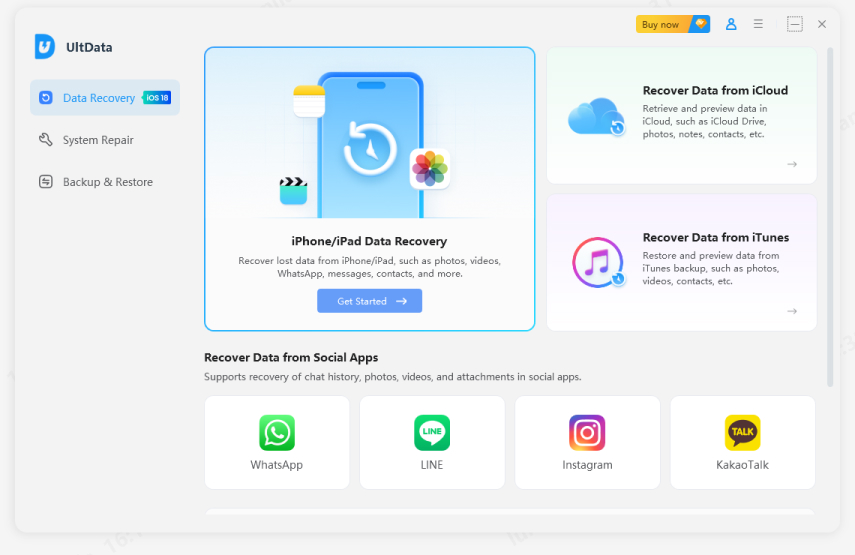
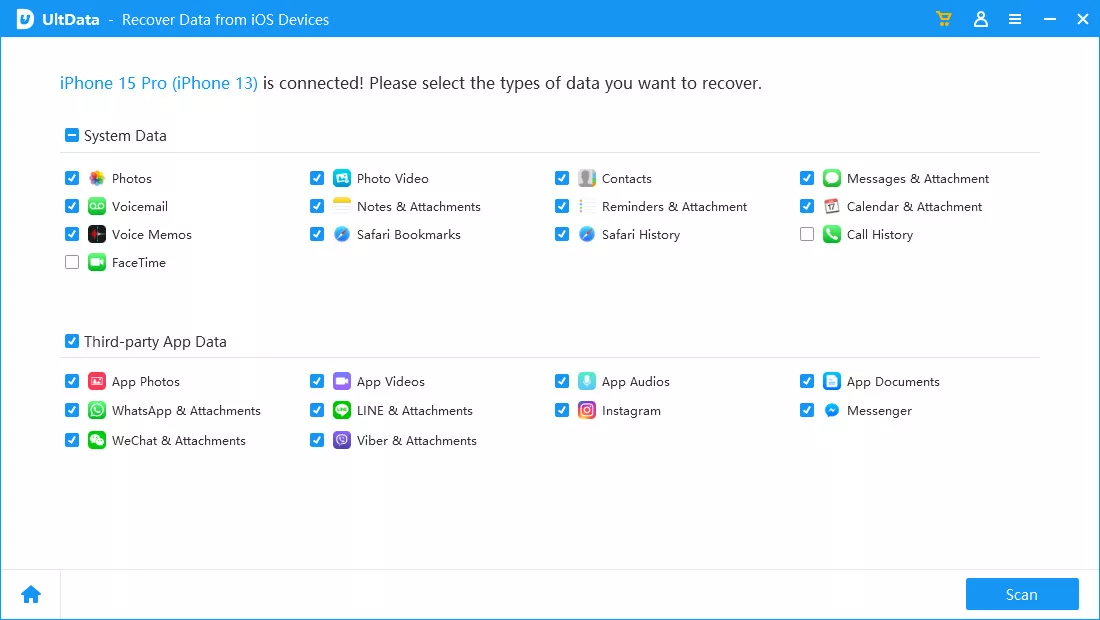
Установите и запустите Tenorshare UltData на компьютере. Подключите iPhone совместимым USB-кабелем и выберите доступный режим восстановления данных.
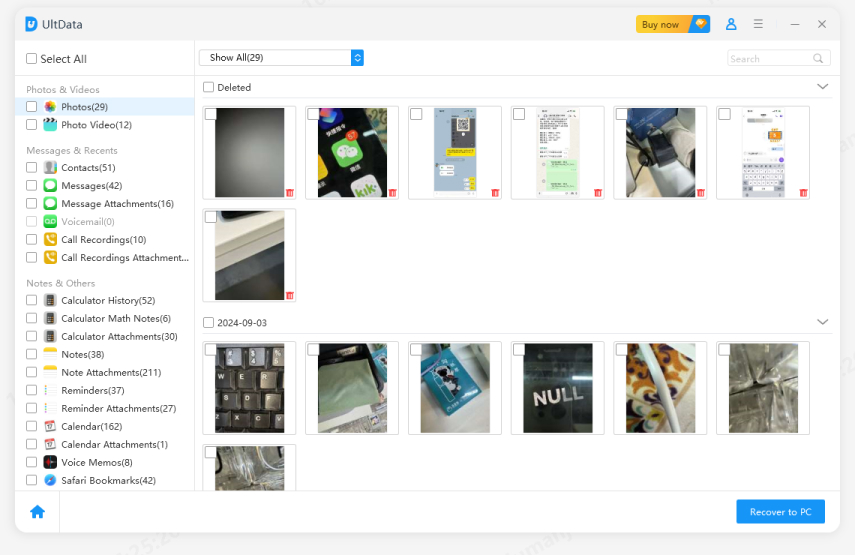
Дождитесь завершения сканирования поддерживаемых данных. После окончания просмотрите результаты.
Выберите данные, которые хотите восстановить. Запустите процесс восстановления и сохраните файлы в нужное место.
Как предотвратить проблемы с синхронизацией «Фото iCloud» после будущих обновлений iOS
Несколько простых привычек помогут снизить вероятность похожих проблем после следующих обновлений.
Всегда оставляйте достаточно свободного места в iCloud и на iPhone.
После обновления подключайте iPhone к стабильному Wi-Fi и зарядке.
После крупного обновления проверяйте настройки «Фото iCloud» и убеждайтесь, что вы вошли в правильную учётную запись Apple.
Часто задаваемые вопросы о проблемах с синхронизацией «Фото iCloud»
Как снова запустить синхронизацию «Фото iCloud»?
Проверьте Wi-Fi, свободное место в iCloud и на iPhone, учётную запись Apple и настройки «Фото iCloud». Затем подключите устройство к зарядке и дайте достаточно времени на синхронизацию.
Почему синхронизируются не все фотографии?
Отдельные снимки могут всё ещё загружаться, особенно если медиатека большая. Ограничения хранилища, перебои в сети или незавершённая синхронизация тоже могут мешать появлению части фотографий.
Сколько времени занимает синхронизация «Фото iCloud» после обновления iOS?
Точного времени нет. Всё зависит от размера медиатеки, скорости интернета, свободного места и объёма обработки после обновления.
Удалятся ли фотографии, если отключить «Фото iCloud»?
Будьте осторожны перед отключением. Сначала убедитесь, что фотографии безопасно сохранены в iCloud или в другом месте, и внимательно прочитайте варианты, которые появляются на экране.
Можно ли восстановить фотографии, которые пропали после остановки синхронизации «Фото iCloud»?
Да, в зависимости от того, что именно произошло. Сначала проверьте
iCloud.com, «Недавно удалённые», другие устройства Apple и доступные резервные копии.
Можно ли восстановить «Фото iCloud» без резервной копии iCloud?
Да. «Фото iCloud» и резервная копия iCloud — это разные функции. Если снимки были синхронизированы через «Фото iCloud», они могут быть доступны в облаке, даже если их нет в резервной копии.
Заключение
Если «Фото iCloud» не синхронизируются после обновления iOS, не стоит сразу считать, что снимки потеряны. В большинстве случаев проблема связана с синхронизацией, хранилищем, настройками учётной записи или временным сбоем сервисов.
Если некоторые фотографии всё же отсутствуют, проверьте iCloud.com, «Недавно удалённые», другие устройства Apple и доступные резервные копии. Когда эти варианты не помогают,
программа для восстановления данных iPhone
вроде Tenorshare UltData может помочь найти поддерживаемые файлы, которые ещё можно восстановить.










Автор: Алексей Петров
2026-09-22 / iOS восстановление данных
Оцените Сейчас!