


UltData - Восстановление данных iPhone без резервной копии
Легкое восстановление удаленных данных с iPhone без резервной копии
UltData - Восстановление данных iPhone
Восстановление потерянных данных с iPhone без копии
Перенос данных на новый iPhone обычно проходит без проблем, но иногда после миграции кажется, что фотографии, сообщения, контакты, заметки и другие файлы исчезли. Если у вас пропали данные после переноса на iPhone Duo, возникает вопрос: завершился ли перенос с ошибкой или файлы были потеряны навсегда.
Хорошая новость в том, что отсутствие данных не всегда означает их удаление. Часть файлов может всё ещё синхронизироваться с iCloud, а другие могут находиться в предыдущей резервной копии или в разделе «Недавно удалённые».
В этом руководстве разберём, что делать, если после переноса на iPhone Duo пропали данные: сначала рассмотрим встроенные способы Apple, а затем — вариант с программой восстановления, если стандартные методы не помогли.

Есть несколько причин, по которым не все данные сразу отображаются на новом iPhone:
Прежде чем переходить к восстановлению, не стирайте данные со старого iPhone и по возможности не вносите лишних изменений. Сохраните исходное устройство и существующие резервные копии без изменений.
Если после переноса на iPhone Duo пропали данные, не спешите считать их безвозвратно утраченными. Сначала убедитесь, что перенос завершён, и дайте iCloud достаточно времени для синхронизации. Проверьте, что выполнен вход в правильный Аккаунт Apple, а iCloud Photos и другие нужные параметры синхронизации включены. Если данных по-прежнему нет, переходите к следующим способам восстановления.
Если некоторые файлы исчезли после переноса на новый iPhone Duo, проверьте, не были ли они случайно удалены и доступны ли они в разделе «Недавно удалённые». Восстановить их можно так:
Срок доступности восстановления зависит от типа данных и ситуации. Например, фотографии и видео обычно хранятся в «Недавно удалённых» до 30 дней. Если нужных файлов там уже нет, прежде чем пробовать другие варианты, проверьте iCloud и доступные резервные копии.

Если пропавших файлов нет в «Недавно удалённых», их можно попробовать вернуть из резервной копии, созданной до переноса. Выберите способ в зависимости от того, где хранится ваша копия.
Восстановление из резервной копии iCloud

Ограничения: для восстановления из резервной копии iCloud на уже настроенном iPhone обычно требуется сначала стереть устройство. Это может заменить текущие данные на iPhone Duo, а восстановить можно только то, что входило в выбранную резервную копию.
Восстановление из резервной копии на компьютере

Восстановление резервной копии может заменить данные, которые сейчас хранятся на iPhone. Перед началом внимательно проверьте дату и содержимое копии. Кроме того, данные, которые синхронизируются с iCloud отдельно, могут не входить в резервную копию устройства. Если нужных файлов в копии нет или вы хотите проверить возможность восстановления без стирания iPhone Duo, можно рассмотреть совместимый инструмент, например Tenorshare UltData.
Если ситуация сохраняется и у вас пропали данные после переноса на iPhone Duo, а встроенные способы Apple не помогли, можно использовать Tenorshare UltData — программу для восстановления данных iPhone.
Версия программы для Windows и Mac может сканировать подключённый iPhone и находить доступные для восстановления данные. В зависимости от типа данных и состояния устройства UltData также может извлекать поддерживаемую информацию из совместимых резервных копий iTunes или iCloud.
С помощью UltData можно:




Как использовать Tenorshare UltData:
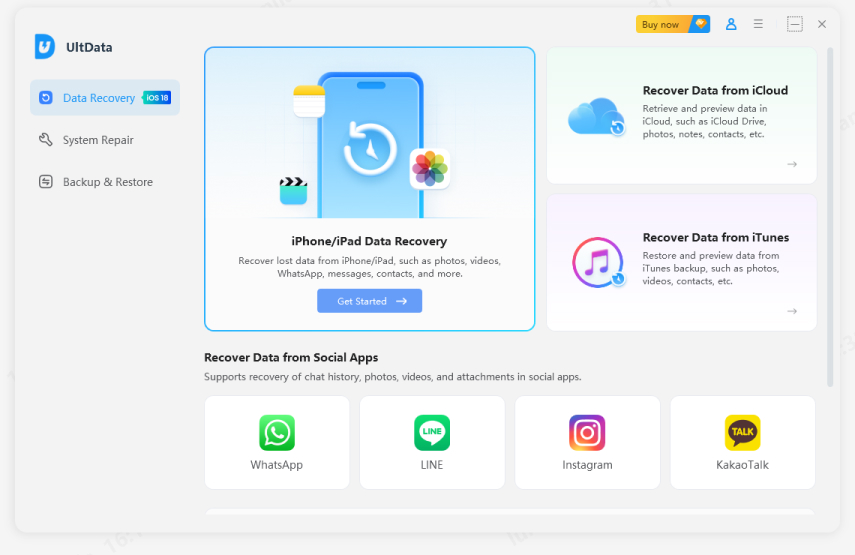
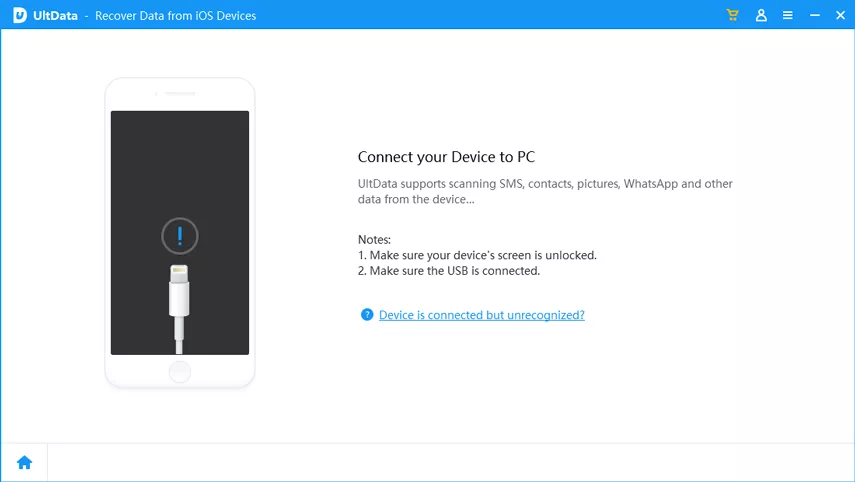
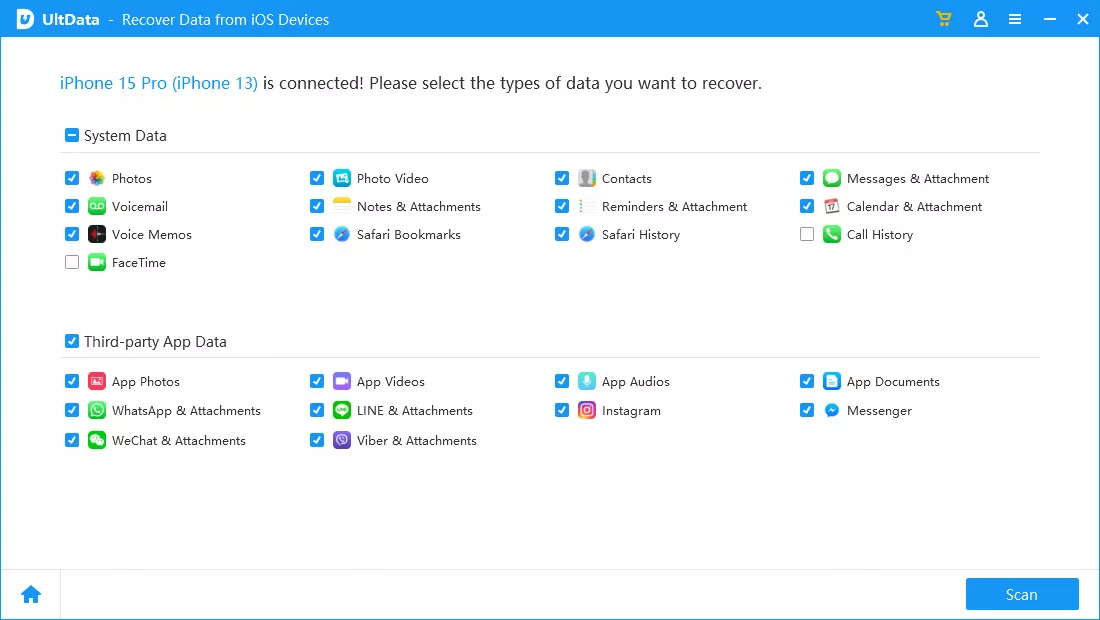
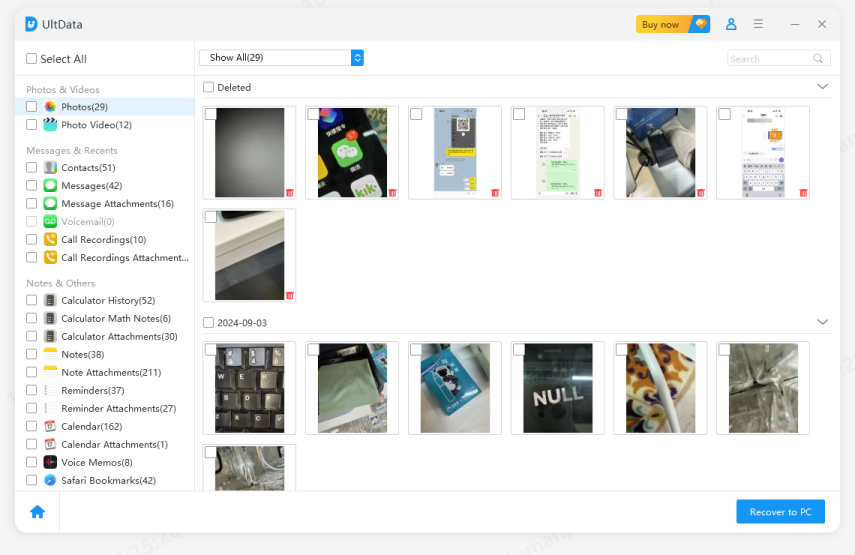
Результат зависит от того, остаются ли данные доступными на устройстве или присутствуют ли они в поддерживаемой резервной копии. Ни один инструмент не может гарантировать восстановление каждого пропавшего файла, поэтому перед покупкой проверьте результаты сканирования.
Чтобы снизить риск потери файлов при следующем переносе:
При переносе большого объёма данных особенно важно иметь отдельную резервную копию.
Если после переноса не отображаются фотографии, они могут всё ещё синхронизироваться через iCloud, либо iCloud Photos может быть отключена или связана с другим Аккаунтом Apple. Сначала проверьте медиатеку iCloud и статус синхронизации. Если снимки были удалены, откройте «Недавно удалённые» и проверьте доступные резервные копии.
Перенос мог не завершиться, часть контента может продолжать загружаться в фоновом режиме, а некоторые данные могут храниться в iCloud, а не непосредственно на старом устройстве. Проверьте сеть, настройки аккаунта, состояние резервной копии и отдельные приложения.
Сначала проверьте папки «Недавно удалённые» и все синхронизируемые облачные аккаунты. Если это не помогло, программа вроде Tenorshare UltData может просканировать iPhone на наличие поддерживаемых данных, доступных для восстановления. Результат зависит от типа файлов и того, остаются ли данные доступными.
В некоторых случаях — да. Проверьте, доступны ли пропавшие данные через синхронизацию iCloud, другой аккаунт или предыдущую резервную копию. Для поддерживаемых типов данных также можно попробовать сканирование восстановления. Не стирайте текущее устройство, пока не сохраните новые важные файлы.
Если после переноса на iPhone Duo пропали данные, это неприятно, но не обязательно означает, что файлы потеряны навсегда. Сначала проверьте статус переноса, синхронизацию iCloud и разделы «Недавно удалённые». Если есть подходящая резервная копия, можно восстановиться из неё, предварительно сохранив текущие данные.
Если встроенные способы Apple не вернули нужные файлы, Tenorshare UltData позволяет просканировать поддерживаемые данные и просмотреть найденные элементы перед восстановлением. Оцените результаты сканирования, чтобы понять, подходит ли этот способ именно для вашей ситуации.
затем напишите свой отзыв
Оставьте Комментарий
Создайте свой отзыв о статьях Tenorshare
Лучшее программное обеспечение для восстановления данных iPhone
Высочайшая скорость восстановления данных
UltData - Восстановление данных iPhone без резервной копии
Легкое восстановление удаленных данных с iPhone без резервной копии
UltData - Восстановление данных iPhone
Восстановление потерянных данных с iPhone без копии
Автор: Дмитрий Иванов
2026-11-12 / iOS восстановление данных
Оцените Сейчас!