



UltData - Восстановление данных iPhone без резервной копии
Легкое восстановление удаленных данных с iPhone без резервной копии
UltData - Восстановление данных iPhone
Восстановление потерянных данных с iPhone без копии
После обновления до iOS 27 некоторые пользователи обнаруживают, что часть или даже все заметки больше не отображаются на iPhone. Однако это не всегда означает, что записи были окончательно удалены. Они могут оставаться в iCloud, другой учетной записи, папке «Недавно удалённые» или резервной копии устройства.
Если у вас исчезли заметки после обновления iPhone, не спешите сбрасывать устройство. Сначала проверьте встроенные средства Apple и настройки синхронизации. Ниже рассмотрим 6 способов вернуть заметки после обновления до iOS 27.
Если заметка была случайно удалена до или после обновления, сначала проверьте папку «Недавно удалённые». Apple хранит удалённые заметки в этой папке до 30 дней, после чего они удаляются окончательно.


Если после обновления исчезло сразу много заметок, одна из наиболее вероятных причин — iCloud Notes перестали отображаться или синхронизация ещё не завершилась.

Также войдите на iCloud.com с тем же Аккаунтом Apple и откройте «Заметки». Если пропавшие записи отображаются там, значит они не удалены — iPhone просто ещё не завершил синхронизацию.
Подключите iPhone к стабильной сети Wi-Fi и зарядке и дайте устройству некоторое время завершить синхронизацию.
Не все заметки обязательно хранятся в iCloud. Приложение «Заметки» также может отображать записи из Google, Microsoft Exchange, Yahoo и других учетных записей.
После обновления соответствующая учетная запись может быть отключена, поэтому заметки перестанут отображаться на iPhone, хотя продолжат храниться в самой учетной записи.
Затем снова откройте приложение «Заметки» и просмотрите все папки учетных записей, а не только раздел iCloud.
Если учетную запись удалить с iPhone, связанные с ней заметки перестают отображаться на устройстве, но могут по-прежнему храниться в Google, Exchange или другом онлайн-сервисе.
Apple рекомендует перезагрузить устройство, если заметки iCloud не отображаются даже после проверки синхронизации. Это помогает устранить временный сбой после обновления iOS.
Если Apple уже выпустила более новую версию iOS 27, также проверьте Настройки > Основные > Обновление ПО.
Этот способ особенно полезен, если заметки хранились локально в разделе «На iPhone». Локальные заметки могут входить в резервную копию устройства, если копия была создана до их исчезновения.
Если заметки синхронизировались через iCloud, после восстановления устройства они снова загружаются из iCloud. Локальные заметки «На iPhone» могут восстанавливаться непосредственно из резервной копии.
Перед восстановлением проверьте дату копии. Она должна быть создана до того момента, когда заметки исчезли.

Полное восстановление резервной копии заменяет текущее состояние устройства данными из выбранной копии. Сначала сохраните новые важные данные, которых нет в старой резервной копии.
После завершения дождитесь повторной синхронизации iCloud и снова проверьте приложение «Заметки».
Если заметок нет в Recently Deleted, iCloud, других учетных записях и подходящей резервной копии, можно попробовать просканировать доступный iPhone с помощью Tenorshare UltData.
Программа позволяет выбирать нужные категории данных, выполнять сканирование и предварительно просматривать найденные заметки перед восстановлением.




Шаг 1. Запустите UltData и подключите iPhone
Выберите iPhone/iPad Data Recovery, подключите включённый и разблокированный iPhone к компьютеру и подтвердите доверие.
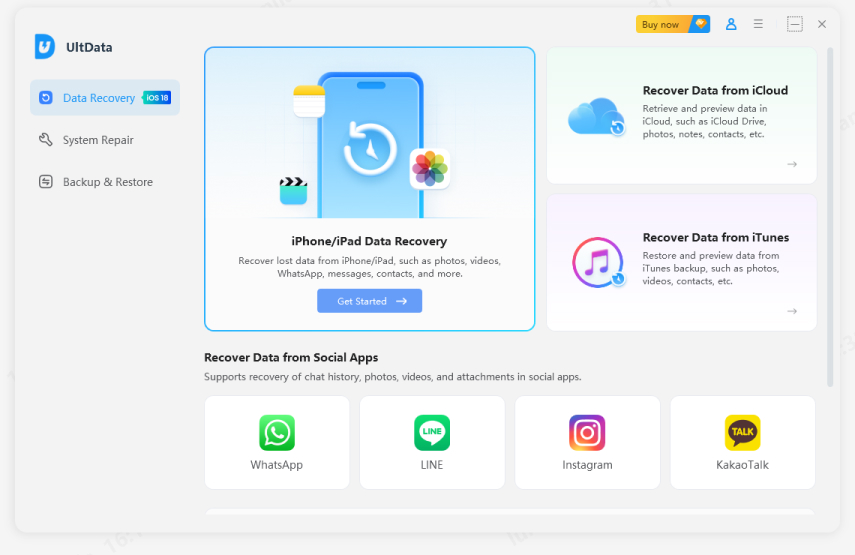
Шаг 2. Выберите Notes и запустите сканирование
Отметьте Notes & Attachments и нажмите Scan.
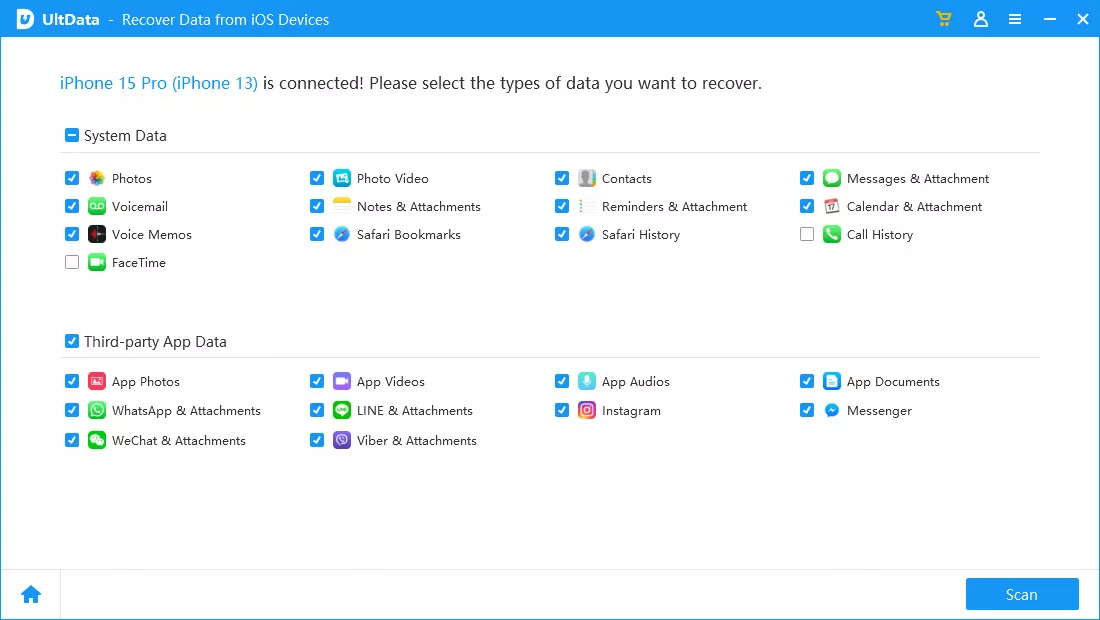
Шаг 3. Просмотрите найденные заметки
После завершения сканирования откройте категорию заметок и просмотрите найденные записи.

Шаг 4. Восстановите нужные заметки
Выберите доступные записи и нажмите Recover, чтобы сохранить найденные данные.
Возможность восстановления зависит от состояния данных. Если заметка была окончательно удалена и больше недоступна для сканирования, восстановить её программным способом может быть невозможно.
Чаще всего заметки не удалены, а временно не отображаются из-за синхронизации iCloud, отключённой учетной записи, другого Аккаунта Apple или временной ошибки после обновления.
Обычные удалённые заметки хранятся в папке «Недавно удалённые» до 30 дней. Если такой папки нет, в ней сейчас нет доступных для восстановления заметок.
Проверьте, что используется тот же Аккаунт Apple и включена синхронизация: «Настройки > [имя] > iCloud > Все > Заметки». После этого перезагрузите iPhone и дождитесь синхронизации.
Да. Приложение «Заметки» поддерживает несколько учетных записей. Проверьте «Настройки > Приложения > Заметки > Учетные записи Заметок» и включите «Заметки» для нужного аккаунта.
Сначала проверьте Recently Deleted, iCloud и другие учетные записи. Если заметок там нет, а iPhone доступен компьютеру, можно попробовать выполнить сканирование устройства программой восстановления данных.
Если исчезли заметки после обновления iPhone, сначала проверьте «Недавно удалённые», синхронизацию iCloud и учетные записи Google, Exchange или Yahoo. Во многих случаях записи всё ещё существуют и просто перестали отображаться после обновления iOS 27.
Если эти способы не помогли, проверьте резервную копию, особенно если заметки хранились локально «На iPhone». К восстановлению без резервной копии стоит переходить только после проверки всех встроенных вариантов.
затем напишите свой отзыв
Оставьте Комментарий
Создайте свой отзыв о статьях Tenorshare

Лучшее программное обеспечение для восстановления данных iPhone
Высочайшая скорость восстановления данных
UltData - Восстановление данных iPhone без резервной копии
Легкое восстановление удаленных данных с iPhone без резервной копии
UltData - Восстановление данных iPhone
Восстановление потерянных данных с iPhone без копии
Автор: Дмитрий Иванов
2026-11-12 / iOS восстановление данных
Оцените Сейчас!