Обновление iPhone обычно не должно стирать историю вызовов. Однако после установки крупного обновления iOS вы можете открыть приложение «Телефон» и обнаружить, что часть или все недавние вызовы исчезли.
Это может произойти по нескольким причинам. Обновление могло вызвать временный сбой системы, синхронизация iCloud ещё не завершилась, или история вызовов пострадала во время восстановления или переноса данных. К счастью, исчезновение истории вызовов не всегда означает, что она потеряна навсегда.
Прочитайте это полное руководство, чтобы проверить несколько методов решения проблемы.
Почему история вызовов исчезла после обновления iOS 27?
Прежде чем переходить к методам восстановления, полезно понять, что могло произойти.
1. Обновление iOS 27 вызвало временный сбой системы
Крупное обновление iOS может временно повлиять на отображение определённой информации. iPhone может ещё выполнять фоновые задачи, индексировать данные или синхронизировать информацию после установки.
Если история вызовов исчезла сразу после обновления, дайте устройству немного времени, прежде чем считать, что данные удалены.
2. Синхронизация iCloud ещё не завершена
Синхронизация iCloud и
резервная копия iCloud
— это разные вещи. Некоторая информация, связанная с вашей учётной записью Apple, может потребовать времени для синхронизации между устройствами.
Если iPhone обновлён недавно, подключите его к Wi-Fi и зарядке и дождитесь завершения синхронизации. Затем снова проверьте раздел «Телефон» > «Недавние».
3. Изменились настройки iCloud или учётной записи Apple
Иногда проблема связана с настройками учётной записи, а не с самим обновлением. Если вы вошли в другую учётную запись Apple или некоторые службы iCloud отключены, информация может отображаться не так, как ожидалось.
Откройте «Настройки» и проверьте учётную запись Apple, в которую вы сейчас вошли на iPhone.
4. Старые вызовы были удалены или заменены
Приложение «Телефон» не хранит неограниченный список недавних вызовов. По мере совершения и получения новых вызовов старые записи постепенно исчезают из видимого списка «Недавние».
Поэтому, если отсутствуют только более старые вызовы, они могли просто выйти за пределы истории, отображаемой приложением «Телефон».
5. Обновление или перенос данных привели к потере данных
Если вы обновляли iPhone и одновременно восстанавливали резервную копию, переносили данные с другого iPhone или меняли устройство, в процессе что-то могло пойти не так.
В этом случае более старая резервная копия может содержать информацию, которая больше не отображается на текущем iPhone.
Что делать, если история вызовов исчезла после обновления iOS 27
Попробуйте эти базовые проверки, прежде чем переходить к восстановлению.
1. Перезагрузите iPhone
Начните с самого простого решения. Перезагрузите iPhone и откройте приложение «Телефон» после его включения.
Перезагрузка может устранить временные системные проблемы, возникающие после обновления iOS.
2. Дождитесь завершения синхронизации iCloud
Подключите iPhone к надёжной сети Wi-Fi и оставьте его на зарядке на некоторое время. Если обновление было недавним, фоновая синхронизация может ещё продолжаться.
Не стирайте и не восстанавливайте iPhone, пока ждёте завершения синхронизации.
3. Проверьте учётную запись Apple и настройки iCloud
Откройте «Настройки» и нажмите на своё имя вверху. Убедитесь, что используете ту учётную запись Apple, которой обычно пользуетесь.
Также проверьте настройки iCloud и убедитесь, что соответствующие службы включены.
4. Проверьте другие устройства Apple
Если вы используете несколько устройств Apple, например iPad или Mac, проверьте, доступна ли информация, связанная с вызовами, на них.
Если информация найдена на другом устройстве, не стирайте и не сбрасывайте его, пока не определите, что именно синхронизируется.
5. Найдите более старую резервную копию
Если история вызовов была доступна до обновления iOS 27, проверьте, есть ли у вас резервная копия iCloud или компьютера за тот период.
Будьте осторожны с этим вариантом. Восстановление более старой резервной копии может заменить более новую информацию, хранящуюся на текущем iPhone, поэтому сначала создайте резервную копию важных текущих данных.
Можно ли восстановить историю вызовов после её исчезновения с iPhone?
Да, восстановление возможно, но это зависит от того, что произошло с данными и существует ли другая копия.
Стандартные варианты восстановления Apple полезны в основном, когда информация всё ещё доступна через синхронизацию, раздел «Недавно удалённые» или более старую резервную копию. Помните, что резервная копия iCloud — это не то же самое, что синхронизация iCloud.
Если историю вызовов не удаётся найти стандартными средствами Apple, специализированное приложение для восстановления может предоставить другой способ поиска восстанавливаемой информации.
Как восстановить пропавшую историю вызовов после обновления iOS 27
Метод 1:
Если у вас есть резервная копия iCloud, созданная до исчезновения истории вызовов, её восстановление может вернуть пропавшую информацию.
Сначала проверьте доступную резервную копию и её дату. Убедитесь, что она была создана до возникновения проблемы.
Это может удалить текущее содержимое — создайте свежую резервную копию всего важного перед продолжением.
Этот метод наиболее полезен, когда вы уверены, что более старая резервная копия содержит нужную историю вызовов.
Метод 2: Восстановление из резервной копии iTunes или Finder
Если вы регулярно создавали резервные копии iPhone на компьютере, у вас может быть ещё один вариант восстановления.
На Mac можно использовать Finder для поиска резервной копии iPhone. На поддерживаемых конфигурациях Windows для управления резервными копиями устройств можно использовать iTunes.
Найдите резервную копию, созданную до исчезновения истории вызовов, и проверьте её дату. Её восстановление может вернуть iPhone в состояние, зафиксированное в этой копии.
Снова помните, что восстановление резервной копии может перезаписать более новую информацию. Сохраните важные текущие файлы перед попыткой восстановления.
Метод 3: Восстановление пропавшей истории вызовов с помощью Tenorshare UltData
Если у вас нет подходящей резервной копии или методы Apple не решают проблему, Tenorshare UltData может стать ещё одним вариантом.
UltData для iOS
предназначен для сканирования iPhone или доступных источников резервных копий на предмет восстанавливаемой информации. Вместо немедленного восстановления всей резервной копии вы можете использовать программу, чтобы проверить, можно ли обнаружить нужные данные.
Вот пошаговое руководство по восстановлению потерянных данных с помощью инструмента восстановления Tenorshare UltData.
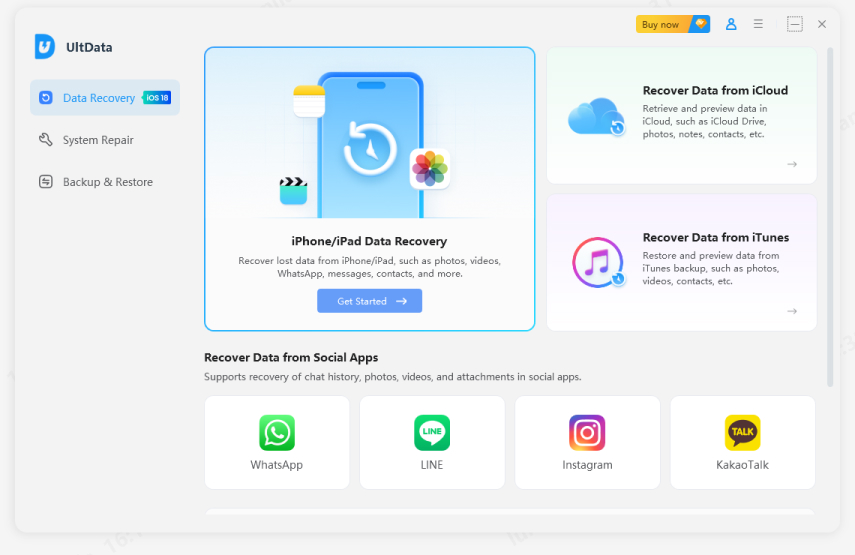
Откройте инструмент восстановления Tenorshare UltData и выберите «Восстановление данных iPhone/iPad».
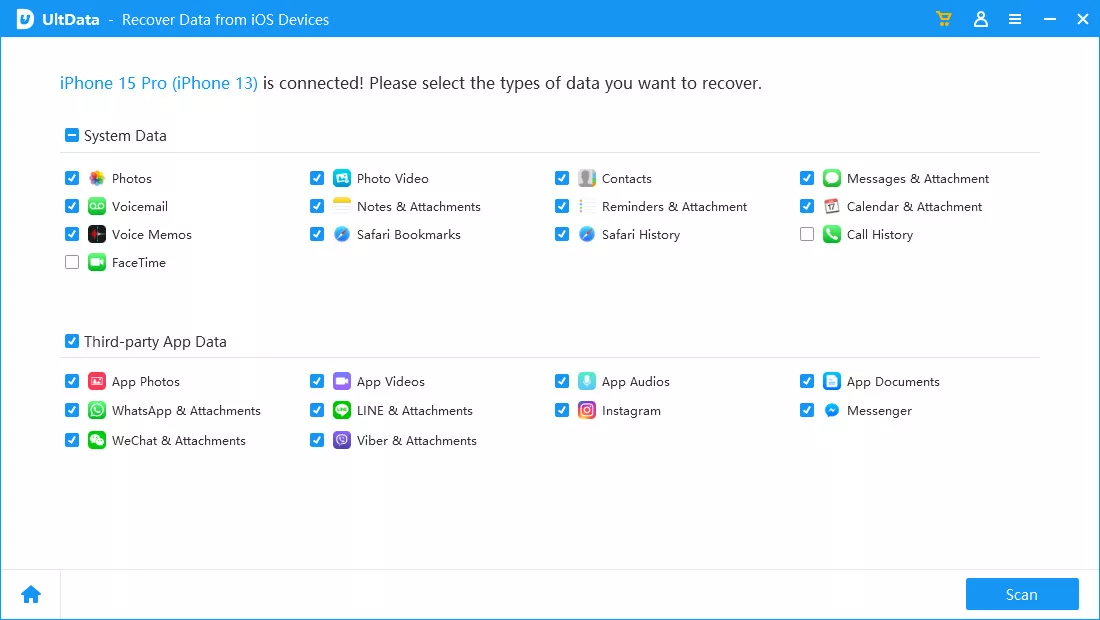
Выберите типы файлов, которые хотите восстановить, и нажмите «Сканировать» — система просканирует файлы.
Выберите восстановленный файл и предварительно просмотрите его, если это то, что вам нужно. Нажмите «Восстановить на ПК» — файл будет сохранён на компьютер.
Заключение
Если история вызовов исчезла после обновления iOS 27, не считайте, что она удалена навсегда. Начните с перезагрузки iPhone и дождитесь завершения синхронизации iCloud. Затем проверьте учётную запись Apple, другие устройства Apple и любые резервные копии, созданные до возникновения проблемы.
Если доступна более старая резервная копия iCloud или компьютера, её восстановление может вернуть пропавшую информацию. Когда эти варианты не подходят, инструмент восстановления, такой как Tenorshare UltData, поможет проверить, доступны ли ещё восстанавливаемые данные.











Автор: Алексей Петров
2026-09-22 / Восстановление iPhone
Оцените Сейчас!