Фото в iMessage пропали после обновления iOS 27? Как найти и восстановить
Вы обновили iOS, открыли старый чат — и половина фотографий просто пустые. Ни изображения, ни миниатюры. Первая мысль: «всё потеряно навсегда». Скорее всего, нет. Если у вас пропали фото в iMessage после обновления iOS, чаще всего проблема связана с синхронизацией, а не с окончательной потерей данных — настройки iCloud, лимиты хранилища или зависшая повторная синхронизация.
В этом руководстве разберём самые распространённые причины и способы исправления (в порядке приоритета), а также что делать, если фото действительно пропали, включая использование программы для восстановления данных iPhone.
Почему фото в iMessage пропадают после обновления iOS?
Причин обычно несколько, и иногда они накладываются друг на друга:
-
Обновление завершилось, но iMessage ещё продолжает синхронизацию.
- Функция «Сообщения в iCloud» выключена или зависла.
-
Вход выполнен в другую учётную запись Apple (особенно часто после смены устройства).
- Хранилище iCloud почти или полностью заполнено.
-
Старые вложения просто ещё не загрузились — они в очереди, а не удалены.
- Временный сбой, связанный с самим обновлением.
-
Или (реже) фото были случайно удалены.
-
Важно понять, с какой именно причиной вы столкнулись, прежде чем начинать действия — это сэкономит время.
Почему все фото не отображаются в iMessage?
Это самый частый поисковый запрос, поэтому ответим прямо: обычно пропадают не все фото. Просто текст загружается быстрее, а изображения отстают — остаются серыми квадратами или крутящимися иконками, пока система подгружает их в фоне.
Сразу после крупного обновления iOS ситуация усугубляется. Годы переписок пытаются синхронизироваться одновременно, и старые чаты оказываются в конце очереди. Есть большая разница между «ещё загружается» и «действительно пропало». В большинстве случаев речь идёт именно о первой ситуации.
Как исправить пропавшие фото в iMessage после обновления iOS?
1. Проверьте «Сообщения в iCloud»
«Настройки» → ваше имя → iCloud → «Сообщения». Убедитесь, что параметр включён. Заодно проверьте, в какую учётную запись Apple вы вошли — ошибка здесь встречается чаще, чем кажется. После включения не ждите мгновенного результата: большие переписки синхронизируются долго.
2. Подключите iPhone к стабильному Wi-Fi и зарядке
Мобильный интернет технически работает, но для этой задачи он медленнее и менее стабилен. Подключитесь к Wi-Fi. Если истории много, поставьте телефон на зарядку и оставьте его. Не проверяйте каждые пять минут и не закрывайте приложение во время синхронизации — это часто сбрасывает процесс.
3. Проверьте хранилище iCloud
«Настройки» → ваше имя → iCloud. Если место почти закончилось — это, скорее всего, и есть причина: синхронизация становится нестабильной. Удалите
старую резервную копию
или расширьте тариф и попробуйте снова.
4. Перезагрузите iPhone
Звучит слишком просто, но работает чаще, чем ожидается. Перезагрузите устройство, откройте чат и подождите несколько минут.
- Удерживайте кнопку питания и кнопку увеличения громкости.
- Проведите по ползунку «Выключить», подождите 30 секунд и включите iPhone снова.
- Откройте «Сообщения» и дайте вложениям время на загрузку.
5. Проверьте статус систем Apple
Иногда проблема не в вашем устройстве. Системы Apple тоже бывают недоступны. Загляните на страницу статуса Apple — если сбой на их стороне, остаётся только ждать.
Где ещё могут находиться пропавшие фото из iMessage
1. Проверьте приложение «Фото»
Прежде чем паниковать, загляните в «Фотоплёнку». Фото, отправленные или полученные в «Сообщениях», иногда сохраняются туда автоматически.
2. Проверьте «Недавно удалённые»
Если фото удалили случайно, оно может ещё находиться в альбоме «Недавно удалённые» и ждать восстановления.
3. Проверьте «Фото iCloud» и iCloud.com
Фото из iMessage и
«Фото iCloud»
— это разные системы, хотя многие считают их одним целым. Стоит проверить iCloud.com на всякий случай.
4. Проверьте другие устройства Apple
Если у вас есть iPad или Mac с той же учётной записью — посмотрите там. Одно устройство часто завершает синхронизацию раньше другого.
Как восстановить пропавшие фото из iMessage?
1. Восстановите фото из «Недавно удалённых»
Если изображение удалили по ошибке, оно хранится во временной папке до 30 дней.
- Откройте «Фото» → «Альбомы» → «Недавно удалённые».
-
В приложении «Сообщения» нажмите «Изменить» (или «Фильтры») → «Показать недавно удалённые», чтобы проверить пропавшие переписки.
2. Восстановите из доступной резервной копии iPhone
Есть старая резервная копия? Сначала проверьте дату — она должна быть до исчезновения фото. Помните: восстановление может перезаписать текущие данные. Не торопитесь.
3. Восстановите пропавшие фото из iMessage с помощью Tenorshare UltData
Если ничего из перечисленного не помогло (включая инструменты Apple), обычно обращаются к Tenorshare UltData. Это программа для восстановления данных iPhone, созданная именно для таких ситуаций. Главное преимущество: она сканирует устройство и позволяет предварительно просмотреть найденные файлы, прежде чем восстанавливать. Вы выбираете только нужные фото и пропускаете остальное.
Важно: результат зависит от состояния устройства и того, не были ли данные перезаписаны. Чем раньше вы попробуете, тем выше шансы. Подробная инструкция есть в руководстве по восстановлению данных iOS.
-
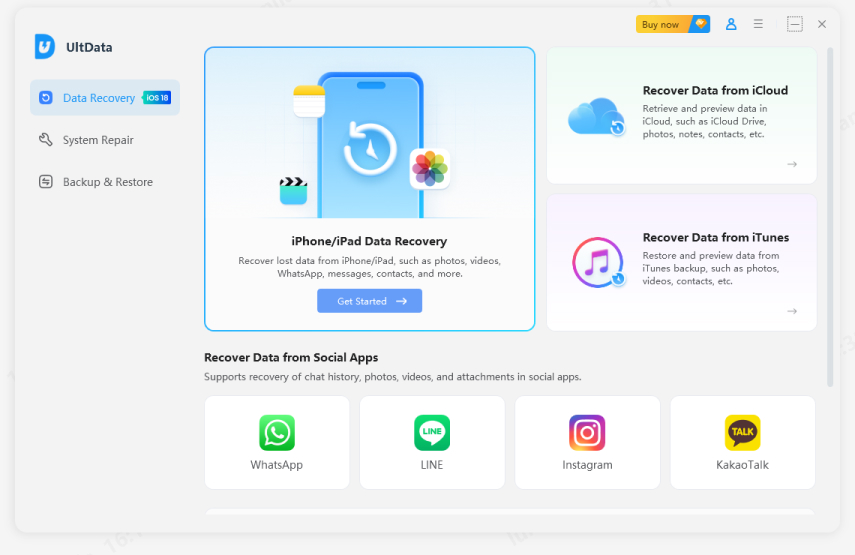
Скачайте и запустите Tenorshare UltData на компьютере. Подключите iPhone через USB-кабель.
-
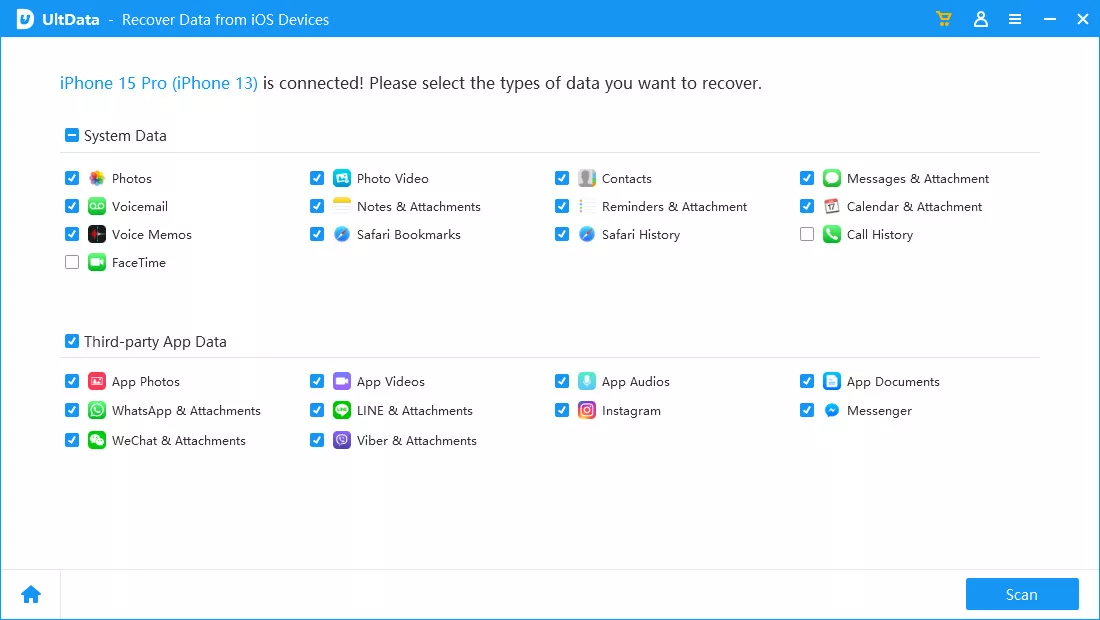
Выберите «Восстановить данные с iPhone/iPad». Отметьте «Сообщения и вложения» или «Фото» и нажмите «Сканировать».
-
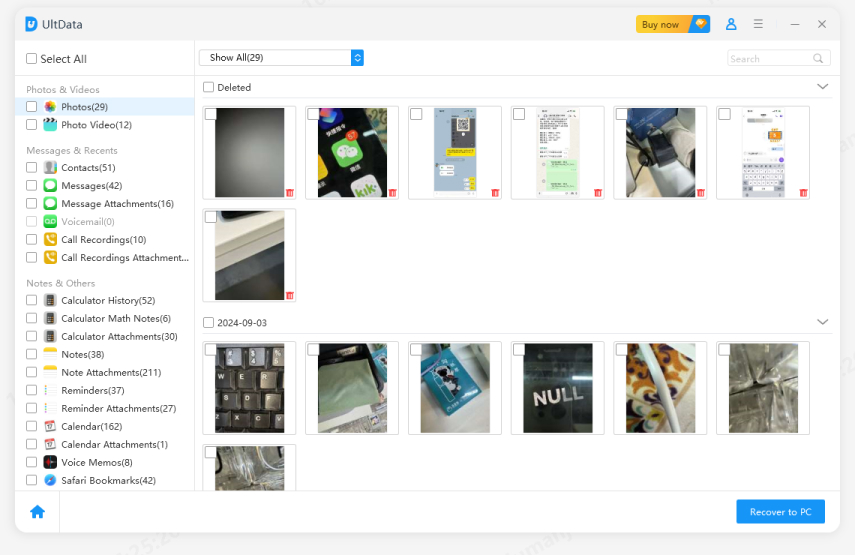
Просмотрите результаты, выберите пропавшие фото из iMessage и нажмите «Восстановить на ПК».
Как предотвратить пропажу фото в iMessage после будущих обновлений iOS?
-
Держите «Сообщения в iCloud» включёнными, особенно если пользуетесь несколькими устройствами Apple.
- Не допускайте, чтобы хранилище iCloud заполнялось до предела.
-
После крупного обновления оставляйте iPhone на зарядке и подключённым к Wi-Fi на ночь.
- Не прерывайте синхронизацию — держите устройство на зарядке до завершения.
-
Дайте системе время после обновления: час терпения лучше часа паники.
-
Важные фото всегда дублируйте за пределами «Сообщений».
Часто задаваемые вопросы о пропавших фото в iMessage после обновления iOS
Почему все фото не отображаются в iMessage?
Обычно отображаются не все сразу — часть ещё синхронизируется, а часть задерживается из-за настроек iCloud или нехватки места.
Почему фото в iMessage исчезли после обновления iOS?
Обновление запускает полную повторную синхронизацию истории сообщений, и это занимает время. Старые чаты загружаются в последнюю очередь.
Как вернуть фото в iMessage?
Проверьте «Сообщения в iCloud», подключитесь к Wi-Fi, освободите место в хранилище, перезагрузите телефон и загляните на страницу статуса Apple — примерно в таком порядке.
Можно ли восстановить удалённые фото из iMessage?
Сначала «Недавно удалённые», затем другие устройства Apple, потом резервные копии. Если ничего не помогло — следующий логичный шаг Tenorshare UltData.
Можно ли восстановить фото из iMessage без резервной копии iCloud?
Да. «Сообщения в iCloud», «Фото iCloud» и
резервная копия iCloud
— это три разные системы. Потеря одной не означает потерю всего. Программы для восстановления данных могут найти файлы, которые не видят инструменты Apple.
Заключение
Пропажа фото в iMessage после обновления iOS выглядит пугающе, но редко оказывается катастрофой. Начните с проверки синхронизации и хранилища, затем загляните в «Фото», «Недавно удалённые» и другие устройства. Большинство пользователей находят фото ещё до этапа восстановления. Если они всё же пропали — старая резервная копия или программа для восстановления данных iPhone вроде Tenorshare UltData даёт дополнительный шанс вернуть их.
Выскажите Мнение
Оставьте Комментарий
Создайте свой отзыв о статьях Tenorshare










Автор: Дмитрий Иванов
2026-09-22 / iOS восстановление данных
Оцените Сейчас!