


ReiBoot - №1 для ремонта iOS
Исправьте 150+ проблем и легко обновляйтесь/откатывайтесь до iOS 27!
ReiBoot: Ремонт iOS без потерь
Исправьте 150+ проблем и легко обновляйтесь/откатывайтесь до iOS 27!
Синий экран на iPad может появиться во время использования приложения, при запуске или после обновления iPadOS. Иногда устройство перестаёт реагировать, iPad завис на синем экране или постоянно перезагружается с синим экраном; в других случаях экран лишь кратко мигает синим перед появлением логотипа Apple, после чего iPad нормально запускается. Причины этих ситуаций могут различаться, поэтому сначала определите, что именно происходит с вашим iPad, а затем выбирайте способ решения. Похожая проблема встречается и на iPhone — если синий экран появился на iPhone, воспользуйтесь отдельным руководством по синему экрану смерти на iPhone.

 Пожалуйста, проведите пальцем для просмотра
Синий экран не указывает на одну конкретную неисправность iPad. Время появления, длительность и другие симптомы помогут решить, что попробовать дальше.
Если экран остаётся синим, а iPad не доходит до логотипа Apple или домашнего экрана, возможно, устройство столкнулось с проблемой запуска или системы. Сначала попробуйте принудительную перезагрузку. Если это не поможет, режим восстановления может позволить обновить iPadOS через компьютер. Если синий экран сменяется чёрным и iPad не реагирует, это может быть отдельным состоянием — в таком случае см. руководство по чёрному экрану на iPhone Duo, где описаны аналогичные шаги диагностики для устройства Apple, не выходящего из чёрного экрана.
Постоянный синий экран отличается от краткой вспышки при запуске, поэтому отметьте, запускается ли iPad в итоге нормально.
Если проблема началась после обновления, стоит проверить программную причину. Однако сам факт совпадения по времени не доказывает, что причиной стало обновление.
Если iPad всё ещё можно использовать, проверьте наличие более нового обновления. Если он не запускается нормально, попробуйте принудительную перезагрузку и рассмотрите режим восстановления.
Если экран становится синим во время просмотра видео, игры или использования другого приложения, запомните, что происходило в этот момент. Если iPad восстанавливается, проверьте, доступно ли обновление для приложения, и повторяется ли проблема.
Одного случая недостаточно, чтобы установить, что виновато приложение, поэтому не делайте выводов о причине без дополнительных доказательств. Если iPad полностью перестаёт реагировать на касания и не выходит из зависшего состояния, это может быть системным зависанием — аналогичный сценарий на iPhone Duo разобран в руководстве по зависанию iPhone Duo.
Если синий экран появился после падения, попадания жидкости или ремонта экрана, возможно физическое повреждение. Повторное программное устранение неполадок может не решить проблему повреждённого дисплея или внутреннего компонента.
Если iPad необычно горячий, имеет видимые повреждения или признаки попадания жидкости, прекратите устранение неполадок и обратитесь за соответствующей консультацией по ремонту.
Не каждый синий экран означает, что iPad завис. Некоторые владельцы iPad Pro M5 сообщали о синей вспышке, длящейся лишь долю секунды перед появлением логотипа Apple.
В обсуждении на Reddit об iPad Pro M5, один владелец сообщил, что синяя вспышка появлялась при перезагрузке, хотя в остальном iPad работал нормально. Другие комментаторы описывали такое же поведение на своих устройствах.
Отдельное обсуждение о синей вспышке при запуске включает пользователей, которые говорили, что краткая вспышка сохранялась после обновления. Это отдельные сообщения, а не подтверждение универсальной ошибки iPadOS или проверенный аппаратный диагноз.
Что делать? Если синяя вспышка длится лишь мгновение, а iPad запускается и работает нормально, наблюдайте, повторяется ли она, и проверьте соответствующие обновления. Если экран остаётся синим, запуск не удаётся или появляются другие проблемы с дисплеем, устраняйте именно постоянную проблему. В случаях, когда устройство застревает на логотипе Apple и не завершает загрузку, может быть полезен разбор зависания на логотипе Apple на iPhone Duo — шаги диагностики и восстановления системы во многом совпадают.
Если синий экран вызван системной проблемой iPadOS, Tenorshare ReiBoot for iOS предлагает удобный способ попытаться восстановить систему без немедленного сброса к заводским настройкам.




Что умеет ReiBoot:
Проверьте официальную информацию о совместимости ReiBoot, чтобы убедиться, что ваша модель iPad и версия iPadOS поддерживаются.
Как использовать ReiBoot для восстановления системы iPad
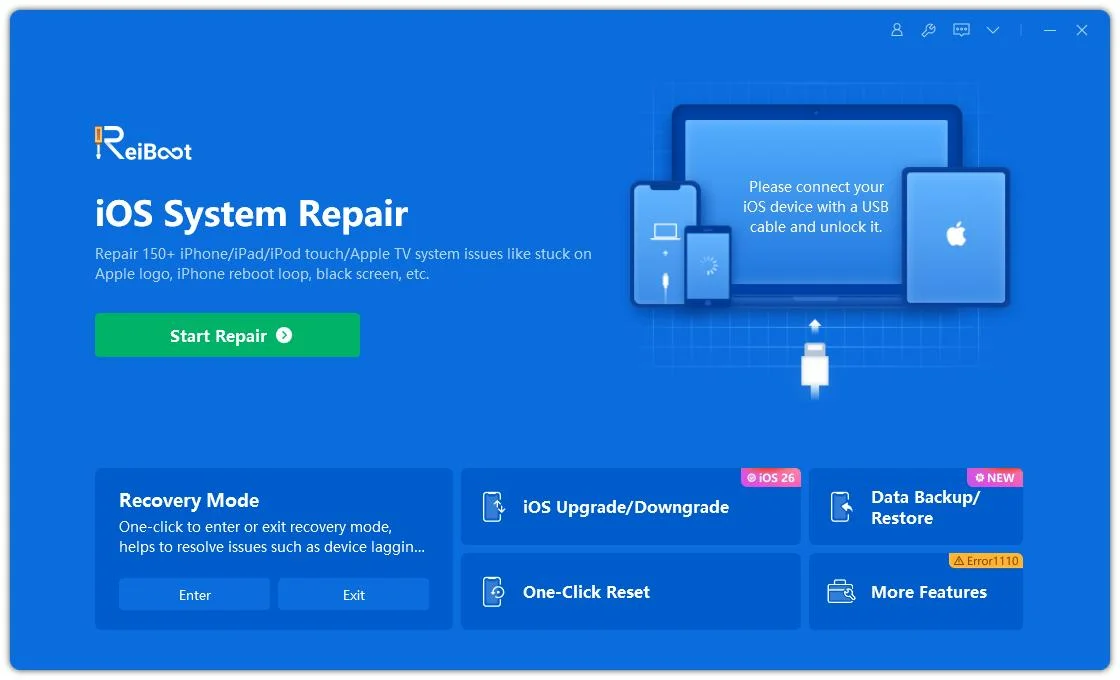
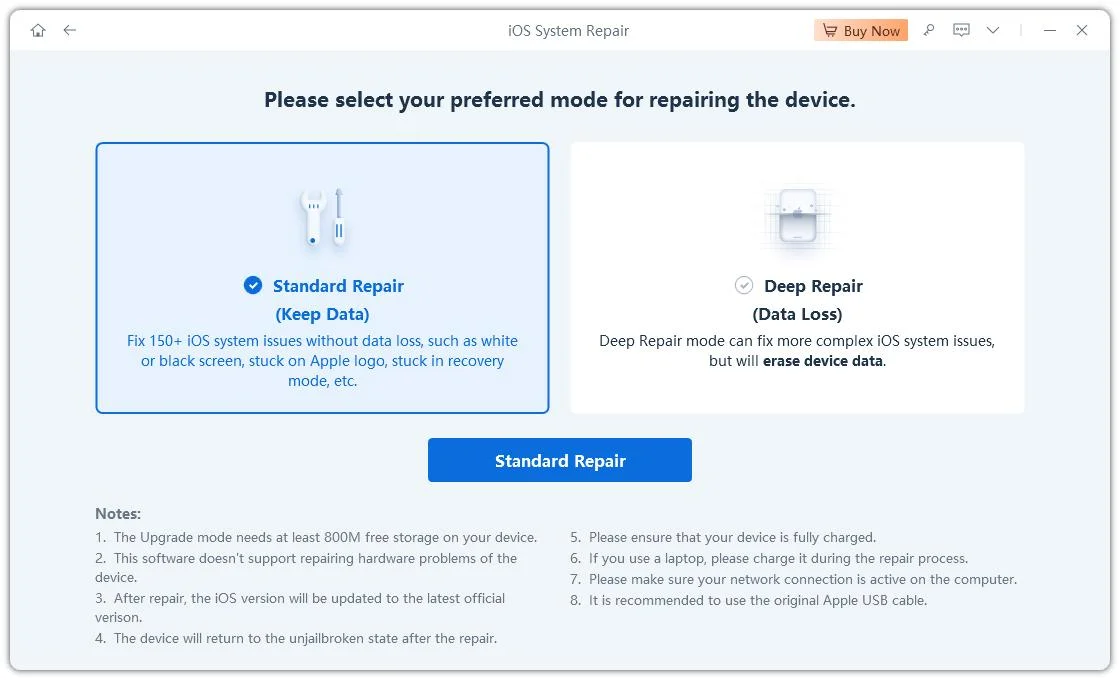
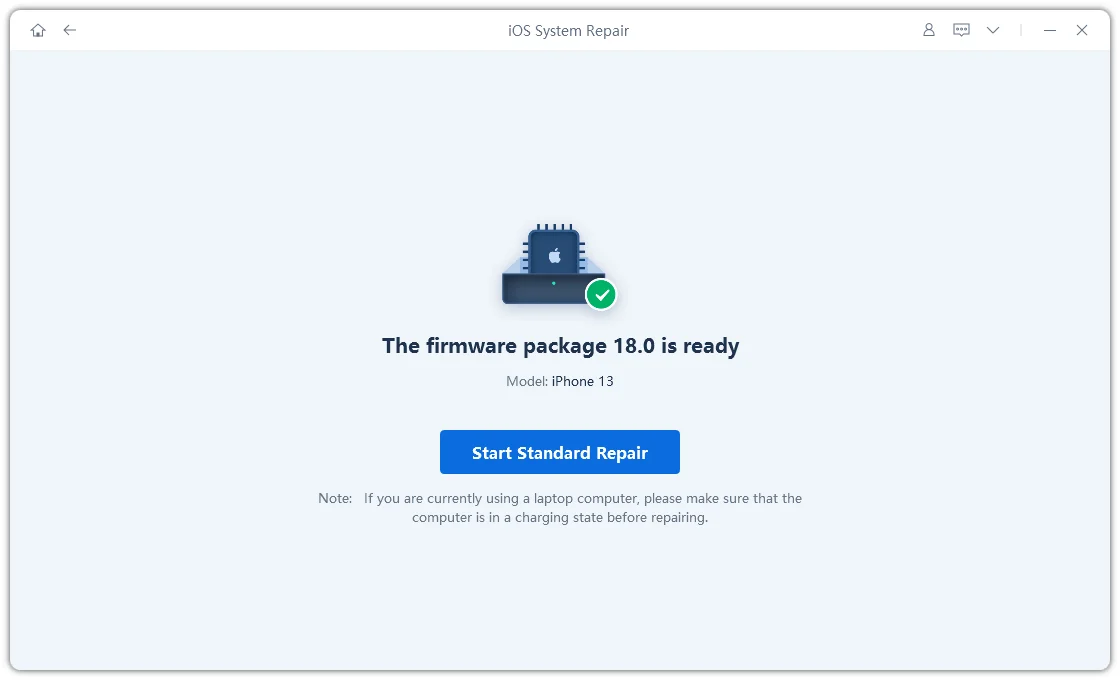
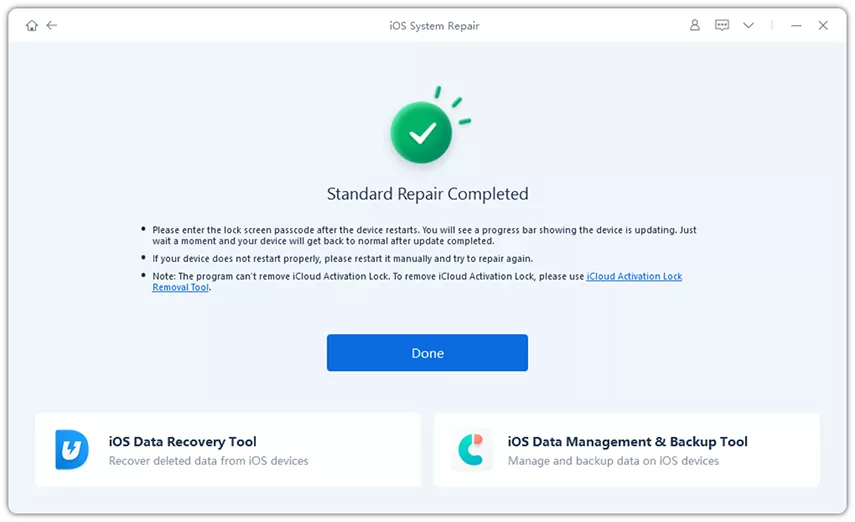
Интерфейс стандартного восстановления ReiBoot. Тот же процесс восстановления доступен для поддерживаемых моделей iPad.

Стандартное восстановление предназначено для сохранения личных данных, но по возможности всё же рекомендуется сначала создать резервную копию iPad. Глубокое восстановление стирает устройство, поэтому внимательно ознакомьтесь с его предупреждением перед выбором.
Если вы предпочитаете сначала попробовать несколько базовых бесплатных методов устранения неполадок, перейдите к шагам ниже.
Принудительная перезагрузка может помочь, когда iPad завис и не реагирует на касания. Она не стирает ваши данные намеренно.
Комбинация кнопок зависит от того, есть ли на iPad кнопка «Домой».
Для iPad без кнопки «Домой»:
Для iPad с кнопкой «Домой»:

Если iPad нормально перезагружается, проверьте, возвращается ли синий экран при обычном использовании. Если он остаётся зависшим при запуске, попробуйте следующий метод.
Официальные инструкции Apple см. в статье Если iPad не включается или завис.
Если после перезагрузки iPad запускается нормально, проверьте, что вы делали, когда появился синий экран.
По возможности создайте резервную копию iPad перед значительными изменениями программного обеспечения. Если синий экран не позволяет открыть настройки, пропустите этот шаг и попробуйте режим восстановления.
Если принудительная перезагрузка не помогает и iPad остаётся зависшим при запуске, можно использовать режим восстановления, чтобы попытаться обновить iPadOS через компьютер.
Понадобятся USB-кабель и Mac или ПК с Windows. На Mac с macOS Catalina или новее откройте Finder. На ПК с Windows откройте приложение Apple Devices или iTunes, если это подходит для вашей конфигурации.
Переведите iPad в режим восстановления
Для iPad без кнопки «Домой»:


Для iPad с кнопкой «Домой»:


Сначала выберите «Обновить»
Когда компьютер обнаружит iPad и отобразит доступные параметры, сначала выберите «Обновить». Это попытается переустановить iPadOS с сохранением личных данных.
Выбирайте «Восстановить» только если вы готовы стереть устройство. Восстановление переустанавливает систему и удаляет данные iPad, поэтому перед продолжением проверьте состояние резервной копии.
Если загрузка программного обеспечения занимает много времени и iPad выходит из режима восстановления, дождитесь завершения загрузки и при необходимости повторите шаги для режима восстановления.
Подробнее см. в руководстве Apple: Если не удаётся обновить или восстановить iPad.
Когда стоит заподозрить аппаратную проблему iPad?
Программное устранение неполадок может не помочь, если повреждён физический компонент. Рассмотрите аппаратную диагностику, если:
Если на iPad есть важные данные без резервной копии, сообщите об этом специалисту по ремонту до того, как разрешить восстановление или другую процедуру, которая может их стереть. Инструмент восстановления системы не может исправить физически повреждённый дисплей или внутренний компонент.
Нет. «Синий экран смерти» — это описательный термин для проблемы с синим экраном, а не официальный диагноз Apple или конкретный код ошибки.
Внешний дисплей может помочь в некоторых ситуациях, связанных с диагностикой дисплея, когда iPad в остальном работает и поддерживает необходимое подключение. Это не обязательно поможет, если iPad завис при запуске или система не реагирует. Только по синему экрану нельзя определить, виноват дисплей или программное обеспечение.
Принудительная перезагрузка не стирает ваши файлы намеренно. Это отличается от выбора «Восстановить» в режиме восстановления, который стирает устройство. Если на iPad есть важные данные, избегайте операций восстановления или стирания, пока не рассмотрите варианты резервного копирования.
Не обязательно. Постоянный синий экран может иметь разные причины, и устройство нужно оценить, прежде чем решать, что больше подходит — ремонт или замена. Если программное устранение неполадок не помогает или проблема возникла после физического повреждения, обратитесь за квалифицированной диагностикой.
Нет. Краткая вспышка при запуске с последующей нормальной работой отличается от iPad, который остаётся зависшим на синем экране или не может запуститься. Некоторые владельцы iPad Pro M5 сообщали о краткой вспышке, но сообщения в сообществе сами по себе не могут установить её причину или подтвердить, что у всех затронутых устройств одна и та же проблема. Если вспышка продолжается вместе с ошибками запуска или другими аномалиями дисплея, обратитесь в службу поддержки Apple.
Появление синих квадратов или рамок, которые перемещаются по экрану iPad, в большинстве случаев не является аппаратной поломкой. Обычно это происходит из-за случайного включения функций доступности, таких как «Управление переключателем» (Switch Control) или «Программа экранного доступа» (VoiceOver).
Чтобы убрать синие квадраты на экране iPad, выполните следующие действия:
Более быстрый способ: если на iPad есть кнопка «Домой», трижды быстро нажмите её. На моделях без кнопки «Домой» трижды быстро нажмите верхнюю кнопку. Это должно мгновенно отключить активную функцию доступности и убрать синие квадраты.
Синий экран на iPad может быть как постоянной проблемой запуска, так и краткой вспышкой перед логотипом Apple. Сначала проверьте, может ли iPad перезагрузиться и нормально работать. Если он остаётся зависшим, попробуйте принудительную перезагрузку, а затем рассмотрите режим восстановления. При подозрении на системные проблемы iPadOS Tenorshare ReiBoot предлагает ещё один вариант восстановления. Если устройство имеет признаки физического повреждения или не реагирует, обратитесь за профессиональной диагностикой. Всегда понимайте риски потери данных перед выбором «Восстановить» или «Глубокое восстановление».


Tenorshare ReiBoot — Исправление проблем iOS





затем напишите свой отзыв
Оставьте Комментарий
Создайте свой отзыв о статьях Tenorshare

№1 Бесплатное ПО для восстановления и ремонта системы iOS
Быстрое и простое восстановление
ReiBoot - №1 для ремонта iOS
Исправьте 150+ проблем и легко обновляйтесь/откатывайтесь до iOS 27!
ReiBoot: Ремонт iOS без потерь
Исправьте 150+ проблем и легко обновляйтесь/откатывайтесь до iOS 27!
Автор: Ирина Волнова
2026-11-12 / iPad Проблемы и Решения
Оцените Сейчас!