



UltData - Восстановление данных iPhone без резервной копии
Легкое восстановление удаленных данных с iPhone без резервной копии
UltData - Восстановление данных iPhone
Восстановление потерянных данных с iPhone без копии
Новая версия iOS может принести полезные функции, но иногда после обновления пользователи сталкиваются с нестабильной работой системы, неожиданными сбоями приложений, проблемами совместимости или повышенным расходом заряда. Поэтому возникает вопрос: можно ли понизить версию iOS и не потерять данные?
Потеря данных при понижении версии iOS — реальный риск. Восстановление iPhone для установки другой версии iOS обычно стирает данные с устройства, а резервную копию, созданную в более новой версии iOS, не всегда удаётся восстановить в более ранней. Перед началом обязательно создайте резервную копию и убедитесь, что нужная версия прошивки всё ещё подписывается Apple для вашей модели iPhone.

В большинстве случаев — да. Чтобы установить другую версию iOS через Finder или iTunes, iPhone обычно переводят в режим восстановления и восстанавливают устройство. Этот процесс стирает текущие данные с iPhone.
При установке более ранней прошивки устройство фактически подготавливается как к новой установке системы. Обычно это означает, что процесс:
Важно учитывать совместимость резервных копий. Копия, созданная в более новой версии iOS, может не восстановиться на более ранней версии системы. Finder или iTunes могут сообщить об ошибке, поэтому после понижения версии iOS последние данные не всегда удаётся вернуть обычным способом. Если у вас есть архивная копия, созданная до обновления, используйте её в первую очередь.
Способ восстановления зависит от того, какие данные были синхронизированы или сохранены в резервной копии. Выполняйте следующие способы по порядку, чтобы решить проблему потери данных после понижения версии iOS.
Apple предлагает два основных способа восстановить данные: из резервной копии iCloud или из резервной копии на компьютере, созданной до понижения версии. Восстановление возможно только при наличии подходящей резервной копии и её совместимости с установленной версией iOS.


После восстановления будут доступны данные, содержащиеся в выбранной резервной копии: настройки, локальные файлы и данные приложений.


Дождитесь окончания восстановления, затем проверьте нужные данные.
Ограничения:
Если на iPhone была включена синхронизация iCloud, часть данных продолжает храниться в iCloud отдельно от резервной копии. Войдите в нужную учётную запись Apple и проверьте, что синхронизируется через iCloud. Это может относиться к следующим данным:


Синхронизация iCloud отличается от резервного копирования iCloud. Синхронизируемые данные хранятся в iCloud и могут появиться на устройстве после входа в нужную учётную запись и завершения синхронизации. Это не требует восстановления всей резервной копии.
Если подходящей резервной копии нет или восстановить её не удалось, можно попробовать специализированную программу для восстановления данных iPhone.
Tenorshare UltData для iOS помогает сканировать iPhone и поддерживаемые резервные копии для поиска доступных или удалённых данных. Программа поддерживает фотографии, видео, сообщения, контакты, заметки, календари, данные приложений и другие типы файлов. Перед восстановлением можно просмотреть найденные данные и выбрать нужные объекты. Результат зависит от типа данных, состояния устройства и того, были ли данные перезаписаны.
Выполните следующие шаги, чтобы просканировать, просмотреть и попытаться восстановить данные, потерянные после понижения версии iOS, с помощью UltData для iOS:




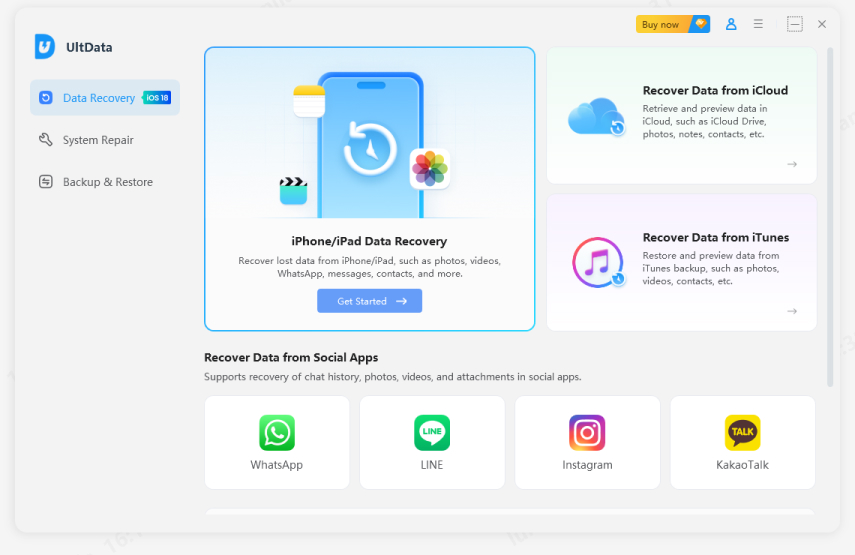
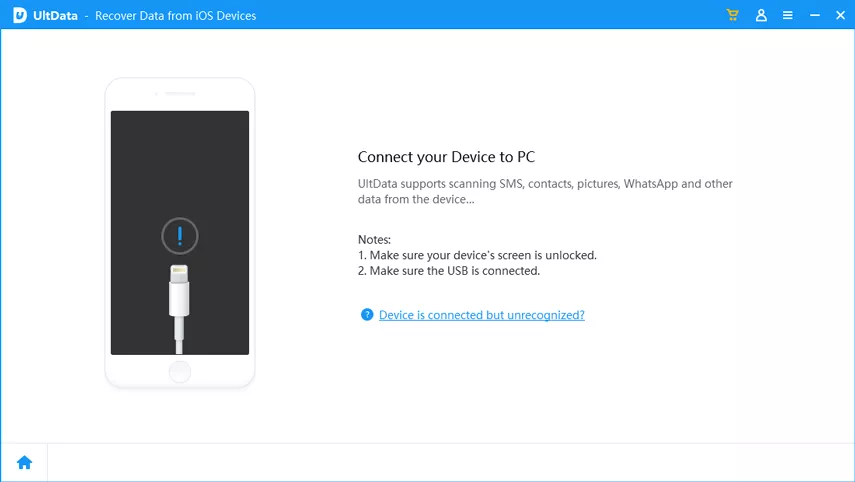
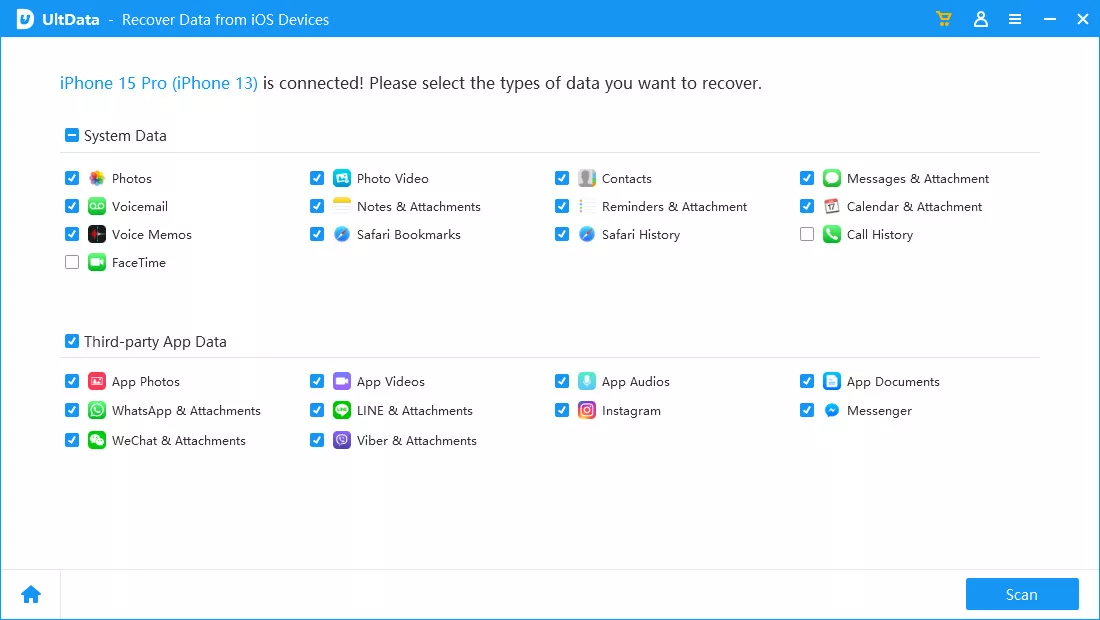
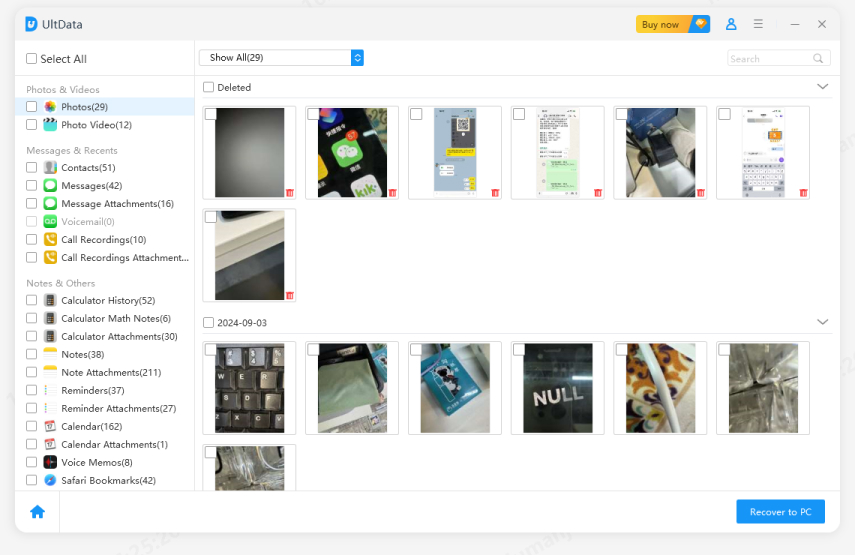

UltData для iOS также помогает просматривать поддерживаемые данные в резервных копиях iCloud и iTunes/Finder без восстановления всей копии на iPhone. Вы можете выбрать отдельные файлы для сохранения, если они доступны в резервной копии.
Понижение версии iOS без риска потери данных возможно только при тщательной подготовке, но оно не гарантирует сохранение всех последних данных.
Перед понижением версии iOS создайте полную резервную копию в iCloud или на компьютере через Finder/iTunes и проверьте её совместимость с версией iOS, которую планируете установить. Если подходящей копии нет или её не удаётся восстановить, Tenorshare UltData для iOS может помочь найти поддерживаемые данные на устройстве или в резервных копиях. Однако успешное восстановление каждого файла не гарантируется.
затем напишите свой отзыв
Оставьте Комментарий
Создайте свой отзыв о статьях Tenorshare
Лучшее программное обеспечение для восстановления данных iPhone
Высочайшая скорость восстановления данных
UltData - Восстановление данных iPhone без резервной копии
Легкое восстановление удаленных данных с iPhone без резервной копии
UltData - Восстановление данных iPhone
Восстановление потерянных данных с iPhone без копии
Автор: Дмитрий Иванов
2026-10-15 / Восстановление iPhone
Оцените Сейчас!