Случайное удаление фотографий, сообщений, контактов или других важных файлов с iPhone Duo может доставить немало неприятностей. Независимо от того, удалили ли вы данные по ошибке или потеряли их после переноса файлов, обновления iOS или очистки памяти, существует несколько способов попытаться вернуть нужную информацию.
Если вы хотите
восстановить удаленные данные с iPhone Duo
,
сначала воспользуйтесь встроенными средствами Apple — проверьте разделы с недавно удаленными объектами и резервные копии iCloud. Если эти способы не помогли, программа для восстановления данных iPhone, например Tenorshare UltData, может помочь найти поддерживаемые данные, доступные для восстановления.
В этом руководстве пошагово разберем, как восстановить удаленные данные с iPhone Duo.
1. Проверьте недавно удаленные данные на iPhone Duo
Прежде чем переходить к более сложным способам восстановления, проверьте, остались ли удаленные файлы в соответствующих разделах для недавно удаленных объектов. Многие приложения Apple временно хранят удаленный контент перед его окончательным удалением.
Восстановите удаленные фото и видео
Если вы случайно удалили фотографии или видео, выполните следующие действия:
Откройте приложение «Фото» на iPhone Duo.
Перейдите в раздел «Коллекции», прокрутите страницу вниз и в разделе «Другое» выберите «Недавно удаленные», затем нажмите «Перейти к альбому».
Разблокируйте альбом с помощью Touch ID, Face ID или код-пароля, если потребуется.
Нажмите «Выбрать» и отметьте фотографии или видео, которые хотите вернуть.
Нажмите «Еще», а затем «Восстановить», чтобы вернуть выбранные объекты в медиатеку.
Удаленные фотографии и видео обычно хранятся в разделе «Недавно удаленные» в течение 30 дней. Если нужных файлов там уже нет или вы удалили их окончательно, переходите к следующему способу.
Восстановите удаленные сообщения и другие файлы
Чтобы восстановить удаленные сообщения, откройте приложение «Сообщения», в списке разговоров нажмите «Фильтровать», а затем выберите «Удаленные». Отметьте нужные разговоры и нажмите «Восстановить», затем подтвердите восстановление сообщений.
Для файлов из приложения «Файлы» откройте вкладку «Обзор», в разделе «Места» выберите «Недавно удаленные», отметьте нужные объекты и восстановите их.
Учтите, что раздел для недавно удаленных данных предусмотрен не для всех типов информации. Если нужных файлов там нет, проверьте доступные резервные копии.
2. Восстановите удаленные данные с iPhone Duo через iCloud
Если ранее была включена синхронизация с iCloud или создана резервная копия iCloud, некоторые потерянные данные можно вернуть без использования стороннего программного обеспечения.
Проверьте данные, синхронизированные с iCloud
Некоторые типы данных, включая фотографии, контакты и заметки, могут автоматически синхронизироваться с iCloud, если соответствующие параметры были включены.
Откройте «Настройки» на iPhone Duo.
Нажмите свое имя или «Аккаунт Apple», затем выберите «iCloud».
Нажмите «Все» и проверьте, какие приложения и функции используют iCloud.
Откройте нужное приложение и проверьте, появились ли пропавшие данные после завершения синхронизации.
Если фотографии, контакты или другие данные синхронизировались с iCloud, также проверьте соответствующий раздел на сайте iCloud. При этом помните: если синхронизируемый объект удалить на одном устройстве, он может быть удален из iCloud и с других устройств, подключенных к тому же Аккаунту Apple.
Восстановите данные из резервной копии iCloud
Если удаленные данные входили в резервную копию iCloud, созданную до их удаления, восстановление этой копии может помочь вернуть их.
Перед продолжением проверьте дату доступной резервной копии в разделе «Настройки» > [ваше имя] > «iCloud» > «Резервная копия в iCloud». Убедитесь, что копия была создана до удаления нужных данных.
Стандартное восстановление iPhone из резервной копии iCloud обычно требует сначала стереть содержимое уже настроенного устройства, а затем выбрать резервную копию во время повторной настройки. При этом текущие данные могут быть заменены состоянием из резервной копии, поэтому перед началом обязательно сохраните более новые важные файлы.
Если вы не хотите стирать содержимое iPhone Duo или заменять текущие данные целиком, можно рассмотреть способ выборочного восстановления.
3. Восстановите удаленные данные с iPhone Duo с помощью Tenorshare UltData
Если удаленных файлов уже нет в разделах с недавно удаленными объектами и подходящей резервной копии тоже нет, Tenorshare UltData для iPhone — еще один вариант для
восстановления данных iPhone
.
Эта
программа для восстановления данных iPhone
предназначена для поиска и восстановления поддерживаемых типов данных, включая фотографии, сообщения, контакты, заметки и другие файлы. В зависимости от типа данных и конкретной ситуации программа также может поддерживать восстановление информации из совместимых приложений.
В отличие от полного восстановления устройства из резервной копии, UltData позволяет предварительно просмотреть доступные результаты и выбрать отдельные элементы. Это удобно, если вам нужно вернуть лишь несколько удаленных файлов, а не восстанавливать весь iPhone Duo целиком.
Как восстановить удаленные данные с помощью UltData
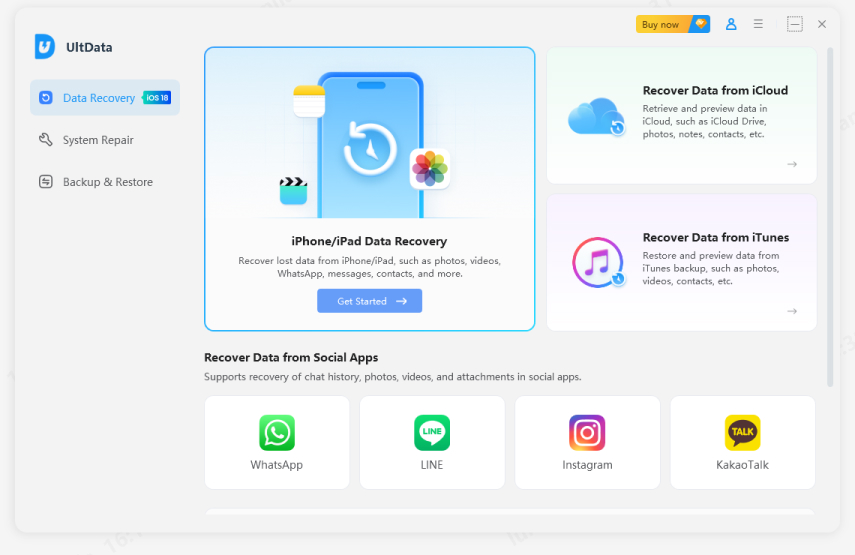
Скачайте и установите UltData.
Скачайте Tenorshare UltData для iPhone с официального сайта Tenorshare и установите программу на компьютер с Windows или Mac.
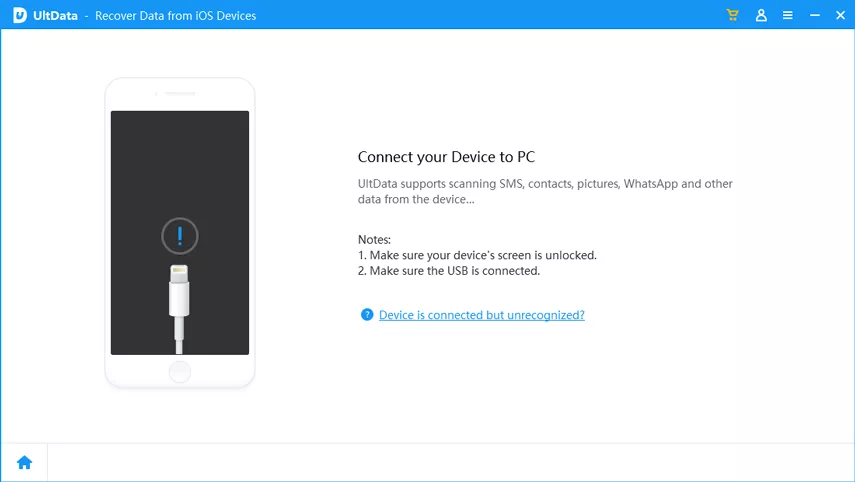
Подключите iPhone Duo.
Подключите iPhone Duo к компьютеру с помощью совместимого USB-кабеля. Разблокируйте iPhone и нажмите «Доверять» или подтвердите доверие этому компьютеру, если появится соответствующий запрос. Затем следуйте инструкциям на экране.
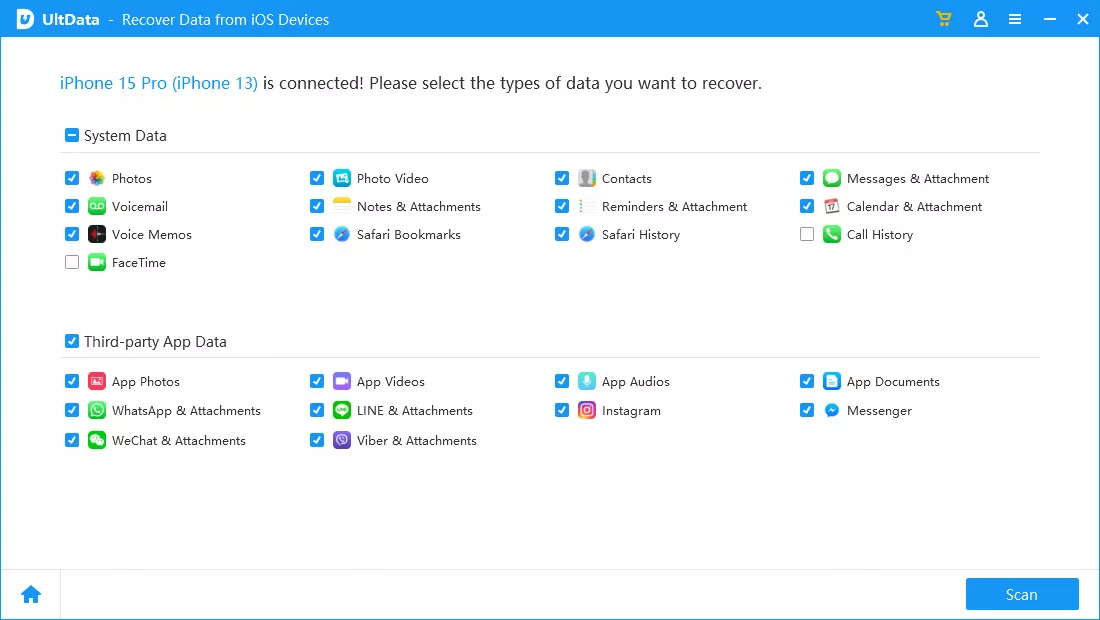
Выберите режим восстановления.
Откройте UltData и выберите восстановление данных с устройства iOS. Отметьте типы информации, которые хотите найти, например фотографии, сообщения, контакты или заметки.
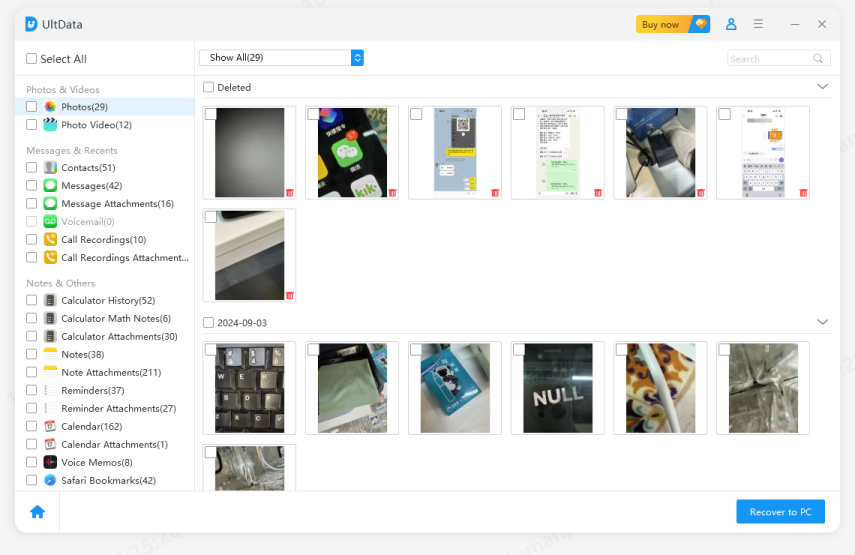
Просканируйте данные и просмотрите результаты.
Запустите сканирование и дождитесь, пока программа проанализирует поддерживаемые источники данных. После завершения просмотрите найденные элементы и проверьте, есть ли среди результатов нужные файлы.
Выберите и восстановите нужные файлы.
Отметьте элементы, которые хотите восстановить, и следуйте инструкциям программы, чтобы сохранить или вернуть их.
Возможность восстановления зависит от типа данных, версии iOS, наличия резервной копии и от того, остаются ли удаленные данные доступными. Ни одна программа не может гарантировать восстановление каждого окончательно удаленного файла.
Почему стоит выбрать UltData?
Если вы ищете решение для
восстановления данных iPhone Duo
,
UltData предлагает альтернативу полному восстановлению резервной копии iCloud. Вы можете проверить поддерживаемые типы данных, предварительно просмотреть найденные результаты и выбрать только те файлы, которые действительно нужны.
Скачайте Tenorshare UltData с официального сайта и проверьте, подходит ли программа для вашей ситуации с потерей данных.
4. Что делать, если восстановить удаленные данные не удалось
Если найти нужные файлы по-прежнему не удается, перед использованием других способов восстановления соблюдайте следующие рекомендации:
Не создавайте без необходимости новые данные.
Избегайте загрузки больших файлов, записи длинных видео и массового переноса данных, пока не проверите доступные варианты восстановления.
Проверьте другие резервные копии.
Найдите более старую резервную копию на Mac или ПК либо проверьте, не сохранились ли нужные файлы на другом устройстве.
Проверьте настройки синхронизации.
Убедитесь, что используется правильный Аккаунт Apple, и проверьте, не хранились ли данные в другом облачном сервисе.
Не сбрасывайте iPhone повторно без необходимости.
Стирание содержимого устройства без подходящей резервной копии может привести к дополнительной потере текущих данных.
Если файлы действительно важны, сначала проверьте все доступные варианты восстановления и резервные копии, а уже затем сбрасывайте устройство или восстанавливайте его целиком из резервной копии.
Заключение
Существует несколько способов
восстановить удаленные данные с iPhone Duo
,
и подходящий вариант зависит от типа удаленной информации и наличия резервной копии. Сначала проверьте разделы с недавно удаленными объектами, затем — синхронизацию с iCloud и резервные копии. Как правило, безопаснее начинать именно со встроенных возможностей Apple.
Если стандартные способы Apple не помогли найти нужные файлы, Tenorshare UltData предлагает дополнительный вариант: просканировать поддерживаемые источники данных, предварительно просмотреть доступные результаты и выбрать отдельные элементы для восстановления. Хотя гарантировать восстановление невозможно, результаты сканирования помогут понять, остались ли нужные данные доступными.
Чем раньше вы начнете проверять доступные варианты восстановления и чем меньше ненужных изменений внесете в данные устройства, тем проще будет оценить возможные способы возврата файлов.








Автор: Дмитрий Иванов
2026-11-12 / iOS восстановление данных
Оцените Сейчас!