iPhone Duo завис на этапе «Обновление запрошено»? Вот как это исправить

authorPic

Автор: Дмитрий Иванов

2026-11-06 / iPhone 18

Оцените Сейчас!

Если обновление iPhone Duo не загружается или iPhone Duo завис на этапе «Обновление запрошено», это может раздражать. Причиной могут быть сбои серверов Apple, проблемы с сетью или нехватка свободного места. Ниже приведены способы решения: от проверки Wi-Fi и хранилища до обновления через компьютер или использования Tenorshare ReiBoot — инструмента для восстановления системы iOS.

Руководство по устранению зависания на этапе «Обновление запрошено»

Часть 1. Что означает сообщение «Обновление запрошено» на iPhone Duo?

Сообщение «Обновление запрошено» означает, что iPhone ещё не начал загружать обновление. Небольшое ожидание нормально, но длительная задержка может указывать на проблему.

1.1. Действительно ли iPhone Duo завис?

Не обязательно. Возможно, iPhone требуется больше времени для подключения к серверам Apple. Если сообщение долго не меняется, это может означать, что обновление ПО iPhone Duo не работает как следует.

1.2. Чем отличаются этапы «Обновление запрошено», «Подготовка обновления» и «Проверка обновления»

Во время обновления iPhone может показывать разные статусы. Понимание этих сообщений поможет определить, на каком этапе возникла проблема, и исправить зависание обновления iPhone Duo.

  • Обновление запрошено: iPhone ожидает начала загрузки обновления.
  • Подготовка обновления: iPhone подготавливает обновление к установке.
  • Проверка обновления: iPhone проверяет обновление перед установкой.
  • Установка обновления: iPhone устанавливает обновление и может перезапуститься.

1.3. Почему iPhone Duo завис на этапе «Обновление запрошено»?

Причиной того, что iPhone Duo завис на этапе «Обновление запрошено» и обновление iOS не продолжается, могут быть разные факторы.

  • Слабый Wi-Fi: нестабильное подключение или VPN могут помешать обновлению.
  • Задержки серверов Apple: высокая нагрузка может замедлить обновление.
  • Мало свободного места: для обновления на iPhone должно быть достаточно памяти.
  • Ошибка загрузки: повреждённый файл может помешать обновлению.
  • Сбои ПО : временные ошибки могут прервать обновление.
  • Проблемы совместимости: обновление может не поддерживаться вашим iPhone.
  • Проблемы с компьютером: устаревшее ПО или неисправный кабель могут вызывать ошибки.

Часть 2. Как исправить зависание iPhone Duo на этапе «Обновление запрошено»

Если обновление iPhone Duo зависло, попробуйте способы ниже по очереди, чтобы выяснить, почему процесс не продолжается. Они также могут помочь, если iPhone Duo завис на этапе подготовки обновления. Начните с проверки Wi-Fi и свободного места.

2.1. Проверьте подключение Wi-Fi, настройки VPN и прокси

Даже сильный сигнал Wi-Fi не гарантирует стабильного подключения. Ограничения сети или настройки VPN могут привести к тому, что iPhone Duo не удаётся обновить iOS.

  • Подключите iPhone Duo к стабильной сети Wi-Fi.
  • Откройте Safari и перейдите на любой сайт, чтобы проверить подключение к интернету.
  • Если вы используете VPN или прокси, временно отключите его и повторите попытку обновления.
  • Если проблема сохраняется, попробуйте подключиться к другой надёжной сети Wi-Fi.

2.2. Проверьте свободное место и заряд аккумулятора

Для загрузки и подготовки обновления iOS на iPhone должно быть достаточно свободного места. Низкий заряд аккумулятора также может прервать процесс.

  • Откройте «Настройки» > «Основные» > «Хранилище iPhone», чтобы проверить свободное место.
  • Если памяти мало, удалите ненужные приложения или файлы. Сначала сохраните резервные копии важных данных.
  • Подключите iPhone к зарядному устройству.

Если обновление iPhone Duo не устанавливается, перейдите к следующему способу.

2.3. Немного подождите, затем перезапустите iPhone Duo

После выхода новой версии iOS обработка обновления может занимать больше времени. Если ничего не меняется и появляется ошибка обновления iOS на iPhone Duo, попробуйте следующие действия.

  • Оставьте iPhone подключённым к Wi-Fi и источнику питания.
  • Подождите и проверьте, начнётся ли загрузка обновления.
  • Если в течение длительного времени ничего не меняется, перезапустите iPhone.

Не перезапускайте устройство многократно, пока установка обновления уже выполняется. Если обновление ПО iPhone Duo зависло ещё до начала загрузки, перезапуск после разумного ожидания может помочь устранить временный сбой.

2.4. Проверьте, доступно ли обновление iOS

Обновление может исчезнуть, если Apple перестала предлагать эту версию или устройство с ней несовместимо. На доступность обновлений также могут влиять настройки бета-версий ПО.

  • Откройте «Настройки» > «Основные» > «Обновление ПО».
  • Проверьте, какая версия iOS сейчас доступна для вашего устройства.
  • Проверка доступной версии iOS
  • Убедитесь, что iPhone Duo поддерживает нужную версию.
  • Если отображается пункт «Бета-обновления», проверьте, настроен ли iPhone на получение бета-версий или общедоступных обновлений.

Если iPhone Duo не удаётся обновить iOS, проверка доступной версии поможет исключить проблемы совместимости.

2.5. Удалите загруженное обновление и скачайте его заново

Попробуйте этот способ, если обновление iOS загружено не полностью или загрузка и установка постоянно завершаются ошибкой. Удаление загруженного файла позволит iPhone Duo скачать обновление заново.

  • Откройте «Настройки» и нажмите «Основные».
  • Выберите «Хранилище iPhone» и дождитесь загрузки списка.
  • Выбор хранилища iPhone и ожидание загрузки списка
  • Найдите обновление iOS в списке. Если оно отображается, нажмите на него и выберите «Удалить обновление».
  • Вернитесь в «Настройки» > «Основные» > «Обновление ПО».
  • Повторно загрузите и установите доступное обновление.

2.6. Обновите iPhone Duo с помощью компьютера

Обновление через компьютер — полезная альтернатива, если беспроводное обновление зависло или обновление iPhone Duo не устанавливается через настройки. Точные действия зависят от компьютера и используемой программы.

На Mac

  • Подключите iPhone Duo к Mac с помощью исправного USB-кабеля.
  • Разблокируйте iPhone и подтвердите доверие компьютеру, если появится соответствующий запрос.
  • Откройте Finder и выберите iPhone в разделе «Места».
  • Откройте вкладку «Основные» и нажмите «Проверить наличие обновлений».
  • Проверка обновлений на вкладке «Основные»
  • Следуйте инструкциям на экране, чтобы установить доступное обновление.

На Windows

  • Обновите приложение «Устройства Apple» или iTunes — в зависимости от того, какую программу вы используете.
  • Подключите iPhone Duo с помощью исправного USB-кабеля и USB-порта.
  • Разблокируйте iPhone и подтвердите доверие компьютеру, если появится соответствующий запрос.
  • Откройте приложение «Устройства Apple» или iTunes и выберите iPhone.
  • В зависимости от программы откройте раздел «Основные» или «Обзор», нажмите «Проверить наличие обновлений» и следуйте инструкциям.
  • Проверка наличия обновлений

2.7. Проверьте ограничения управления и настройки устройства

Настройки рабочего или учебного устройства могут ограничивать установку обновлений и приводить к тому, что обновление ПО iPhone Duo зависло. Откройте «Настройки» > «Основные» > «VPN и управление устройством», чтобы проверить наличие профиля. Перед его удалением проконсультируйтесь с IT-администратором.

Ограничения рабочего профиля могут привести к зависанию обновления iPhone

Что делать, если iPhone Duo по-прежнему не удаётся обновить

Выберите дальнейшее действие в зависимости от проблемы:

  • Обновление началось: дождитесь его завершения.
  • Проблема с сетью: подключитесь к другой сети Wi-Fi и проверьте настройки VPN.
  • Загрузка постоянно завершается ошибкой: удалите файл обновления и скачайте его заново.
  • Обновление через компьютер работает: завершите процесс на компьютере.
  • Оба способа не помогли: обратитесь в службу поддержки Apple или проверьте возможные системные проблемы iOS .

Часть 3. Обновление всё ещё зависло? Когда стоит рассмотреть Tenorshare ReiBoot

3.1. Когда стоит использовать инструмент для восстановления iOS?

Рассмотрите инструмент для восстановления iOS, если стандартные способы и обновление через компьютер не помогли или на iPhone возникают другие системные проблемы. Однако такие инструменты не устраняют сбои серверов Apple, ограничения сети или отсутствие нужной версии iOS. Сначала исключите эти причины.

3.2. Чем может помочь Tenorshare ReiBoot

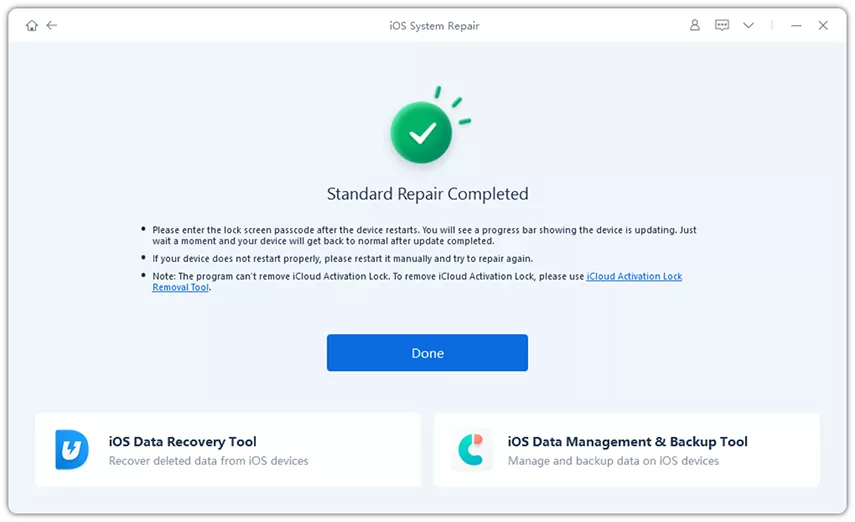
Tenorshare ReiBoot предлагает инструменты для устранения поддерживаемых системных проблем iOS. Функция Standard Repair может быть полезна, если iPhone Duo по-прежнему не удаётся обновить после базовой диагностики. Она предназначена для исправления ряда проблем iOS без намеренного удаления пользовательских данных.

ReiBoot также поддерживает вход в режим восстановления и выход из него, а также некоторые варианты обновления или отката iOS — в зависимости от устройства и доступной прошивки. Эти функции могут помочь при других проблемах.

Основные функции Tenorshare ReiBoot:

  • Восстановление системы iOS: Помогает исправлять поддерживаемые системные проблемы iOS.
  • Стандартное восстановление: Пытается исправить системные проблемы без намеренного удаления данных.
  • Режим восстановления: Помогает войти в режим восстановления или выйти из него.
  • Обновление iOS: Поддерживает определённые варианты обновления iOS.
  • Откат iOS: Позволяет откатить iOS в поддерживаемых случаях при наличии совместимой прошивки.
  • Диагностика системы iOS: Помогает решать некоторые программные проблемы, влияющие на работу iPhone.

3.3. Как использовать ReiBoot для диагностики проблем iOS

  • Скачайте и установите Tenorshare ReiBoot на Mac или ПК с Windows.
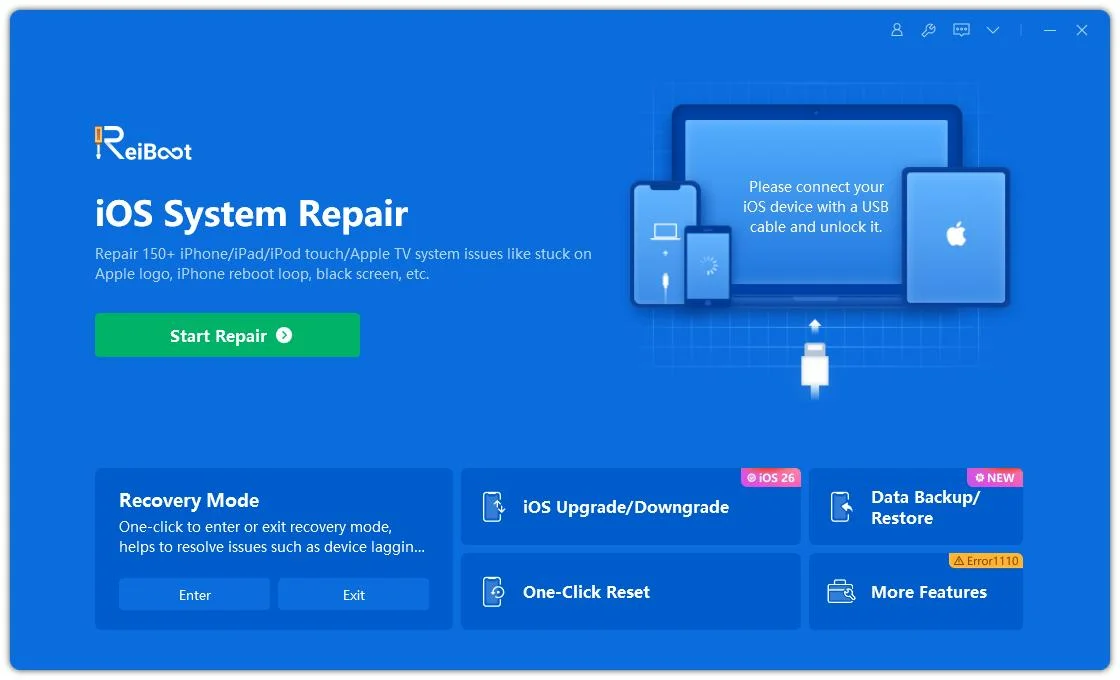
  • Подключите iPhone Duo к компьютеру, запустите ReiBoot и нажмите «Начать восстановление».
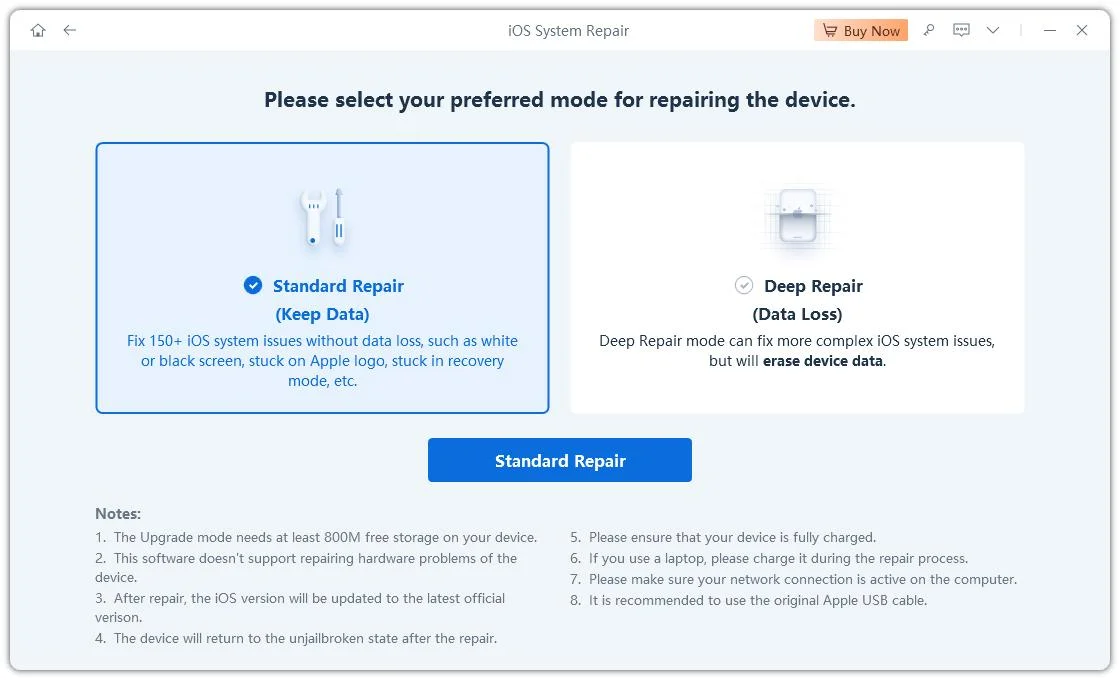
  • Выберите «Стандартное восстановление», чтобы устранить поддерживаемые системные проблемы iOS.
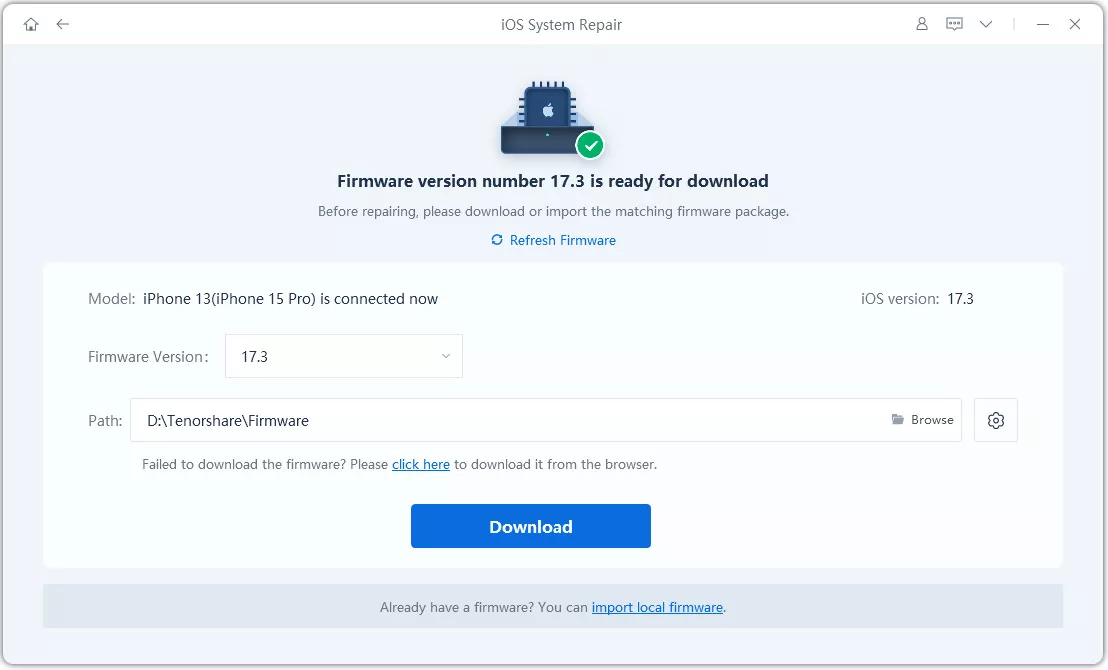
  • Скачайте необходимую прошивку, следуя инструкциям на экране.
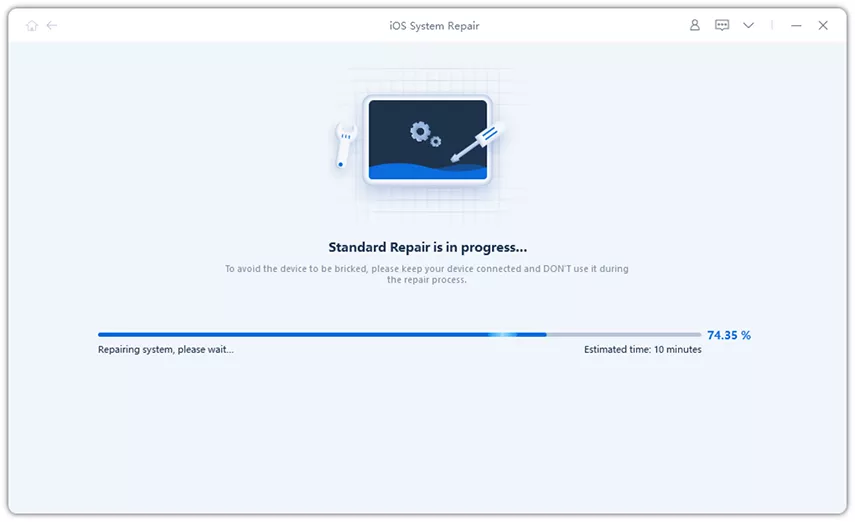
  • Нажмите «Начать стандартное восстановление» и дождитесь завершения процесса. Затем проверьте, удаётся ли iPhone загрузить или установить обновление iOS.

Часть 4. Часто задаваемые вопросы о зависании iPhone Duo на этапе «Обновление запрошено»

1. Как долго iPhone Duo может оставаться на этапе «Обновление запрошено»?

Точного времени нет. Если статус не меняется необычно долго, проверьте подключение к интернету и попробуйте описанные выше способы.

2. Можно ли оставить iPhone Duo на этапе «Обновление запрошено» на всю ночь?

Да, можно подождать до утра, но это не обязательно решит постоянные проблемы с сетью, ошибки загрузки или недоступность обновления.

3. Удалятся ли данные при перезапуске iPhone Duo?

Обычный перезапуск, как правило, не удаляет личные данные. Однако не перезапускайте iPhone и не прерывайте процесс, если установка iOS уже началась.

4. Можно ли обновить iPhone Duo без Wi-Fi?

Доступные варианты зависят от устройства и сети. Если беспроводное обновление не удаётся, попробуйте обновить iPhone через компьютер Mac или Windows.

5. Почему обновление iPhone Duo зависло, хотя свободного места достаточно?

Достаточный объём памяти не исключает другие причины. Обновлению также могут мешать слабый Wi-Fi, задержки серверов Apple, неполная загрузка или временные программные сбои.

6. Может ли Tenorshare ReiBoot исправить зависание iPhone Duo на этапе «Обновление запрошено»?

Tenorshare ReiBoot может помочь исправить некоторые поддерживаемые системные проблемы iOS, но не решает все проблемы с обновлением. Перед использованием инструмента проверьте сеть, доступность обновления и загруженные файлы.

Заключение

Если iPhone Duo завис на этапе «Обновление запрошено», причиной могут быть проблемы с сетью, нехватка свободного места или программные сбои. Проверьте подключение, освободите место, перезапустите iPhone или попробуйте обновить его через компьютер. Tenorshare ReiBoot предлагает функцию Standard Repair, которая может помочь исправить некоторые системные проблемы iOS без намеренного удаления данных. Рассмотрите этот вариант, если стандартные способы не помогли.

Выскажите Мнение

Регистрация/Войти

затем напишите свой отзыв

Выскажите Мнение

Оставьте Комментарий

Создайте свой отзыв о статьях Tenorshare
Связанные Статьи

Все Темы

Tenorshare ReiBoot

ReiBoot - №1 для ремонта iOS

Исправьте 150+ проблем и легко обновляйтесь/откатывайтесь до iOS 27!

ReiBoot: Ремонт iOS без потерь

Исправьте 150+ проблем и легко обновляйтесь/откатывайтесь до iOS 27!