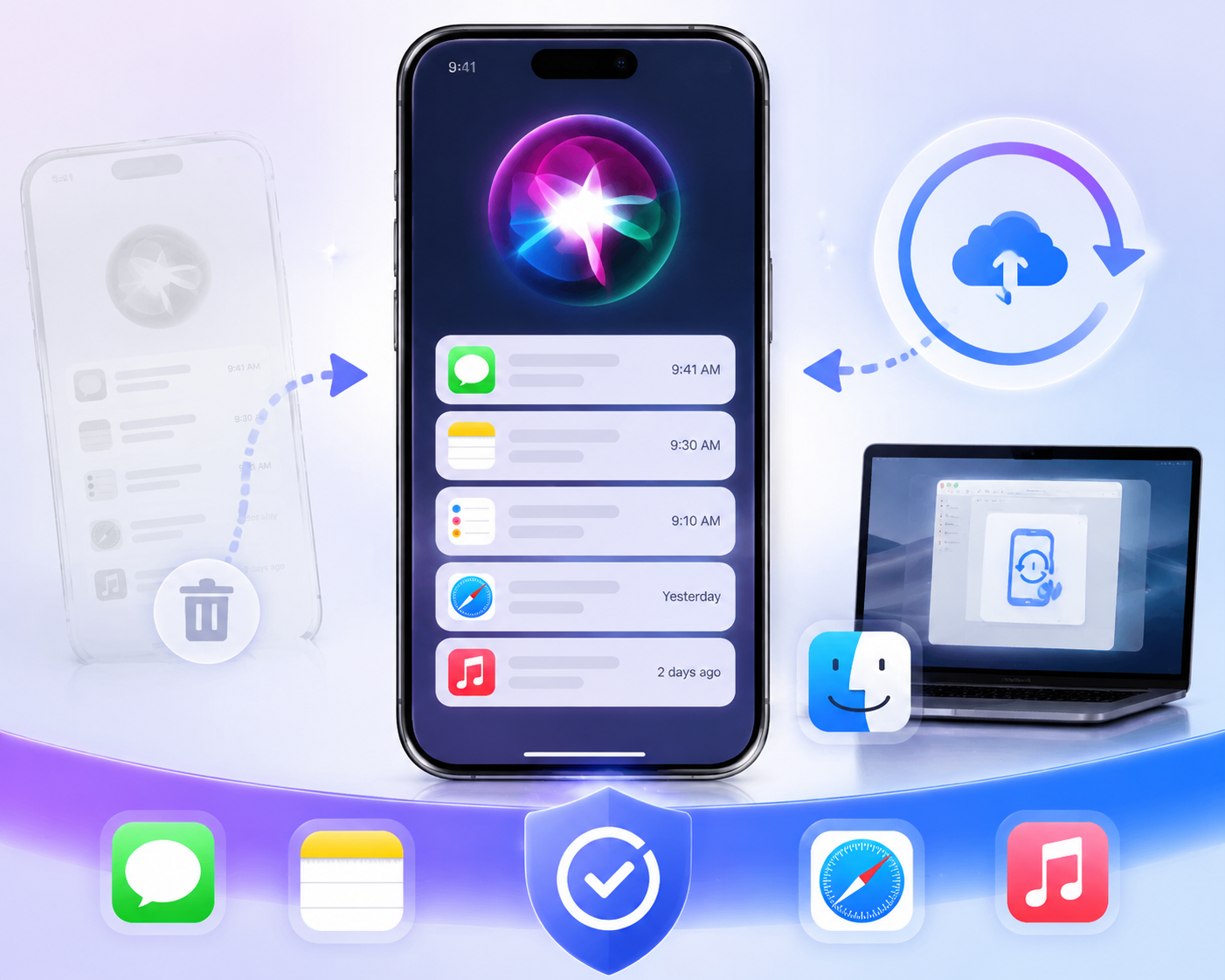
После обновления iOS или случайного удаления сохранённого результата Siri может показаться, что важная информация исчезла безвозвратно. Прежде чем предпринимать восстановление, важно понять, где именно был сохранён результат: Siri не ведёт отдельный чат с историей сообщений, а выполняет действия и передаёт данные в приложения на iPhone.
В этом руководстве объясняем, почему результаты Siri могут пропасть, где искать сохранённый контент и какие способы восстановления действительно доступны на iPhone.
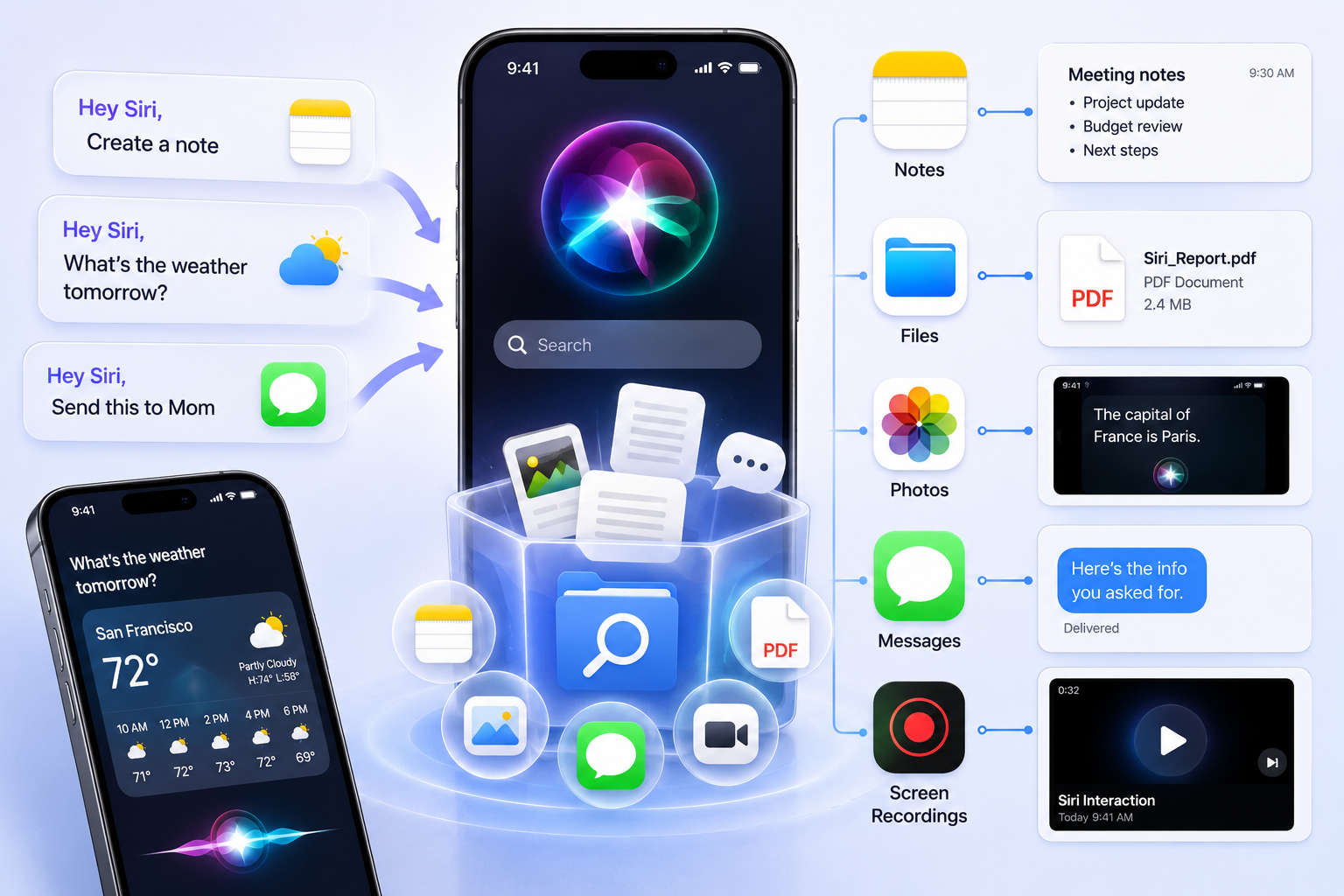
Результаты Siri — это ответы и действия, которые ассистент выполняет по вашему запросу: создаёт заметку, отправляет сообщение, показывает сведения или открывает файл. Как правило, Siri не сохраняет их в виде отдельной переписки. Информация хранится в приложении, которое использовалось для действия: «Заметки», «Сообщения», «Файлы», «Фото» и других.
Что такое запросы Siri
Запросы Siri — это команды, которые вы произносите или вводите, например:
«Поставь напоминание»
«Отправь сообщение»
«Какая сегодня погода?»
«Создай заметку»
Проще говоря:
Запрос Siri — то, что вы просите сделать.
Результат Siri — ответ или действие, которое выполняет Siri.
Siri и Apple Intelligence
Функции Siri и Apple Intelligence могут использовать контекст из приложений, если это поддерживается вашим устройством, языком и настройками. Однако доступность отдельных возможностей зависит от версии iOS, региона и языка.
Если Siri создаёт или находит контент в «Заметках», «Файлах» либо другом приложении, именно эти данные важны для дальнейшего поиска и восстановления.
Можно ли восстановить удалённые данные Siri
Если данные ещё есть на устройстве
Сначала проверьте приложение, в котором был сохранён результат. Контент может не отображаться из-за фильтра, другой учётной записи, задержки синхронизации или поиска, а не потому, что он удалён.
Ищите заметки, файлы, отправленные сообщения, снимки экрана и записи экрана. Если объект всё ещё находится на iPhone или в iCloud, его обычно можно вернуть без специальных средств восстановления.
Если сохранённый файл удалён
Если Siri создала заметку или файл, а затем он был удалён, проверьте папку «Недавно удалённые» в соответствующем приложении. В поддерживаемых приложениях Apple удалённые объекты обычно хранятся там ограниченное время, часто до 30 дней.
После очистки папки «Недавно удалённые» или окончания срока хранения возможность восстановления зависит от наличия резервной копии и от типа данных. Восстановление не гарантировано.
После сбоя при обновлении iOS
Если обновление iOS было прервано или устройство пришлось восстановить, проверить нужно прежде всего резервные копии iCloud и Finder/iTunes, созданные до обновления.
После очистки хранилища
Оптимизация хранилища, ручная очистка приложения или отключение синхронизации могут удалить локальные копии. Не удаляйте данные и не создавайте новую резервную копию поверх нужной, пока не проверите существующие копии.
Почему результаты Siri не отображаются после обновления iOS
Задержка синхронизации iCloud
Контент, связанный с Siri, может временно не отображаться, пока iCloud завершает синхронизацию. Подключите устройство к Wi‑Fi, оставьте его на зарядке и проверьте, выполнен ли вход в нужный Apple ID.
Смена Apple ID или устройства
После смены Apple ID, переноса данных или восстановления iPhone заметки и файлы могут быть недоступны до завершения синхронизации либо оказаться в другой учётной записи.
Удаление заметок и файлов
Результат Siri часто сохраняется не в Siri, а в другом приложении. При удалении заметки, файла, сообщения или снимка экрана исчезает и сам результат.
Индексация Apple Intelligence
После крупного обновления iOS поиск и интеллектуальные функции могут переиндексировать данные в фоновом режиме. В это время часть результатов может временно не находиться через поиск.
Как восстановить сохранённые данные Siri
Если после обновления iOS вы не находите результат Siri, способ восстановления зависит от того, где он был сохранён и есть ли синхронизация или резервная копия.
Siri не предоставляет единого архива диалогов. Обычно нужно искать данные в «Заметках», «Файлах», «Сообщениях», «Фото» и в резервных копиях.
Способ 1. Проверьте сохранённый контент на iPhone
Начните с локального поиска: во многих случаях данные не удалены, а сохранены в другом приложении.
Проверьте следующие места:
«Заметки»
Заметки, созданные Siri, и скопированные ответы.
«Файлы»
Загруженные или экспортированные документы.
«Фото»
Снимки экрана с ответами Siri.
«Сообщения»
Сообщения, отправленные Siri.
Записи экрана
Сохранённые взаимодействия с Siri.
Этот шаг особенно полезен, если вы ищете сохранённые результаты Siri после обновления iOS: чаще всего речь идёт о том, где хранится контент, а не о безвозвратном удалении.
При включённой синхронизации iCloud контент, созданный или использованный через Siri, может сохраняться в облаке.
Проверьте в iCloud:
восстановление заметок из раздела «Недавно удалённые»;
восстановление фотографий, включая снимки экрана;
файлы в iCloud Drive;
резервные копии устройства, созданные до потери данных.
Если нужный контент синхронизировался до удаления, резервная копия или раздел «Недавно удалённые» — наиболее надёжный официальный способ его вернуть.
Способ 3. Восстановите удалённые файлы
Если срок хранения в «Недавно удалённых» истёк, резервных копий нет или данные были потеряны во время сбоя, стандартных способов может оказаться недостаточно. Результат зависит от типа данных, их состояния и того, были ли они перезаписаны.
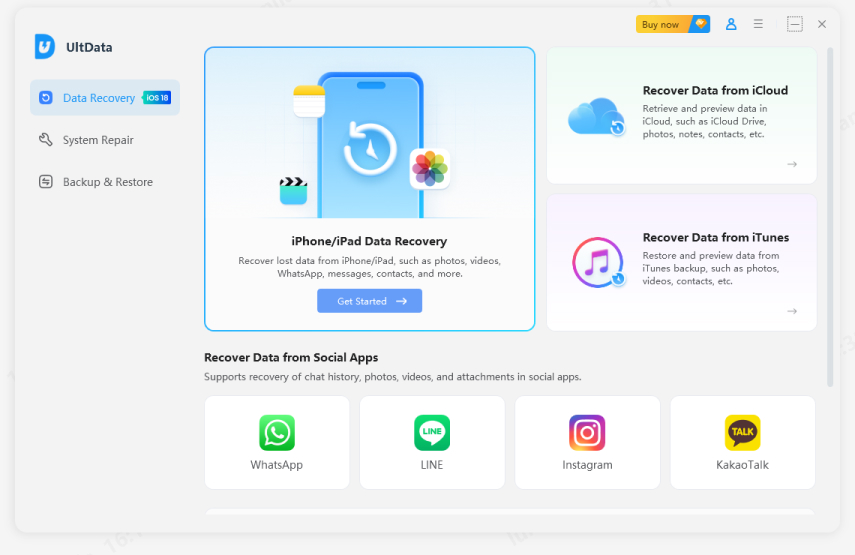
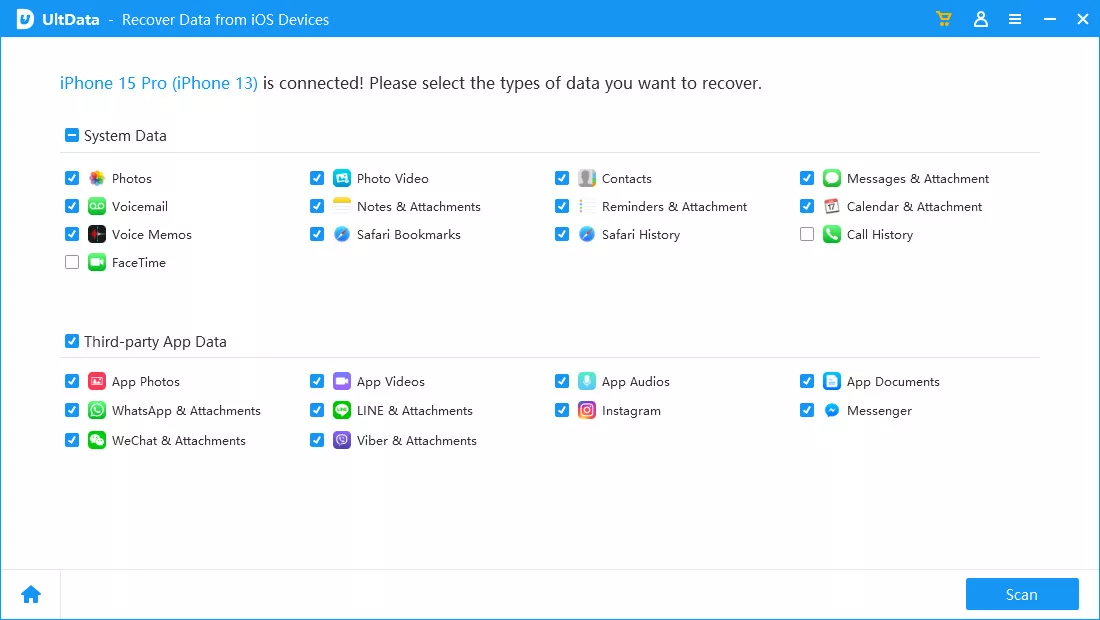
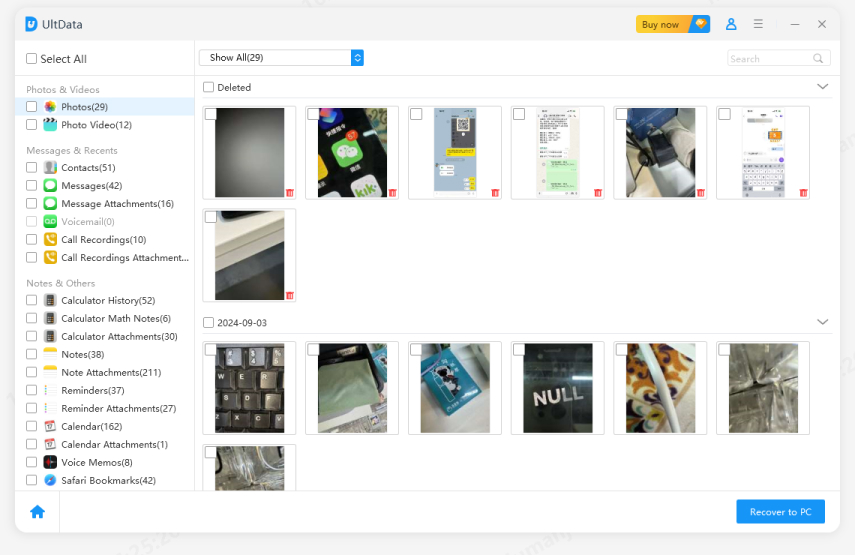
В такой ситуации можно использовать программу восстановления данных, например Tenorshare UltData, чтобы просканировать доступные данные iPhone или резервные копии и найти удалённые заметки, фотографии, сообщения и файлы. Программа не может гарантировать восстановление каждого удалённого объекта; перед сохранением результатов просмотрите найденные данные.
Возможности UltData:
Сканирование доступных данных
Помогает найти поддерживаемые данные на устройстве или в резервной копии.
Выборочное восстановление
Позволяет выбрать нужные заметки, фотографии и другие поддерживаемые типы файлов.
Предпросмотр перед восстановлением
Даёт возможность оценить найденные данные до сохранения.
Работа с резервными копиями
Поддерживает извлечение данных из совместимых резервных копий iCloud и iTunes/Finder.
Как использовать Tenorshare UltData для iOS:
После установки программы выберите «Восстановление данных».
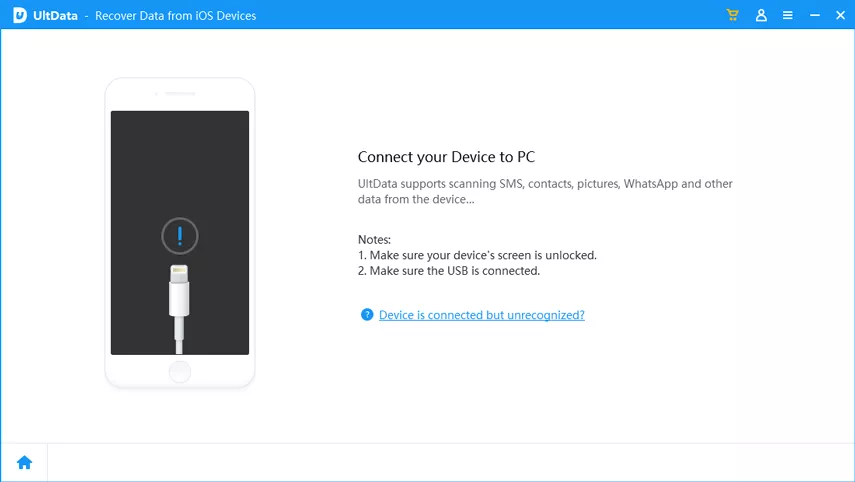
Подключите iPhone к компьютеру USB-кабелем.
Выберите типы данных, которые нужно найти, и запустите сканирование.
Просмотрите результаты и выберите файлы для восстановления.
Нажмите «Восстановить» и выберите папку для сохранения файлов.
Как не потерять важные результаты Siri
Предотвратить потерю данных надёжнее, чем восстанавливать их после обновления iOS.
Включите синхронизацию iCloud
Убедитесь, что синхронизация включена для следующих приложений:
«Заметки»
«Фото»
«Файлы»
Так важный контент будет доступен и на других устройствах, привязанных к тому же Apple ID.
Сохраняйте важные результаты вручную
Если Siri предоставила важную информацию, сразу сохраните её в «Заметках» или «Файлах», а при необходимости отправьте себе сообщением.
Используйте снимки экрана или запись экрана
Поскольку Siri не ведёт обычную историю чатов, снимок экрана или запись экрана помогают сохранить ответ в неизменном виде.
Создавайте резервные копии перед обновлением iOS
Перед обновлением iPhone создайте полную резервную копию:
в iCloud;
в Finder на Mac или iTunes на ПК с Windows.
Это позволит вернуть данные, если после обновления часть контента перестанет отображаться.
Вывод
Если вы не находите результат Siri, сначала проверьте «Заметки», «Файлы», «Фото», «Сообщения» и резервные копии. В большинстве случаев это не отдельная история Siri, а контент, сохранённый в одном из этих приложений.
Если данные удалены из папки «Недавно удалённые» и резервной копии нет, специализированная программа может помочь найти поддерживаемые файлы. Однако успешное восстановление зависит от конкретной ситуации и не может быть гарантировано.








Автор: Дмитрий Иванов
2026-10-15 / Восстановление iPhone
Оцените Сейчас!