Покупка iPhone должна упрощать жизнь, но крупное обновление iOS иногда приводит к неожиданным проблемам. Если вы открыли приложение «Сообщения» и обнаружили, что сообщения исчезли после обновления iOS, не паникуйте.
Вы можете заметить пропавшие чаты, старые текстовые сообщения или целые переписки, которые внезапно исчезли. В большинстве случаев эти сообщения всё ещё находятся на iPhone или синхронизированы с iCloud. Прежде чем обращаться к инструментам восстановления данных iPhone, есть несколько способов проверить и вернуть пропавшие сообщения.
В этом руководстве мы покажем самые эффективные методы, как найти и восстановить сообщения, которые исчезли после обновления iOS.
Прежде чем переходить к решениям, важно разобраться в распространённой путанице: чем отличается само приложение от сервисов, которые в нём работают.
Проведите пальцем, чтобы просмотреть
Характеристика
Приложение «Сообщения»
Сервис iMessage
Сервис SMS/MMS
Что это
Иконка приложения на экране «Домой»
Интернет-сеть сообщений Apple
Обычные SMS/MMS через оператора
Цвет пузырей
Содержит и синие, и зелёные переписки
Синие пузыри
Зелёные пузыри
Подключение
Локальный интерфейс
Требует Wi-Fi или мобильный интернет
Использует сеть оператора
Где хранится
Локально и в резервных копиях iCloud
Привязано к учётной записи Apple
Привязано к номеру телефона и SIM
Почему это важно? Когда сообщения исчезают после обновления iOS, сбой может затронуть только синхронизированные через облако iMessage, в то время как обычные зелёные
текстовые сообщения
остаются на месте (или наоборот).
Почему сообщения исчезают после обновления iOS?
Почему пропадают текстовые сообщения после обновления iPhone? Крупные обновления (включая iOS 27) затрагивают систему на глубоком уровне. Вот самые частые причины.
1. Фоновая индексация
После обновления iPhone продолжает упорядочивать файлы в фоне, поэтому некоторые чаты могут появиться не сразу.
2. Синхронизация iCloud приостановлена
Обновление могло выйти из учётной записи или отключить функцию «Сообщения в iCloud».
3. Сбой учётной записи Apple
Устройство могло «запутаться», из какой именно учётной записи Apple ID загружать данные.
4. Нехватка свободного места
Если на iPhone или в iCloud почти нет места, системе сложно корректно распаковать старые базы данных сообщений.
5. Временный программный сбой
Во время установки мог произойти кратковременный сбой, из-за которого переписки временно скрылись.
Какие сообщения пропали?
Определите, что именно исчезло — это поможет выбрать правильный способ восстановления:
Пропал чат с конкретным контактом, а остальные переписки на месте.
Внутри чата исчезли старые сообщения, остались только недавние.
Весь список сообщений выглядит пустым.
Синие iMessage исчезли, а зелёные SMS остались.
Понимание того, что пропало, помогает решить: достаточно простой настройки или потребуется полноценное восстановление данных iPhone.
Как найти пропавшие сообщения после обновления iOS?
Сначала попробуйте эти быстрые и безопасные шаги прямо на iPhone.
1. Проверьте приложение «Сообщения» и фильтры
Откройте приложение «Сообщения».
Нажмите «Фильтры» (или «Изменить») в левом верхнем углу.
Выберите «Все сообщения», чтобы убедиться, что вы не находитесь в отфильтрованной папке (например, «Неизвестные отправители»).
Воспользуйтесь строкой поиска вверху и введите имя контакта или ключевое слово из пропавшего сообщения.
2. Проверьте раздел «Недавно удалённые»
В приложении «Сообщения» нажмите «Фильтры» → «Недавно удалённые».
Проверьте, не попали ли туда ваши сообщения по ошибке (iOS хранит удалённые сообщения до 30 дней).
Выберите нужные переписки и нажмите «Восстановить».
3. Проверьте «Сообщения в iCloud»
Принудительно обновите настройки облака, чтобы запустить повторную синхронизацию:
Откройте «Настройки» → нажмите на своё имя → iCloud.
В разделе «Сохранено в iCloud» нажмите «Показать все» и выберите «Сообщения».
Убедитесь, что параметр «Использовать на этом iPhone» включён. Если он уже включён, выключите его, подождите около 30 секунд и включите снова.
Подключитесь к Wi-Fi и нажмите «Синхронизировать сейчас».
4. Проверьте свободное место
Хранилище устройства
Перейдите в «Настройки» → «Основные» → «Хранилище iPhone». Старайтесь оставлять хотя бы несколько гигабайт свободного места, чтобы iOS работала стабильно.
Хранилище iCloud
Перейдите в «Настройки» → нажмите на своё имя → iCloud. Если место в облаке закончилось, синхронизация останавливается, пока вы не освободите пространство.
5. Перезагрузите iPhone
Перезагрузка очищает кэш и заставляет iOS заново проиндексировать переписки:
Быстро нажмите кнопку увеличения громкости, затем уменьшения громкости, после чего удерживайте боковую кнопку питания, пока не появится логотип Apple.
Как восстановить пропавшие сообщения после обновления iOS?
Если проверка настроек не помогла, воспользуйтесь следующими способами восстановления.
1. Восстановите сообщения из «Недавно удалённых»
Если сообщения были удалены незадолго до или во время обновления, откройте раздел «Недавно удалённые» в приложении «Сообщения», выберите нужные переписки и восстановите их одним нажатием.
2. Проверьте другое устройство Apple
Если у вас есть iPad или Mac, вошедший в ту же учётную запись Apple, сразу откройте приложение «Сообщения» на нём. Если на iPhone произошёл сбой во время обновления, на другом устройстве могут остаться оригинальные сообщения, сохранённые локально до полной синхронизации с облаком.
3. Восстановите сообщения из резервной копии iPhone
Вы можете вернуть устройство к состоянию, в котором оно было до обновления.
Перейдите в «Настройки» → «Основные» → «Перенос или сброс iPhone» → «Стереть контент и настройки».
Настройте iPhone заново и выберите «Восстановить из
резервной копии iCloud
(или подключите к компьютеру через Finder/iTunes).
Выберите резервную копию, созданную непосредственно перед установкой новой версии iOS.
Важно
Восстановление из старой резервной копии полностью заменит текущие данные на устройстве теми, что были сохранены на дату создания копии.
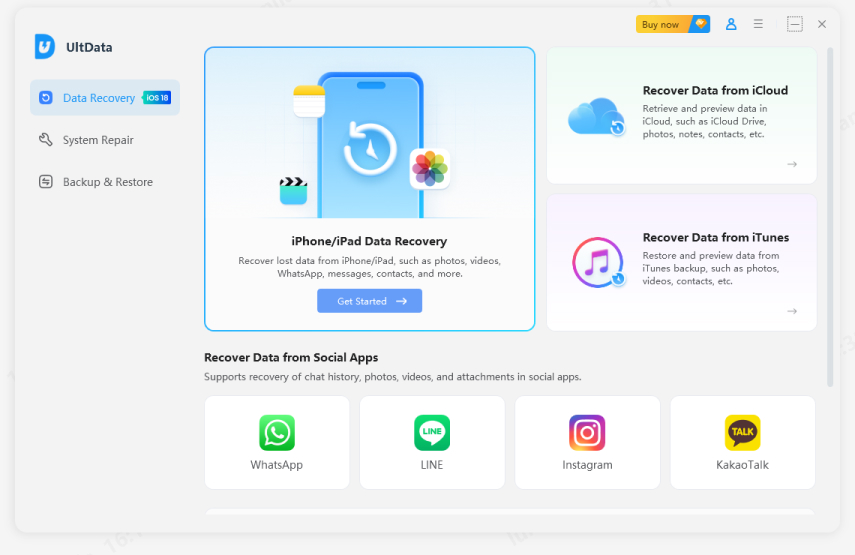
4. Восстановите пропавшие сообщения с помощью Tenorshare UltData
Если у вас нет свежей резервной копии или вы не хотите полностью стирать iPhone только ради возврата сообщений, профессиональное
ПО для восстановления данных iPhone
— самый удобный и безопасный вариант. Tenorshare UltData сканирует устройство и восстанавливает потерянные файлы без удаления текущих данных.
Почему стоит выбрать Tenorshare UltData?
Выборочное восстановление
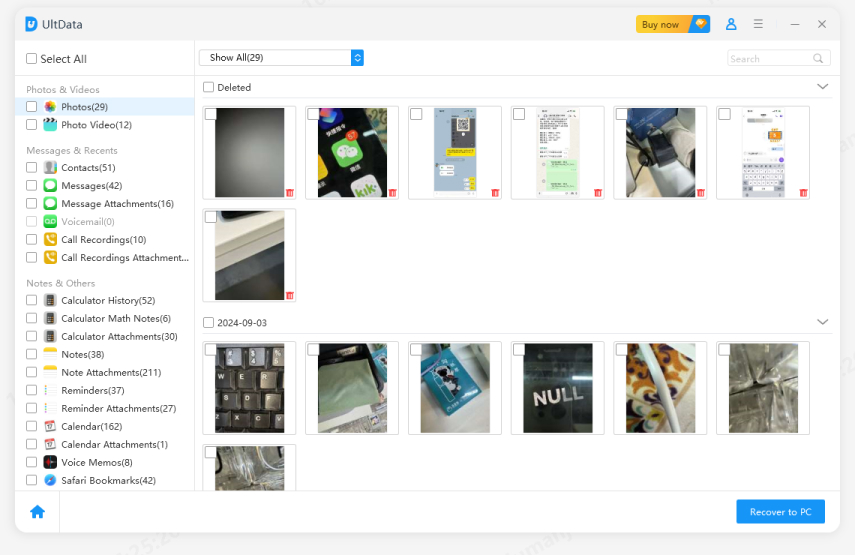
Вы можете предварительно просмотреть пропавшие сообщения, вложения и контакты и восстановить только то, что действительно нужно.
Без сброса до заводских настроек
Программа глубоко сканирует внутреннюю базу данных iPhone и восстанавливает скрытые файлы, не затрагивая остальные данные на устройстве.
Безопасно и просто
Отлично работает с новыми версиями iOS и успешно справляется со сложными ошибками баз данных.
Несколько способов восстановления
Можно извлечь пропавшие сообщения напрямую с iPhone, из резервных копий iTunes или из повреждённых файлов iCloud.
Как восстановить пропавшие сообщения с помощью Tenorshare UltData?
Скачайте и запустите Tenorshare UltData на компьютере.
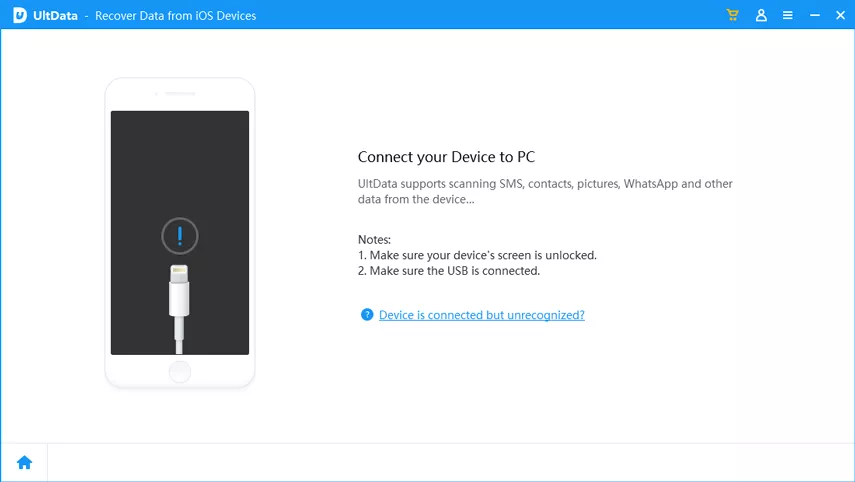
Подключите iPhone с помощью USB-кабеля и выберите «Восстановить данные с iPhone/iPad».
Отметьте «Сообщения и вложения» и нажмите «Сканировать». Просмотрите найденные переписки, выберите нужные и нажмите «Восстановить на ПК» или «Восстановить на устройство».
Часто задаваемые вопросы о пропавших сообщениях после обновления iOS
1. Почему пропали текстовые сообщения после обновления iPhone?
Обычно это связано с медленной фоновой индексацией, отключённой синхронизацией iCloud, нехваткой свободного места или небольшим сбоем отображения, вызванным обновлением.
2. Почему сообщения на iPhone просто исчезли?
Сообщения чаще всего пропадают из-за прерванной синхронизации с облаком, случайного удаления или настроек хранения, которые автоматически удаляют старые сообщения через 30 дней.
3. Как вернуть сообщения после обновления iOS?
Сначала проверьте фильтры в приложении «Сообщения», загляните в «Недавно удалённые» и переключите параметр «Сообщения в iCloud» (выключите и включите снова). Если это не помогло — восстановите резервную копию, созданную до обновления, или просканируйте устройство с помощью Tenorshare UltData.
4. Почему пропали старые текстовые сообщения на iPhone?
Старые сообщения обычно скрываются при нехватке локального хранилища или когда iCloud временно приостанавливает синхронизацию для экономии батареи. Проверьте настройки: «Настройки» → «Сообщения» → «Оставлять сообщения».
5. Можно ли восстановить удалённые текстовые сообщения после обновления iOS?
Да. Их можно вернуть из раздела «Недавно удалённые» в течение 30 дней, восстановить из резервной копии, созданной до обновления, или использовать
программу для восстановления данных iPhone
для прямого сканирования памяти устройства.
6. Можно ли восстановить сообщения без резервной копии iCloud?
Да. Проверьте кэшированные копии на другом устройстве Apple (iPad или Mac), восстановите из резервной копии на компьютере или выполните сканирование с помощью Tenorshare UltData — резервная копия для этого не требуется.
7. iMessage и обычные текстовые сообщения — это одно и то же?
Нет. iMessage — это синие пузыри, которые отправляются через Wi-Fi или мобильный интернет по сети Apple. Обычные текстовые сообщения (SMS/MMS) — зелёные пузыри, которые идут через оператора сотовой связи.
Заключение
Исчезновение сообщений после обновления iOS сначала может сильно напугать, но в большинстве случаев это не окончательная потеря. Базовые проверки — фильтры, повторная синхронизация iCloud или простая перезагрузка — обычно возвращают всё на место. А если стандартные средства iOS не помогают, Tenorshare UltData даёт надёжный способ безопасно восстановить сообщения без полного сброса iPhone.









Автор: Дмитрий Иванов
2026-09-22 / iOS восстановление данных
Оцените Сейчас!