


ReiBoot - №1 для ремонта iOS
Исправьте 150+ проблем и легко обновляйтесь/откатывайтесь до iOS 27!
ReiBoot: Ремонт iOS без потерь
Исправьте 150+ проблем и легко обновляйтесь/откатывайтесь до iOS 27!
Синий экран на iPhone может появиться при обычном использовании, после обновления iOS или перед тем, как устройство начнёт постоянно перезагружаться. Причина может быть связана с программным обеспечением, но возможно и физическое повреждение. Используйте приведённые ниже симптомы, чтобы подобрать подходящий способ устранения неполадки, начиная с шагов, которые не стирают ваши данные.

 Пожалуйста, проведите пальцем для просмотра

Это отправные точки, а не окончательные диагнозы. Только по синему экрану нельзя определить, связана причина с программным обеспечением или с аппаратной частью.
Синий экран на iPhone может быть связан с проблемой iOS или загрузки, изменением программного обеспечения или аппаратной неисправностью. Время возникновения проблемы может помочь сузить круг проверок.
Пользователь iPhone 14 Pro Max столкнулся с внезапным появлением синего экрана во время звонка и не смог выключить телефон или войти в режим восстановления. В комментариях предположили проблему с дисплеем, но подтверждённого диагноза не было.
В некоторых случаях синий экран может появиться на фоне незавершённого восстановления из iCloud или после перезапуска, который не смог корректно завершить загрузку. Если устройство зависает именно в процессе восстановления данных, а затем экран меняется на синий, причина может быть связана не с дисплеем, а с прерванным или затянувшимся процессом восстановления — в таком случае поможет отдельное руководство по зависанию iPhone Duo на восстановлении из iCloud.
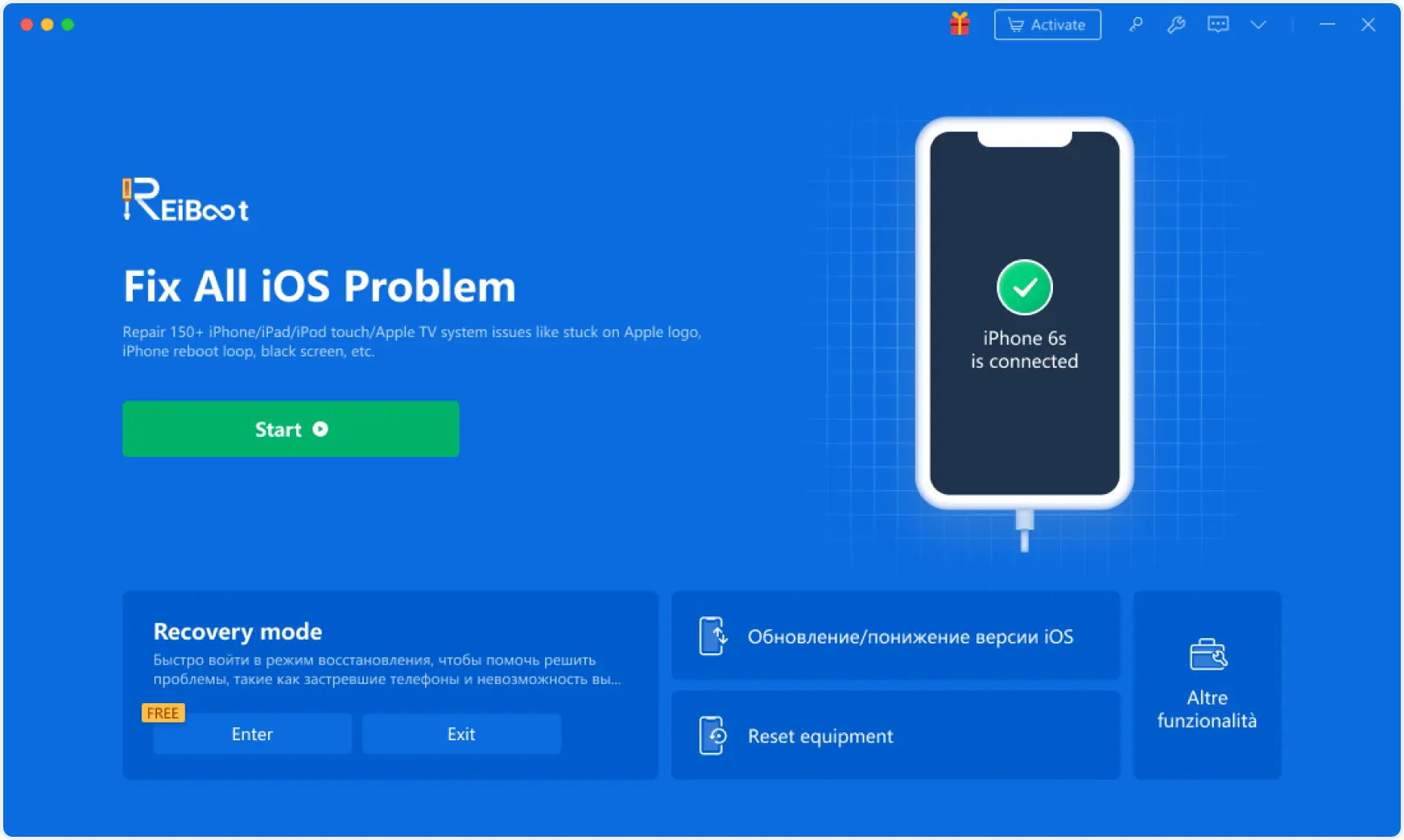
Если синий экран на вашем iPhone может быть вызван проблемой в системе iOS, Tenorshare ReiBoot предлагает способ диагностики устройства без немедленного сброса к заводским настройкам. Этот же инструмент используется для устранения аналогичных проблем на других устройствах Apple, включая синий экран смерти на iPad.




Что умеет Tenorshare ReiBoot for iOS:
Устранение распространённых системных проблем iOS: диагностика поддерживаемых системных проблем, из-за которых iPhone может зависать, вылетать или застревать при запуске.
Стандартное восстановление: попытка исправить поддерживаемые проблемы iOS с сохранением личных данных. По возможности сначала создайте резервную копию iPhone.
Глубокое восстановление: более тщательный вариант восстановления, если стандартное восстановление не помогло. Глубокое восстановление стирает данные устройства, поэтому используйте его только после ознакомления с предупреждением и проверки резервной копии.
Вход в режим восстановления и выход из него: управление в один клик для входа в режим восстановления и выхода из него, если устройство поддерживает эту операцию.
Поддержка обновления iOS и некоторых откатов: управление поддерживаемыми изменениями версии iOS через программу при наличии прошивки и совместимости.
Как использовать ReiBoot for iOS:
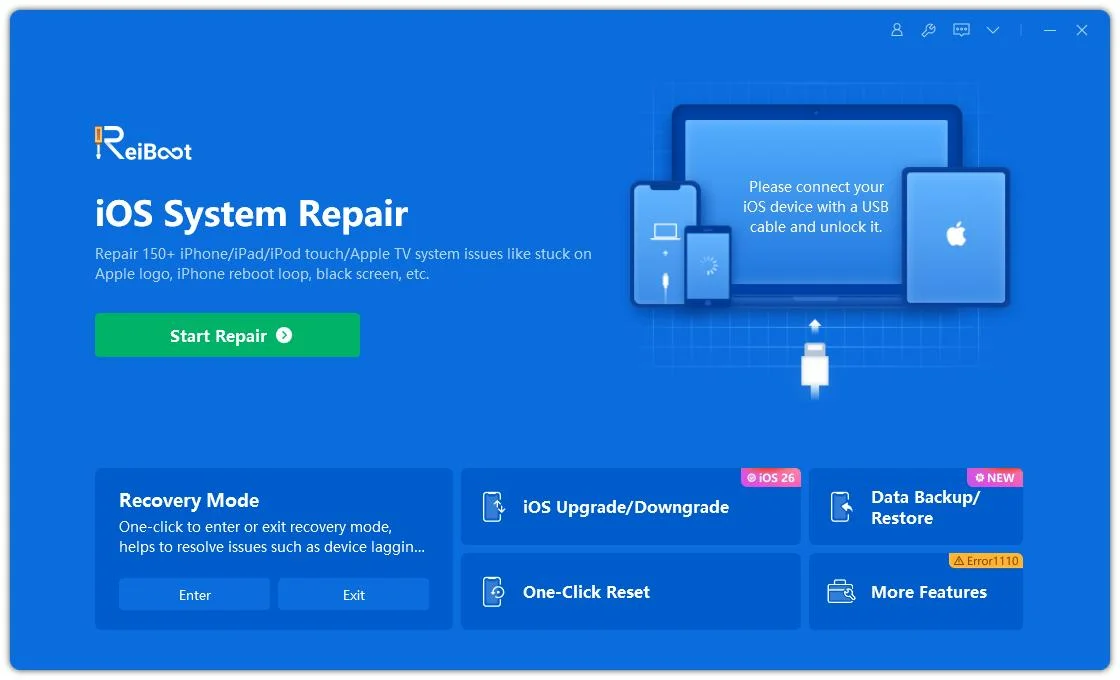
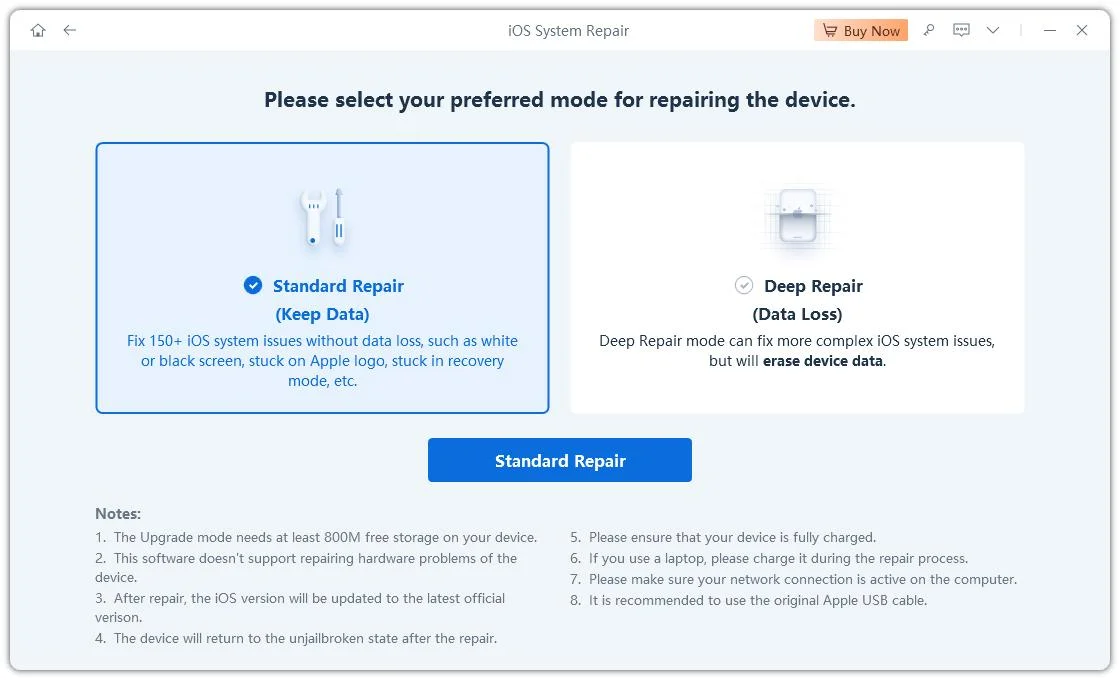
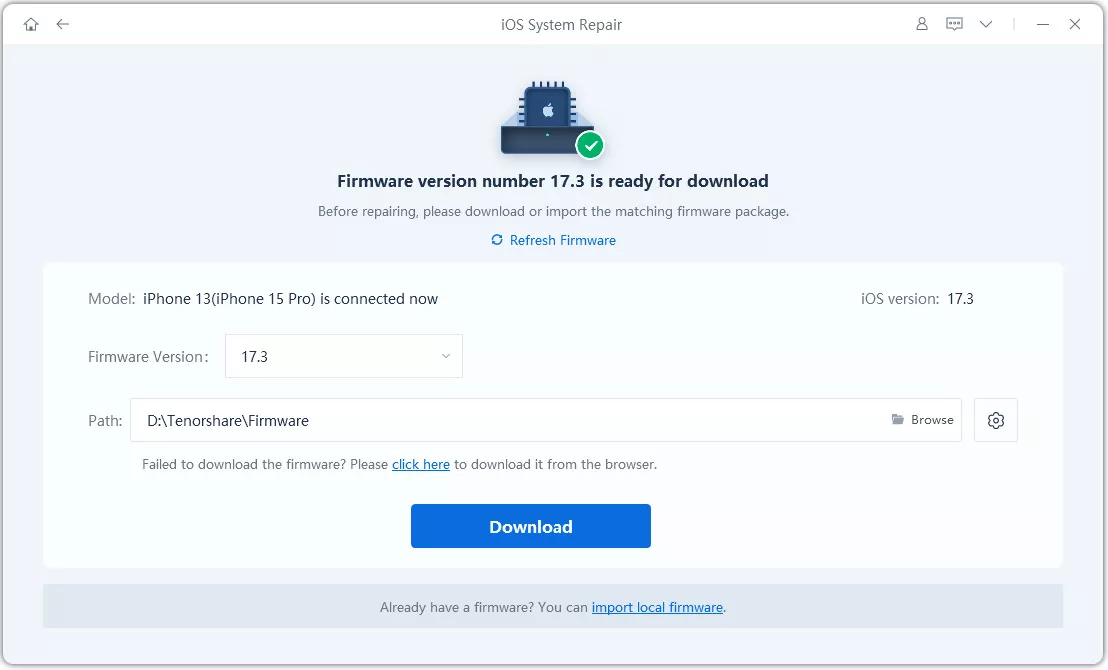
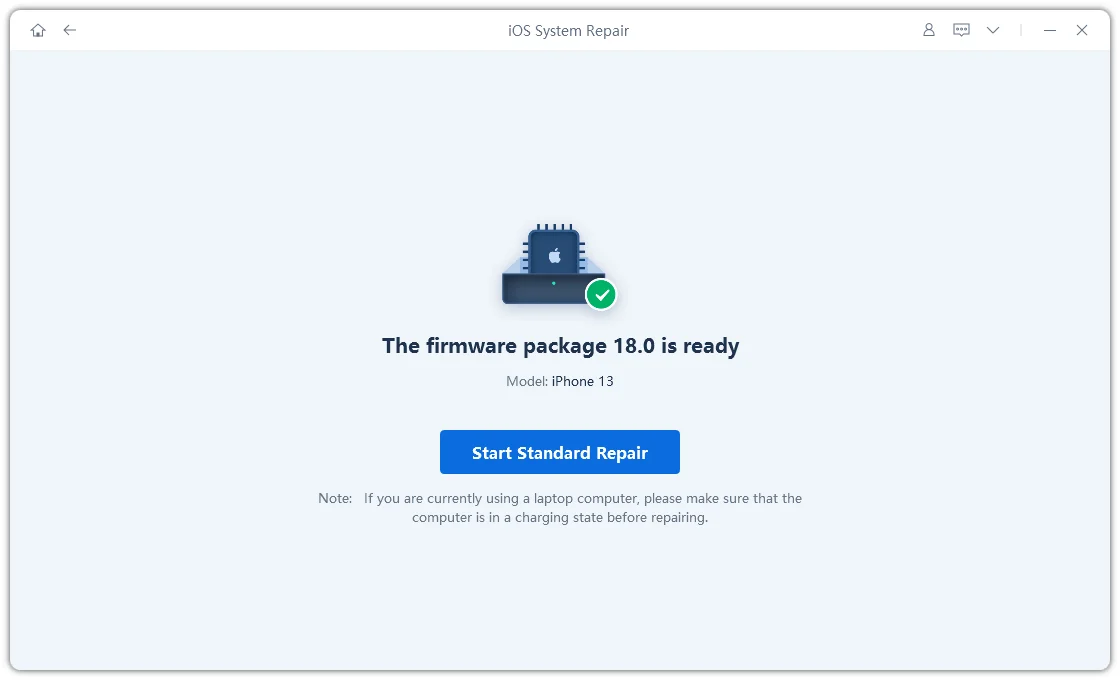
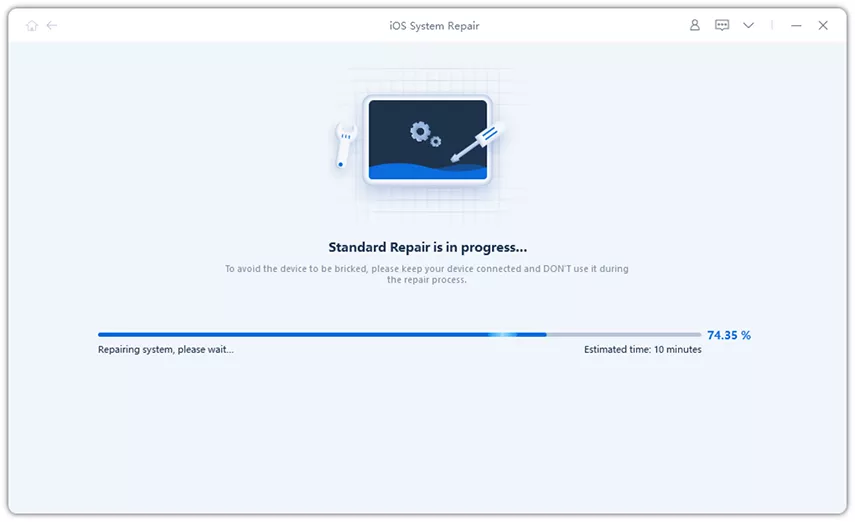
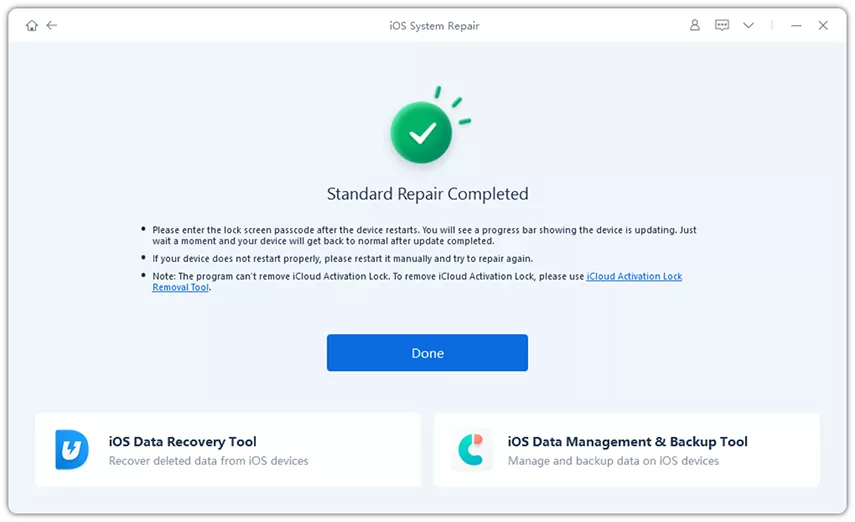
Сначала создайте резервную копию iPhone, если он станет доступен. Ознакомьтесь с инструкциями для выбранного режима восстановления; не предполагайте, что каждый режим одинаково влияет на ваши данные.
Если синий экран на iPhone вызван проблемой системы iOS, ReiBoot for iOS предлагает быстрый и удобный способ попытаться исправить её. Если вы предпочитаете сначала попробовать базовые бесплатные методы диагностики, можно начать с решений ниже.
Принудительная перезагрузка может помочь, когда iPhone завис и обычные элементы управления недоступны. Она не стирает личные данные намеренно.
Для iPhone 8 и новее, включая iPhone SE (2-го поколения и новее):
Для iPhone 7 и iPhone 7 Plus:
Для iPhone 6s и более ранних моделей, включая iPhone SE (1-го поколения):
Если iPhone нормально включается, проверьте, не возвращается ли синий экран. Если он остаётся на экране или телефон продолжает перезагружаться, перейдите к следующему шагу. Если экран остаётся чёрным после принудительной перезагрузки, это может указывать на проблему, для которой существует отдельная инструкция по чёрному экрану.
Официальные инструкции см. в руководстве Apple по принудительной перезагрузке.
Попробуйте это, только если iPhone включается и остаётся работоспособным достаточно долго для проверки настроек.
По возможности создайте резервную копию данных перед существенными изменениями. Если iPhone не остаётся включённым достаточно долго для этих проверок, перейдите в режим восстановления, а не повторяйте одни и те же шаги.
Если iPhone остаётся зависшим или не может нормально включиться, режим восстановления позволяет использовать компьютер для попытки обновления или восстановления iOS.
Что понадобится: Mac с Finder или ПК с Windows с приложением Apple Devices, а также совместимый USB-кабель.
Вход в режим восстановления:


Когда компьютер предложит «Обновить» или «Восстановить», сначала выберите «Обновить», если это доступно. Обновление пытается переустановить iOS с сохранением личных данных.
Восстановление стирает данные устройства. Не выбирайте его без необходимости, особенно если у вас нет резервной копии. Если обновление неоднократно завершается неудачей, устройство не может войти в режим восстановления или компьютер не распознаёт его, рассмотрите профессиональную поддержку.
См. инструкции Apple по обновлению или восстановлению iPhone
Рассмотрите аппаратную диагностику, если синий экран появился после физического повреждения, возник после ремонта экрана или сохраняется, несмотря на надлежащее программное устранение неполадок. Эти обстоятельства не указывают на конкретный неисправный компонент, но из-за них неразумно предполагать, что проблему решит только программное восстановление.
Обратитесь за профессиональной помощью, если:
Инструмент программного восстановления не может исправить физически повреждённый дисплей или другой аппаратный компонент. Если важно восстановление данных, сообщите об этом специалисту по ремонту до того, как разрешить процедуру, которая может стереть устройство.
Нет. «Синий экран смерти» — это описательный термин, которым люди называют проблему с синим экраном. Сам по себе он не является официальным диагнозом или конкретным кодом ошибки Apple.
Это зависит от того, может ли iPhone включиться, есть ли резервная копия и доступно ли устройство. Если у вас есть резервная копия в iCloud или на компьютере, сначала проверьте, какие данные там доступны. Если резервной копии нет, а телефон не реагирует, не выбирайте «Восстановить», предварительно не рассмотрев варианты восстановления данных.
Только по синему экрану нельзя установить проблему с зарядкой. Однако если устройство подвергалось воздействию жидкости, становится необычно горячим или имеет признаки физического повреждения или повреждения аккумулятора, отключите его от питания и обратитесь за профессиональной консультацией, а не продолжайте заряжать.
Не обязательно. Некоторые проблемы могут быть связаны с программным обеспечением, а другие требуют ремонта компонентов. Только по синему экрану недостаточно решить, нужно ли заменять устройство. Если проблема сохраняется, пройдите диагностику.
Появление синих квадратов или рамок, которые перемещаются по экрану, в большинстве случаев не является аппаратной поломкой. Обычно это происходит из-за случайного включения функций доступности, таких как «Switch Control» (Управление переключателем) или «VoiceOver» (Программа экранного доступа).
Чтобы убрать синие квадраты на экране iPhone, выполните следующие действия:
Более быстрый способ: если на вашем iPhone есть кнопка «Домой» (Home), трижды быстро нажмите её. На моделях без кнопки «Домой» (например, iPhone X и новее) трижды быстро нажмите боковую кнопку (Side button). Это должно мгновенно отключить активную функцию доступности и убрать синие квадраты.
Начните с принудительной перезагрузки, затем рассмотрите вариант восстановления системы или обновление через режим восстановления, если симптомы указывают на проблему iOS. Защитите свои данные перед любой операцией, которая может их стереть. Если синий экран появился после физического повреждения или iPhone не реагирует, обратитесь за профессиональной диагностикой, а не предполагайте, что очередная попытка программного исправления поможет.


Tenorshare ReiBoot — Исправление проблем iOS





затем напишите свой отзыв
Оставьте Комментарий
Создайте свой отзыв о статьях Tenorshare
№1 Бесплатное ПО для восстановления и ремонта системы iOS
Быстрое и простое восстановление
ReiBoot - №1 для ремонта iOS
Исправьте 150+ проблем и легко обновляйтесь/откатывайтесь до iOS 27!
ReiBoot: Ремонт iOS без потерь
Исправьте 150+ проблем и легко обновляйтесь/откатывайтесь до iOS 27!
Автор: Алексей Петров
2026-11-12 / Советы для iOS-устройств
Оцените Сейчас!