Увеличение объёма хранилища iCloud должно дать вам больше места для фотографий, документов, резервных копий и других данных. Обычно это не приводит к исчезновению файлов. Однако некоторые пользователи замечают, что после увеличения хранилища iCloud или изменения настроек iCloud файлы как будто пропадают.
Хорошая новость: само увеличение хранилища почти никогда не удаляет ваши файлы. В большинстве случаев они всё ещё доступны, но просто не отображаются там, где вы их ожидаете. Причиной путаницы могут стать проблемы с синхронизацией, вход в другой Apple ID, отключённый iCloud Drive, случайное удаление или хранение файлов локально на устройстве.
Почему пропали файлы после увеличения хранилища iCloud?
Есть несколько причин, по которым файлы могут казаться исчезнувшими после увеличения объёма хранилища iCloud.
1. Синхронизация iCloud Drive ещё не завершена
После изменений в аккаунте iCloud устройствам требуется время на синхронизацию. Это особенно заметно, если у вас много файлов.
2. Вы вошли в другой Apple ID
Файлы в iCloud привязаны к вашему Apple ID. Если вы случайно вошли в другую учётную запись, файлы из предыдущего аккаунта не появятся в iCloud Drive.
3. iCloud Drive отключён
Если iCloud Drive выключен, файлы, хранящиеся в iCloud, могут не отображаться в приложении «Файлы».
Проверьте настройки iCloud и убедитесь, что iCloud Drive включён. Особенно важно сделать это после смены устройства или изменения настроек.
4. Файлы были удалены или перемещены
Возможно, файлы вовсе не пропали. Их могли случайно переместить в другую папку или удалить.
5. Файлы хранились локально на устройстве
Не все файлы на iPhone, iPad или Mac автоматически сохраняются в iCloud.
Например, файлы в разделах «На моём iPhone» или «На моём iPad» хранятся локально, а не в iCloud Drive. Увеличение объёма хранилища iCloud не переносит автоматически все локальные файлы в облако.
6. Временная проблема iCloud или системы
Иногда временный сбой синхронизации делает файлы невидимыми, хотя они по-прежнему находятся в вашем аккаунте.
Как найти пропавшие файлы после увеличения хранилища iCloud
Прежде чем переходить к более сложным методам восстановления, выполните эти базовые проверки.
Способ 1. Проверьте iCloud Drive в приложении «Файлы»
Первое место, куда стоит заглянуть — приложение «Файлы» на iPhone или iPad.
Откройте «Файлы», нажмите «Обзор» и выберите iCloud Drive.
Просмотрите папки или воспользуйтесь поиском, чтобы найти пропавший файл.
Если файл найден в другой папке, переместите его обратно в привычное расположение.
Способ 2. Проверьте папку «Недавно удалённые»
Если вы случайно удалили
файл, его ещё можно восстановить.
Откройте приложение «Файлы», перейдите в «Обзор» и откройте папку «Недавно удалённые».
Найдите нужный файл и выберите его для восстановления.
Если файл ещё находится в периоде восстановления, нажмите «Восстановить». Он вернётся в прежнее расположение.
Способ 3. Проверьте iCloud Drive на iCloud.com
Проверка через веб-версию iCloud помогает понять, связана ли проблема только с устройством.
Войдите на
iCloud.com
с тем же Apple ID и откройте iCloud Drive. Найдите пропавший файл и внимательно проверьте папки.
Также загляните в раздел «Недавно удалённые», если файла нет в iCloud Drive.
Если файл виден на
iCloud.com, но отсутствует на iPhone или iPad, проблема, скорее всего, связана с синхронизацией или самим устройством, а не с безвозвратной потерей.
Способ 4. Проверьте настройки iCloud Drive
Если файлы по-прежнему не появляются, проверьте настройки iCloud.
На iPhone или iPad откройте «Настройки», нажмите на свой Apple ID и выберите iCloud. Убедитесь, что iCloud Drive включён.
После включения подключитесь к Wi-Fi и дайте устройству время на синхронизацию. Не включайте и не выключайте настройку многократно — это затрудняет понимание, идёт ли синхронизация нормально.
Способ 5. Перезагрузите устройство и дождитесь синхронизации iCloud
Простая перезагрузка иногда устраняет временные проблемы с синхронизацией.
Перезагрузите iPhone, iPad или Mac и подключите устройство к стабильной сети Wi-Fi. Если файлов много, оставьте устройство на зарядке.
Дайте iCloud достаточно времени на синхронизацию, прежде чем считать файлы безвозвратно утерянными.
Как восстановить файлы, если они всё ещё не найдены после проверки iCloud
Если вы проверили iCloud Drive, «Недавно удалённые» и
iCloud.com,
но файлы так и не нашлись, рассмотрите другие варианты восстановления.
Вариант 1. Восстановите файлы из «Недавно удалённых»
Папка «Недавно удалённые» — самый простой способ восстановления, если файлы были удалены случайно и ещё находятся там.
Откройте папку «Недавно удалённые».
Выберите нужные файлы и воспользуйтесь функцией восстановления, чтобы вернуть их в iCloud Drive.
Однако если файлы уже окончательно удалены из «Недавно удалённых», этот способ больше не сработает.
Вариант 2. Восстановите из доступной резервной копии
Если у вас есть другая резервная копия или копия пропавших файлов, вы можете восстановить их оттуда.
Перед этим важно понимать разницу между синхронизацией iCloud Drive и
резервным копированием iCloud. Файлы, уже синхронизированные с iCloud Drive, обрабатываются иначе, чем данные, включённые в резервную копию iPhone или iPad.
Вариант 3. Восстановите пропавшие файлы с помощью Tenorshare UltData
Если стандартные способы Apple не помогли найти файлы, стоит рассмотреть специализированную программу для восстановления, например
Tenorshare UltData.
UltData предназначена для поиска восстанавливаемых данных на поддерживаемых устройствах iOS и в резервных копиях. Она полезна, когда файл или другая информация больше не отображается в приложении «Файлы» или интерфейсе iCloud.
Ниже — пошаговое руководство по восстановлению потерянных данных с помощью Tenorshare UltData.
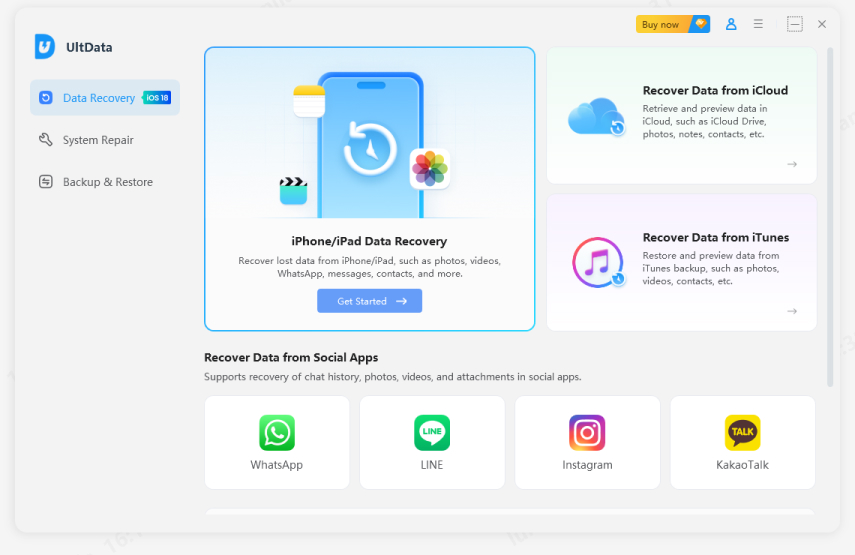
Скачайте и установите Tenorshare UltData, затем выберите «Восстановление данных iPhone/iPad», чтобы начать процесс.
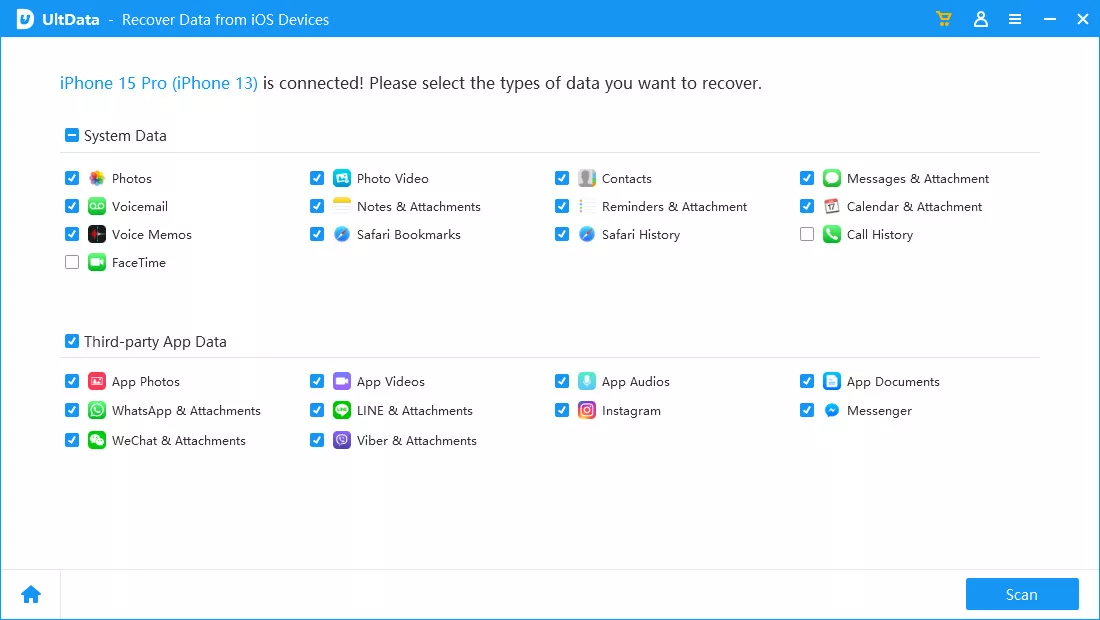
Выберите типы файлов, которые нужно восстановить. Нажмите «Сканировать» и дождитесь, пока программа просканирует устройство и найдёт потерянные файлы.
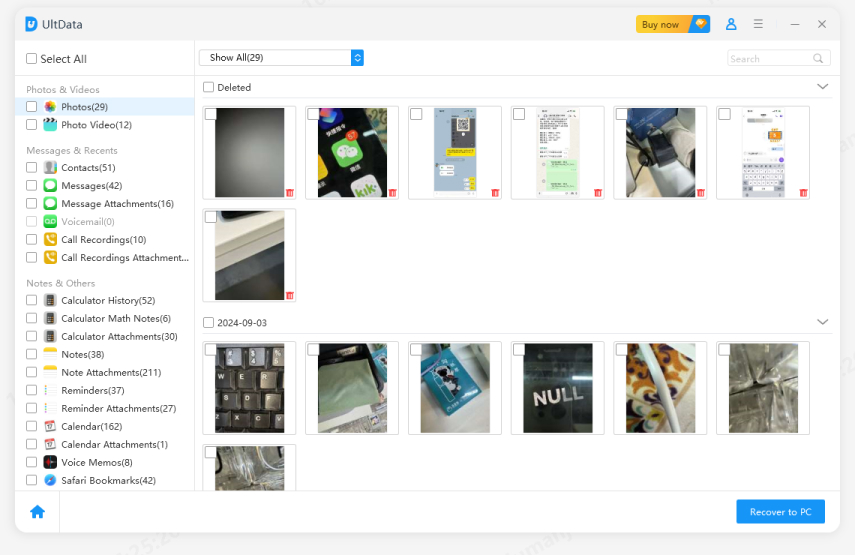
Выберите восстановленные файлы и нажмите «Восстановить на ПК» для удобного сохранения. Затем вы сможете перенести файлы обратно на устройство.
Заключение
Если файлы пропали после увеличения хранилища iCloud, не паникуйте. Само увеличение объёма хранилища обычно не удаляет существующие файлы. Чаще всего проблема связана с синхронизацией, настройками аккаунта, iCloud Drive, случайным удалением или тем, что файлы хранились локально.
Начните с проверки iCloud Drive в приложении «Файлы» и папки «Недавно удалённые». Затем войдите на
iCloud.com,
чтобы убедиться, что файлы всё ещё есть в вашем аккаунте. При необходимости проверьте настройки iCloud Drive и перезагрузите устройство, чтобы дать синхронизации ещё один шанс.
Если файлы так и не нашлись, проверьте доступные резервные копии или воспользуйтесь программой для восстановления, например Tenorshare UltData. Действуйте быстро и избегайте ненужных изменений на устройстве — это повысит шансы на успешное восстановление важных данных.










Автор: Дмитрий Иванов
2026-09-22 / iOS восстановление данных
Оцените Сейчас!