Зависание Move to iOS на iPhone 18 Pro не всегда означает, что перенос не удался. Если на iPhone всё ещё отображается индикатор загрузки, особенно на отметке 1 минута, 99% или «оценка времени переноса», подождите, прежде чем отменять. Apple рекомендует не трогать оба устройства, пока индикатор загрузки на iPhone не завершится.
Если прогресс действительно остановился, обычные причины включают нарушенное соединение, переключение сетей на Android, большой объём данных, устаревшее программное обеспечение или незавершённую настройку iPhone. Приведённые ниже исправления начинаются с наименее разрушительных вариантов, включая перезагрузку обоих телефонов и переход с беспроводного переноса на прямое подключение USB-C.
Часть 1. Действительно ли Move to iOS завис на iPhone 18 Pro?
Если на Android-телефоне написано, что перенос завершён, но на вашем iPhone 18 Pro
всё ещё отображается индикатор загрузки, не думайте, что Move to iOS не сработал.
Apple говорит, что Android-устройство может завершить свою часть первой, и вам
следует не трогать оба устройства, пока индикатор загрузки на iPhone не завершится.
Медленный перенос обычно продолжает показывать прогресс, даже если этот прогресс
кажется очень медленным. Неудачный перенос обычно сопровождается ошибкой,
разрывом соединения, закрытием приложения или процессом, который остаётся
неизменным после устранения неполадок.
Сколько времени может занимать Move to iOS на iPhone 18 Pro?
Apple не указывает одно фиксированное время переноса. Общее время зависит от того,
сколько содержимого вы перемещаете. Телефон с небольшим количеством контактов и
фотографий может завершить перенос гораздо быстрее, чем тот, который содержит
большую библиотеку фото, видео, сообщений и WhatsApp.
Это означает, что нет надёжного правила вроде «Move to iOS должен завершиться в
течение 30 минут». Если индикатор загрузки продолжает двигаться, продолжайте ждать.
Когда следует прекратить ожидание?
Начинайте устранение неполадок, когда перенос не показывает видимого прогресса в
течение длительного времени и сопровождается ошибкой соединения, прерыванием
приложения, разрывом соединения или другим явным сообщением о сбое. Оценка времени,
например «осталась 1 минута», или высокий процент сами по себе недостаточны, чтобы
подтвердить, что перенос не удался.
Например, Move to iOS завис на 1 минуте на iPhone 18 Pro автоматически не означает
сбой. То же самое касается Move to iOS завис на 99% на iPhone 18 Pro. Процент или
оценка времени не говорят вам точно, сколько работы осталось.
Держите оба телефона рядом и подключёнными к питанию. Держите приложение Move to iOS
открытым на Android и не отвечайте на звонки и не переключайтесь на другое приложение
во время переноса.
Часть 2. Почему Move to iOS завис на iPhone 18 Pro? Распространённые причины
Наиболее распространённые причины напрямую связаны с тем, как работает миграция
с Android на iPhone.
Please swipe to view
Причина
Что вы можете увидеть
Почему это может произойти
Временное переключение Wi-Fi или сети
Перенос приостанавливается или отключается
Android может переключать сети или использовать мобильные данные
Большая библиотека фото, видео или WhatsApp
Долгое ожидание или мало видимого прогресса
Большие файлы требуют больше времени для обработки и переноса
Хранилище или состояние настройки iPhone
Перенос останавливается или появляется только часть данных
На iPhone может не хватать доступного хранилища или настройка может быть
незавершённой
Устаревшее программное обеспечение или приложение
Ошибки соединения или неудачный перенос
Старое программное обеспечение может создавать проблемы совместимости или
соединения
Разрешения или прерывания
Перенос неожиданно останавливается
Звонки, переключение приложений или отсутствующие разрешения могут прервать
процесс
Низкий заряд батареи или прерывание питания
Перенос приостанавливается или не удаётся
Оба устройства нуждаются в достаточном питании, чтобы оставаться активными
Apple рекомендует держать оба устройства подключёнными к питанию и рядом во время
переноса. Компания также советует отключить мобильные данные, отключить настройки,
которые могут влиять на Wi-Fi, перезагрузить оба устройства и повторить попытку,
если проблемы продолжаются.
Часть 3. Как исправить зависание Move to iOS на iPhone 18 Pro? 7 простых исправлений
Если как исправить зависание Move to iOS на iPhone 18 Pro — ваш главный вопрос,
пройдите эти исправления по порядку. Начните с наименее разрушительного варианта,
прежде чем сбрасывать iPhone.
Исправление 1. Дождитесь завершения индикатора загрузки iPhone, прежде чем отменять
Если на iPhone 18 Pro всё ещё отображается движущийся индикатор загрузки, не
отменяйте перенос только потому, что Android-телефон сообщает о завершении или
iPhone показывает 99% или «осталась 1 минута». Apple рекомендует не трогать оба
устройства, пока индикатор загрузки на iPhone не завершится.
Держите оба телефона рядом и подключёнными к питанию. Оставьте Move to iOS открытым
на Android-телефоне и избегайте ответов на звонки или переключения на другое
приложение во время переноса.
Исправление 2. Отключите мобильные данные и переключение сетей на Android
Сетевые настройки Android могут мешать временному соединению, используемому во
время миграции.
Перед повторным запуском:
Отключите мобильные данные на Android-телефоне.
Отключите любую функцию Smart Network Switch или аналогичную функцию соединения.
Оставьте Wi-Fi включённым.
Оставайтесь рядом с iPhone.
Держите приложение Move to iOS открытым.
Apple специально рекомендует отключить сотовые данные и настройки, связанные с
Wi-Fi, которые могут влиять на соединение. Это может помочь, когда Move to iOS не
работает на iPhone 18 Pro, потому что Android-телефон постоянно меняет способ
подключения.
Исправление 3. Перезагрузите оба телефона и повторите миграцию
Перезагрузка может устранить временную проблему соединения или приложения, не
изменяя ваши данные. Перезагрузите Android-телефон и iPhone, затем начните миграцию
заново. Держите оба устройства заряженными и рядом. Если перенос данных через
Move to iOS не удался на iPhone 18 Pro после неожиданного прерывания, перезагрузка
обоих устройств — один из рекомендованных Apple шагов по устранению неполадок.
Если беспроводной Move to iOS repeatedly отключается или занимает слишком много
времени, переключитесь на прямое подключение USB-C. Apple поддерживает подключение
Android-телефона напрямую к iPhone для переноса, поэтому вам не нужно полагаться на
беспроводное соединение.
Подключите телефоны с помощью совместимого кабеля USB-C, следуйте подсказкам на
Android-устройстве и держите оба телефона подключёнными до завершения переноса.
Исправление 5. Уменьшите объём данных, выбранных для переноса
Большая библиотека данных может значительно увеличить время миграции. Если
Move to iOS завис на расчёте времени переноса появляется, когда вы перемещаете
большой объём содержимого, попробуйте уменьшить выбранные данные. Начните с
основных элементов, таких как контакты, сообщения и важные фотографии.
Вы можете переместить другие файлы позже с помощью отдельных методов. Проверьте
хранилище iPhone перед повторной попыткой. Apple отмечает, что перемещаемое
содержимое должно поместиться на новом iPhone. Если iPhone заполняется во время
незавершённого переноса, Apple рекомендует стереть iPhone и начать заново.
Исправление 6. Обновите Move to iOS и обе операционные системы
Устаревшее приложение Move to iOS или старое программное обеспечение устройства
может вызывать проблемы совместимости.
Перед следующей попыткой:
Обновите Move to iOS на Android.
Установите доступные обновления системы Android.
Установите доступные обновления программного обеспечения iPhone.
Перезагрузите оба устройства после обновления.
Попробуйте перенос снова.
Также держите приложение Move to iOS видимым на Android-телефоне. Apple
предупреждает, что использование другого приложения или приём звонка до завершения
переноса может помешать правильному переносу содержимого.
Исправление 7. Сотрите незавершённую настройку iPhone и запустите Move to iOS заново
Если вы уже завершили настройку iPhone 18 Pro, Move to iOS нельзя просто открыть
заново как обычный инструмент переноса после настройки. Apple говорит, что вам
нужно стереть iPhone и начать процесс настройки заново, чтобы использовать опцию
переноса с Android.
Apple заявляет, что Move to iOS используется во время первоначальной настройки
iPhone. Если настройка уже завершена, вам нужно стереть iPhone, чтобы использовать
Move to iOS, или перенести содержимое вручную.
После сброса iPhone вернитесь к экрану «Перенос приложений и данных» и выберите
«Из Android». Затем откройте Move to iOS на Android и начните новый перенос.
Какой метод выбрать?
Please swipe to view
Если...
То...
Индикатор загрузки iPhone всё ещё движется
Продолжайте ждать
Android постоянно переключает сети
Отключите мобильные данные и переключение сетей
Оба телефона выглядят зависшими
Перезагрузите оба устройства
Беспроводной перенос repeatedly не удаётся
Попробуйте прямое подключение USB-C
У вас очень большая библиотека данных
Переносите меньше данных за раз
Программное обеспечение устарело
Обновите оба телефона и Move to iOS
Настройка iPhone незавершена
Сотрите iPhone и начните заново
Часть 4. Если Move to iOS всё ещё не работает: вариант выборочного переноса
Если Move to iOS продолжает давать сбои, или ваш iPhone 18 Pro уже настроен и вы
не хотите его стирать, перенос с помощью компьютера — ещё один вариант. Этот подход
также полезен, когда вам нужно переместить только выбранные типы данных, а не
повторять всю миграцию.
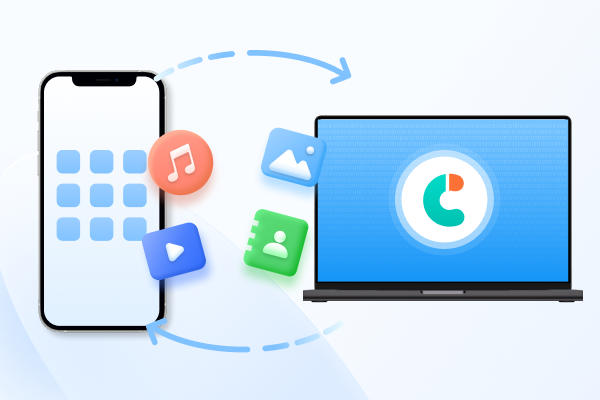
iCareFone iTransGo
поддерживает перенос с Android на iPhone после настройки без необходимости сброса
к заводским настройкам. Он поддерживает выбранные категории данных, такие как фото,
видео, контакты, сообщения, календари и музыка.
Ключевые функции iCareFone iTransGo
Перенос с Android на iPhone: Перемещайте поддерживаемые данные
с Android-телефона на iPhone через компьютер.
Выборочный перенос: Выбирайте поддерживаемые типы данных вместо
переноса всего сразу.
Работа без сброса: iTransGo переносит данные Android на iPhone
после настройки без необходимости сброса к заводским настройкам, поэтому ваши
существующие данные остаются на месте. Если после этого что-то выглядит неполным,
проверьте причины
потери данных после переноса на iPhone 18 Pro
перед повторным переносом.
Процесс с помощью компьютера: Подключите оба телефона к
компьютеру и следуйте шагам переноса. Этот проводной маршрут является полезным
запасным вариантом, когда проблема
iPhone 18 Pro завис на подготовке к переносу
прерывает беспроводную настройку.
Несколько категорий данных: Поддерживаемые категории включают
фото, видео, контакты, сообщения, календари и музыку. Ваш номер телефона, eSIM и
чаты WhatsApp не включены, поэтому если вы столкнётесь с проблемой
невозможно перенести номер телефона на iPhone 18, решите её отдельно через вашего оператора.
Как перенести выбранные данные с помощью iCareFone
Скачайте и установите iCareFone iTransGo на ваш ПК с Windows
или Mac. Запустите программу после установки, чтобы начать процесс переноса.
Подключите ваш Android-телефон и iPhone 18 Pro к компьютеру с помощью
совместимых кабелей USB. Держите оба телефона подключёнными, пока iTransGo
их обнаруживает.
Убедитесь, что ваш Android-телефон отображается как «Источник», а iPhone 18 Pro —
как «Назначение». Если устройства отображаются в неправильном порядке, нажмите
значок «Поменять местами», чтобы поменять их.
Выберите типы данных, которые хотите переместить, например контакты, фото,
видео и сообщения. Выбирайте только те данные, которые вам нужны, чтобы
сделать перенос более целенаправленным.
Нажмите Transfer, чтобы начать перемещение выбранных данных
с Android на ваш iPhone 18 Pro. Держите оба телефона подключёнными к компьютеру
и не отключайте их до завершения процесса.
Move to iOS против iCareFone iTransGo
Please swipe to view
Функция
Move to iOS
iCareFone iTransGo
Требование к настройке
Первоначальная настройка iPhone
Может переносить после настройки
Метод подключения
Беспроводной или прямой USB-C
USB-подключение с помощью компьютера
Выбор данных
Выбор содержимого во время миграции
Выбор поддерживаемых категорий данных
Лучший сценарий использования
Переход на новый iPhone во время настройки
Перенос выбранных данных без повторения полной настройки
Часть 5. Часто задаваемые вопросы: Move to iOS завис на iPhone 18 Pro
1. Можно ли использовать Move to iOS после настройки iPhone 18 Pro?
Нет, без сброса iPhone. Apple говорит, что Move to iOS является частью процесса
первоначальной настройки. Если вы уже завершили настройку, вам нужно стереть iPhone
и начать заново, чтобы использовать опцию переноса с Android. Если вы не хотите
стирать iPhone, вам нужно использовать другой метод переноса.
2. Почему Move to iOS на iPhone 18 Pro занимает так много времени?
Большой объём данных может привести к тому, что перенос займёт много времени.
Фото, видео, сообщения и медиа WhatsApp могут значительно увеличить объём работы
по переносу. Apple не указывает фиксированное время переноса; компания говорит,
что продолжительность зависит от объёма содержимого.
3. Действительно ли перенос данных на новый iPhone 18 Pro занимает 4 часа?
При большой библиотеке данных это может занять много времени, но четыре часа не
являются стандартным или гарантированным временем переноса. Apple говорит, что
продолжительность переноса варьируется в зависимости от того, сколько содержимого
вы перемещаете. Поэтому, если Move to iOS завис на расчёте времени переноса, это
не означает, что телефон обязательно потратит четыре часа.
4. Как стереть и сбросить iPhone 18 Pro, чтобы перезапустить перенос данных?
Если iPhone содержит незавершённую миграцию Move to iOS, вы можете стереть его и
вернуться к процессу первоначальной настройки. Apple предоставляет инструкции по
сбросу для перезапуска незавершённой миграции с Android на iPhone.
5. Можно ли прервать перенос на iPhone 18 Pro?
Вы можете остановить процесс, но если сделать это до завершения индикатора загрузки
на iPhone, миграция может остаться незавершённой. Apple рекомендует не трогать оба
устройства до завершения переноса.
Если перенос действительно не удался, перезагрузите оба телефона и попробуйте
снова, вместо того чтобы многократно прерывать активный перенос.
Заключение
Если Move to iOS завис на iPhone 18 Pro, не отменяйте только потому, что перенос
показывает 99% или «осталась 1 минута». Если индикатор загрузки iPhone всё ещё
движется, держите оба устройства подключёнными и ждите. Если он действительно
остановился, перезагрузите оба телефона, отключите переключение сетей на Android,
попробуйте прямое подключение USB-C или уменьшите объём переносимых данных.
Если ваш iPhone 18 Pro уже настроен и вы не хотите его стирать, Move to iOS не
предназначен для переноса после настройки. В этом случае можно рассмотреть
выборочный перенос с помощью компьютера, такой как
iCareFone iTransGo
для поддерживаемых типов данных.











Автор: Дмитрий Иванов
2026-11-06 / iPhone 18
Оцените Сейчас!