
затем напишите свой отзыв


4uKey - Разблокировка iPhone/iPad за 1 клик
Мгновенная разблокировка экрана и Apple ID
Разблокировка iPhone/iPad
Мгновенная разблокировка пароля
Забыли пароль от iPhone 18, iPhone 18 Pro или iPhone 18 Pro Max? После нескольких неудачных попыток ввода на экране может появиться сообщение «iPhone недоступен». В этой статье рассмотрим три способа восстановить доступ: функцию «Забыли код-пароль?», программу Tenorshare 4uKey и сервис iCloud.
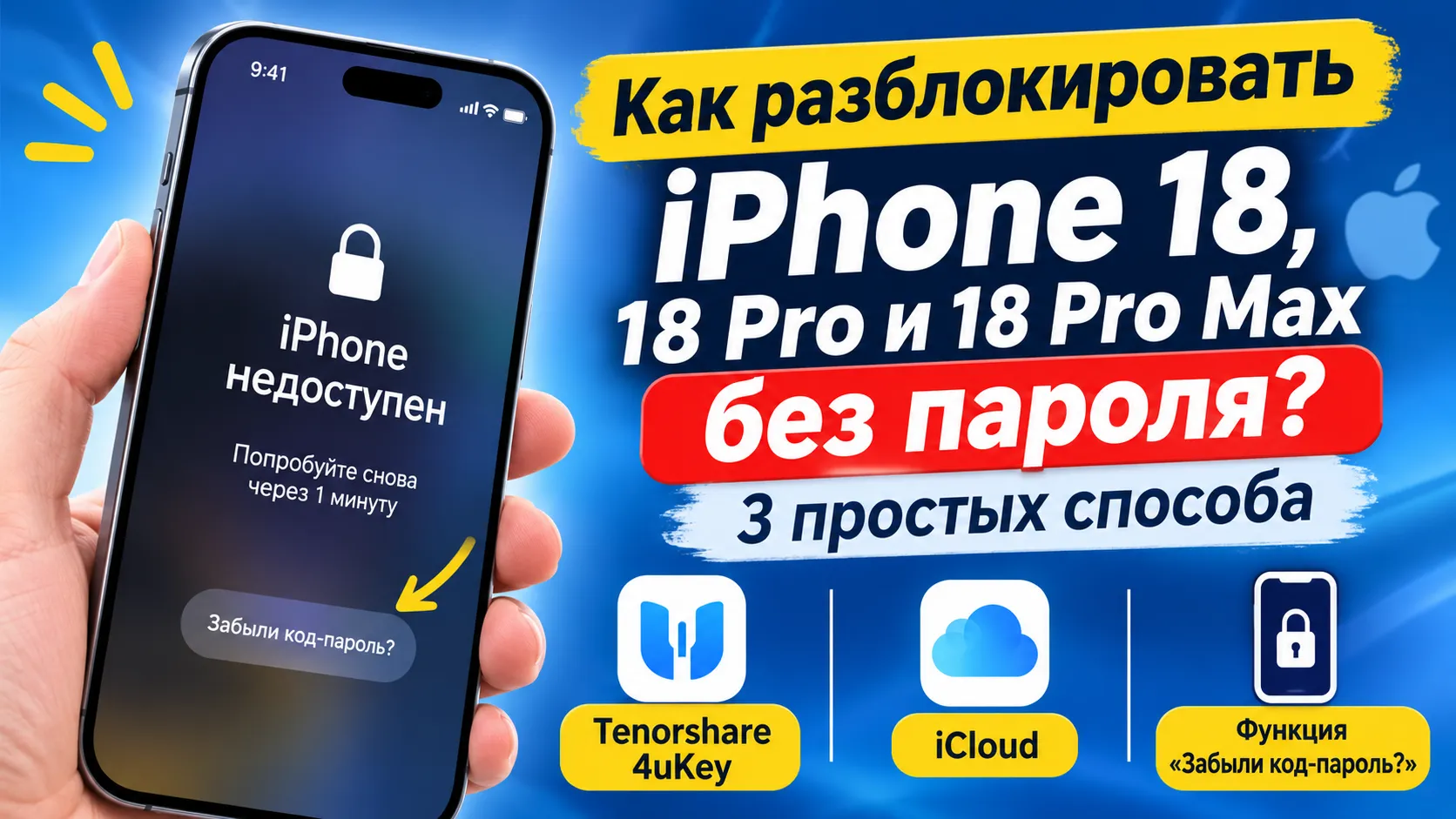
Если на экране iPhone появилось сообщение «iPhone недоступен», проверьте, доступна ли функция «Забыли код-пароль?». Она позволяет сбросить забытый пароль без компьютера, если устройство поддерживает эту возможность и выполнены необходимые условия.
Как это сделать:
После сброса код блокировки экрана будет удалён. Учтите, что несохранённые данные могут быть потеряны.
Если функция «Забыли код-пароль?» недоступна, можно воспользоваться компьютером и специальной программой. Tenorshare 4uKey помогает удалить забытый пароль блокировки экрана iPhone с помощью пошагового процесса.




Шаг 1. Подключите iPhone к компьютеру. Установите и запустите Tenorshare 4uKey, подключите заблокированный iPhone 18 с помощью USB-кабеля. В главном окне выберите функцию «Разблокировать экран iOS».
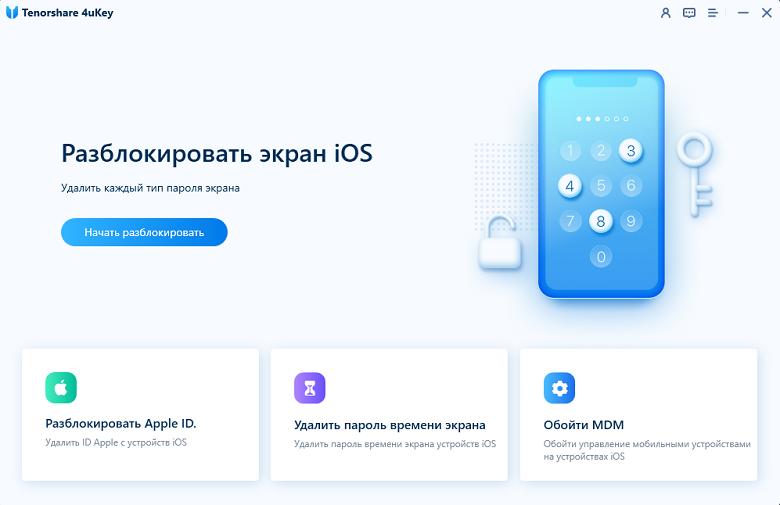
Шаг 2. Переведите iPhone в режим восстановления. Следуйте инструкциям программы. Для моделей iPhone с Face ID обычно нужно быстро нажать кнопку увеличения громкости, затем кнопку уменьшения громкости, после чего нажать и удерживать боковую кнопку до появления экрана режима восстановления.

Шаг 3. Загрузите прошивку iOS. После определения устройства программа предложит подходящую прошивку. Выберите папку назначения и нажмите «Загрузить».

Шаг 4. Удалите пароль. После загрузки прошивки нажмите «Начать» или соответствующую кнопку удаления в интерфейсе программы. Не отключайте iPhone от компьютера до завершения процесса.

Шаг 5. Настройте iPhone заново. После завершения процедуры устройство перезагрузится. Пройдите первоначальную настройку или восстановите данные из резервной копии.
Почему стоит попробовать Tenorshare 4uKey?
Программа предлагает понятный пошаговый интерфейс и сопровождает пользователя подсказками на каждом этапе.
Важно: удаление пароля сопровождается сбросом устройства и потерей данных. Tenorshare 4uKey не снимает блокировку активации Apple ID. После сброса может потребоваться учётная запись Apple, ранее связанная с устройством.
Если функция «Найти iPhone» была включена заранее, а устройство подключено к интернету, можно удалённо стереть данные через iCloud. Вместе с данными будет удалён и код-пароль экрана.
Как это сделать:
После удаления данных пароль блокировки экрана будет удалён. Затем можно настроить iPhone как новое устройство или восстановить информацию из резервной копии iCloud.
Важно: функция «Найти iPhone» должна быть включена до блокировки. После сброса может потребоваться Apple ID, связанный с устройством, для прохождения блокировки активации.
Выбор зависит от ситуации:
Перед началом убедитесь, что у вас есть доступ к Apple ID, связанному с iPhone. Помните, что удаление пароля не отменяет блокировку активации и не гарантирует сохранение данных.
Забытый пароль от iPhone 18, 18 Pro или 18 Pro Max — неприятная проблема, но есть несколько способов восстановить доступ к устройству. Вы можете воспользоваться встроенной функцией сброса, программой Tenorshare 4uKey или сервисом iCloud.
Выбирайте способ в зависимости от ситуации и заранее позаботьтесь о резервной копии данных. Если вам нужен пошаговый процесс с помощью компьютера, попробуйте Tenorshare 4uKey.
затем напишите свой отзыв
Оставьте Комментарий
Создайте свой отзыв о статьях Tenorshare
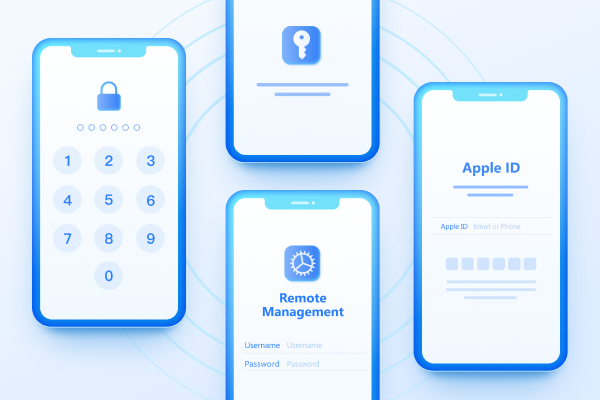
Легко разблокировать iPhone - пароль/ Apple ID/блокировку активации iCloud/MDM
100% успешная разблокировка
4uKey - Разблокировка iPhone/iPad за 1 клик
Мгновенная разблокировка экрана и Apple ID
Разблокировка iPhone/iPad
Мгновенная разблокировка пароля
Автор: Дмитрий Иванов
2026-11-11 / iPhone 18
Оцените Сейчас!