Обновление iOS обычно вызывает интерес: новые функции, улучшения безопасности и изменения интерфейса делают iPhone свежее. Однако иногда после обновления пользователи замечают, что часть личных данных пропала. Один из распространённых случаев — открытие приложения «Напоминания» и обнаружение, что некоторые или все напоминания больше не отображаются.
Если ваши напоминания исчезли после обновления iOS 27, не спешите считать их удалёнными навсегда. Во многих случаях данные по-прежнему связаны с вашим Apple ID или хранятся в iCloud, но просто не синхронизировались корректно с iPhone. Если стандартные способы не помогли вернуть напоминания, программы для восстановления данных iPhone могут стать дополнительным вариантом проверки, доступны ли пропавшие данные.
Почему напоминания исчезли после обновления iOS 27?
Не всегда есть одна конкретная причина, по которой напоминания перестают отображаться после обновления iOS. Обновление может изменить или обновить некоторые системные настройки, а синхронизация иногда занимает дополнительное время.
Вот наиболее распространённые возможные причины:
Отключена синхронизация Напоминаний в iCloud. Если функция «Напоминания» выключена в настройках iCloud, ваши списки могут не появляться.
Вы вошли в другой Apple ID. Напоминания, связанные с другой учётной записью Apple ID, не будут отображаться на текущем устройстве.
Синхронизация ещё не завершена. Большой объём данных iCloud может потребовать времени, чтобы снова появиться после обновления.
Напоминание было случайно удалено. В этом случае оно может оставаться в папке «Недавно удалённые».
Временная проблема iOS влияет на приложение «Напоминания».
Перезагрузка устройства или повторное подключение к iCloud иногда решает проблему.
Хранилище iCloud заполнено. При нехватке свободного места синхронизация новой информации может нарушаться.
Важно различать пропавшие и удалённые напоминания. Если данные по-прежнему хранятся в iCloud, достаточно восстановить синхронизацию, а не восстанавливать сами данные.
Проверьте iPhone перед попыткой восстановить пропавшие напоминания
Прежде чем восстанавливать
старую резервную копию
или использовать программу восстановления, потратьте несколько минут на проверку приложения «Напоминания» и настроек аккаунта. Иногда проблема скрывается в простой настройке.
Проверьте все списки напоминаний: Откройте приложение «Напоминания» и просмотрите доступные списки и аккаунты.
Проверьте «Недавно удалённые»: Если вы случайно удалили напоминание, загляните в раздел «Недавно удалённые» в приложении «Напоминания».
Подтвердите Apple ID: Перейдите в «Настройки» iPhone и проверьте текущий Apple ID. Убедитесь, что это та же учётная запись, которую вы ранее использовали для
Напоминаний iCloud.
Проверьте Напоминания в iCloud: Откройте настройки iCloud и найдите пункт «Напоминания». Убедитесь, что синхронизация включена.
Проверьте интернет и хранилище: Подключите iPhone к надёжной сети Wi-Fi. Затем проверьте объём свободного места на iPhone и в iCloud.
Как вернуть напоминания после обновления iOS 27?
Если после базовых проверок напоминания всё ещё отсутствуют, попробуйте следующие способы по очереди.
Способ 1. Включите синхронизацию Напоминаний в iCloud
Первым делом проверьте, включены ли «Напоминания» в синхронизации iCloud.
Перейдите в «Настройки» → Apple ID → iCloud → «Показать все» → «Напоминания»
Убедитесь, что переключатель «Напоминания» включён. После включения подключите iPhone к Wi-Fi и оставьте его на некоторое время.
Через некоторое время снова откройте приложение «Напоминания» и проверьте списки.
Способ 2. Проверьте напоминания на
iCloud.com
Проверка напрямую через iCloud помогает понять, действительно ли напоминания пропали или просто не отображаются на iPhone.
Войдите на
iCloud.com
с помощью Apple ID, связанного с вашим устройством, и откройте «Напоминания».
Если списки и напоминания видны там — это хорошая новость. Значит, информация по-прежнему существует в вашем аккаунте iCloud, а проблема, скорее всего, связана с синхронизацией на iPhone.
Способ 3. Проверьте папку «Недавно удалённые»
Если вы подозреваете, что напоминания были удалены, а не просто скрыты, откройте приложение «Напоминания» и проверьте раздел «Недавно удалённые».
Просмотрите удалённые элементы и найдите пропавшее напоминание или список. Если оно ещё находится в периоде восстановления Apple, выберите его и воспользуйтесь доступной опцией восстановления.
Способ 4. Перезагрузите iPhone и дождитесь повторной синхронизации iCloud
Иногда проблема носит временный характер.
После проверки настроек iCloud перезагрузите iPhone.
Когда устройство включится, подключите его к Wi-Fi и по возможности оставьте на зарядке.
Восстановление напоминаний из резервной копии iCloud
Если вы решите восстановить данные из
резервной копии iCloud, следуйте стандартному процессу восстановления iPhone от Apple. Однако хорошо подумайте перед этим шагом: восстановление из резервной копии гораздо более радикально, чем просто синхронизация «Напоминаний».
Ограничения восстановления из резервной копии iCloud
Восстановление из резервной копии не всегда является лучшим решением.
Например, перед восстановлением может потребоваться стереть текущий iPhone. Это может затронуть данные, добавленные после создания резервной копии.
Ещё одно ограничение: стандартный процесс восстановления Apple предназначен для полного восстановления устройства, а не для выборочного возврата отдельных элементов данных.
Восстановление пропавших напоминаний без сброса iPhone
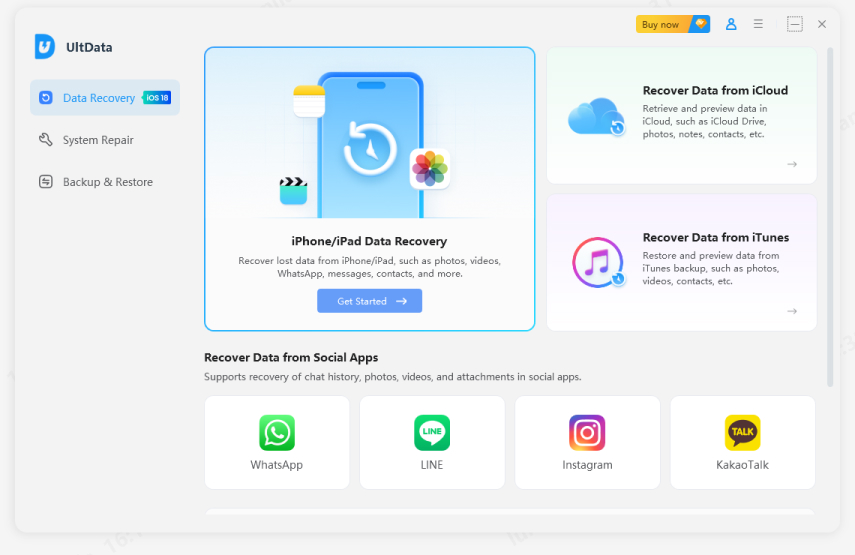
Tenorshare UltData предназначена для просмотра и восстановления поддерживаемых данных iPhone. С помощью этого подхода вы можете просканировать устройство и предварительно просмотреть доступную информацию, прежде чем решать, что именно восстанавливать.
Как восстановить пропавшие напоминания с помощью Tenorshare UltData
Общий процесс достаточно прост:
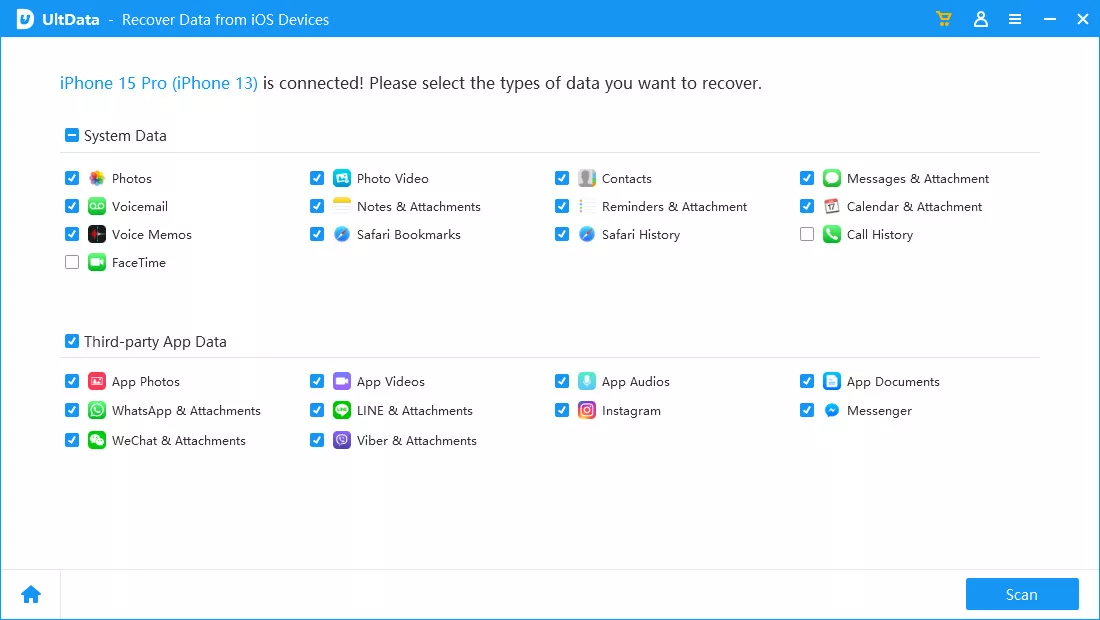
Установите и запустите Tenorshare UltData на компьютере. Подключите iPhone к компьютеру с помощью совместимого USB-кабеля и выберите доступный режим восстановления данных.
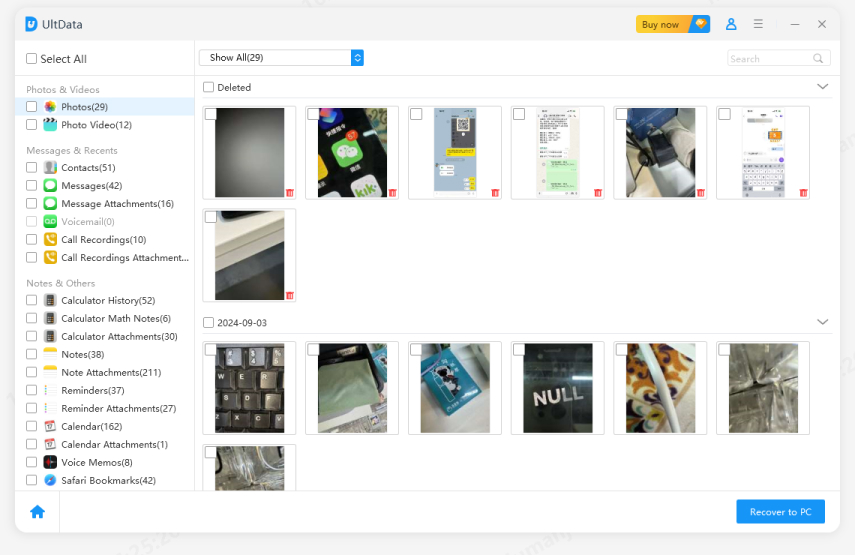
Дождитесь, пока программа просканирует поддерживаемые данные, которые можно восстановить. После завершения сканирования просмотрите результаты.
Выберите информацию, которую хотите восстановить. Запустите процесс восстановления и сохраните данные в выбранное место.
Часто задаваемые вопросы о пропавших напоминаниях после обновления iOS 27
Почему все мои напоминания исчезли на iPhone?
Напоминания могли пропасть из-за отключённой синхронизации iCloud.
Почему на iPhone не отображаются Напоминания?
Проверьте, включены ли «Напоминания» в iCloud и выполнен ли вход в правильный Apple ID.
Как восстановить мои напоминания?
Начните с проверки «Недавно удалённых» и
iCloud.com. Если напоминания есть в более старой резервной копии, можно рассмотреть её восстановление.
Удалит ли обновление до iOS 27 мои напоминания?
Обновление iOS обычно не предназначено для удаления личных напоминаний. Если они пропали после обновления, проблема, скорее всего, связана с синхронизацией или настройками аккаунта.
Можно ли восстановить удалённые напоминания без резервной копии?
Если напоминания ещё находятся в папке «Недавно удалённые», их можно восстановить без резервной копии.
Почему напоминания есть в iCloud, но отсутствуют на iPhone?
Если они отображаются на
iCloud.com
но не на iPhone, данные, скорее всего, по-прежнему хранятся в вашем аккаунте.
Заключение
Обнаружение, что напоминания исчезли после обновления iOS 27, может вызвать беспокойство, особенно если в списках были важные встречи, задачи, списки покупок или другая ценная информация. Однако исчезновение из приложения «Напоминания» не означает автоматическое безвозвратное удаление данных.
Начните с самых простых проверок. Если ни один из этих способов не помог, воспользуйтесь опцией восстановления Tenorshare UltData — программа поможет вернуть потерянные файлы даже при отсутствии резервных копий.









Автор: Дмитрий Иванов
2026-09-22 / iOS восстановление данных
Оцените Сейчас!