



UltData - Восстановление данных iPhone без резервной копии
Легкое восстановление удаленных данных с iPhone без резервной копии
UltData - Восстановление данных iPhone
Восстановление потерянных данных с iPhone без копии
После обновления до iOS 27 фотографии могут временно исчезнуть из приложения «Фото» или перестать отображаться на iPhone. Однако это не всегда означает, что снимки были окончательно удалены. Они могут оставаться в iCloud, «Недавно удалённых», скрытой или общей медиатеке либо в резервной копии.
Если вы хотите узнать, как восстановить фото после обновления iPhone, сначала используйте встроенные средства Apple. Только если фотографий нет ни в iCloud, ни в системных коллекциях, ни в резервной копии, стоит переходить к восстановлению без резервного копирования.
Если фотографии пропали сразу после обновления, сначала убедитесь, что iCloud Photos по-прежнему включена. Иногда снимки остаются в облаке, но ещё не успели повторно загрузиться на iPhone.
Также откройте iCloud.com в браузере и войдите в тот же Аккаунт Apple. Если пропавшие фотографии отображаются там, они не удалены — проблема связана с синхронизацией или отображением на iPhone.
Если библиотека большая, повторная синхронизация после обновления может занять некоторое время. Не выключайте iCloud Photos и не удаляйте фотографии во время проверки.
Если iCloud Photos работает нормально, проверьте встроенные коллекции приложения «Фото». Нередко фотографии не удалены, а просто находятся в другом разделе.
Удалённые фотографии обычно хранятся в Recently Deleted / «Недавно удалённые» в течение 30 дней.

Скрытые фотографии не отображаются в основной библиотеке. Перейдите в Фото > Коллекции > Utilities > Hidden, разблокируйте альбом и проверьте нужные снимки.

Если вы используете iCloud Shared Photo Library, часть фотографий может отображаться только в общей или только в личной медиатеке.
Если фотография или видео не были правильно сохранены в библиотеку, iOS 27 может показать их в коллекции Recovered.
Перейдите в Фото > Коллекции > Utilities > Recovered. Если нужная фотография находится там, откройте её и выберите Restore to Library.
Если фотографий нет ни в iCloud Photos, ни в системных коллекциях, проверьте старую резервную копию iCloud. Этот вариант подходит, если нужные данные входили в копию, созданную до их исчезновения.
Если iCloud Photos была включена до обновления, фотографии обычно синхронизировались отдельно с iCloud и могли не входить повторно в резервную копию устройства.


Этот способ требует очистки уже настроенного iPhone и восстановления всей резервной копии. Новые данные, появившиеся после даты выбранной копии, могут быть заменены, поэтому сначала сохраните важные текущие файлы.
Если до обновления вы создавали резервную копию iPhone на компьютере, её можно восстановить официальным способом.
На Mac с macOS Catalina 10.15 и новее используется Finder. На Windows 10 и новее можно использовать Apple Devices. На старых версиях macOS и некоторых конфигурациях Windows используется iTunes.
Дождитесь завершения восстановления и не отключайте устройство от компьютера во время процесса.
Finder, Apple Devices и iTunes восстанавливают резервную копию целиком. Официальный способ Apple не позволяет выбрать только несколько фотографий из резервной копии.
Если фотографий нет в iCloud, Recently Deleted, Hidden, Shared Library, Recovered и доступной резервной копии, можно попробовать просканировать iPhone с помощью Tenorshare UltData.
UltData поддерживает iOS 27 и позволяет сканировать фотографии, видео и другие типы данных непосредственно на доступном iPhone. Перед восстановлением найденные файлы можно предварительно просмотреть.




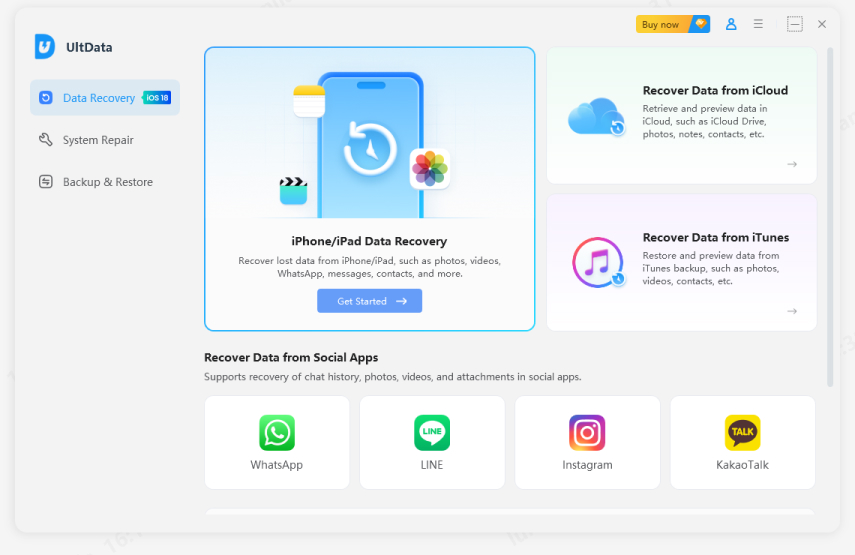
Шаг 1. Запустите UltData и подключите iPhone
Установите программу на компьютер, выберите iPhone/iPad Data Recovery и подключите включённый и разблокированный iPhone через USB.
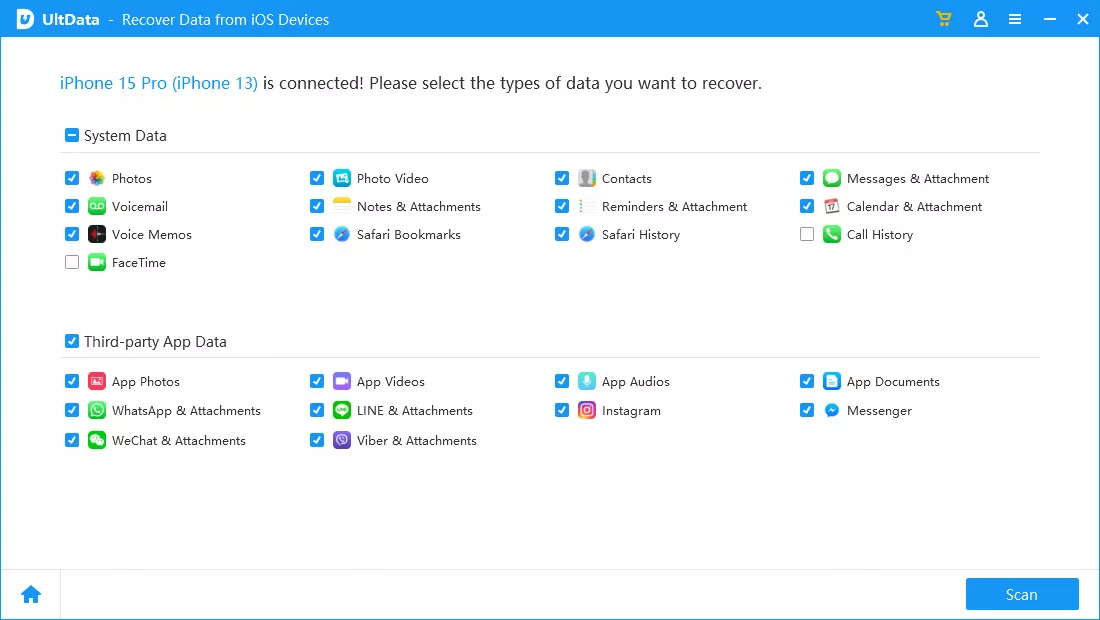
Шаг 2. Выберите фотографии для сканирования
После обнаружения устройства отметьте Photos и другие нужные категории, затем нажмите Scan.
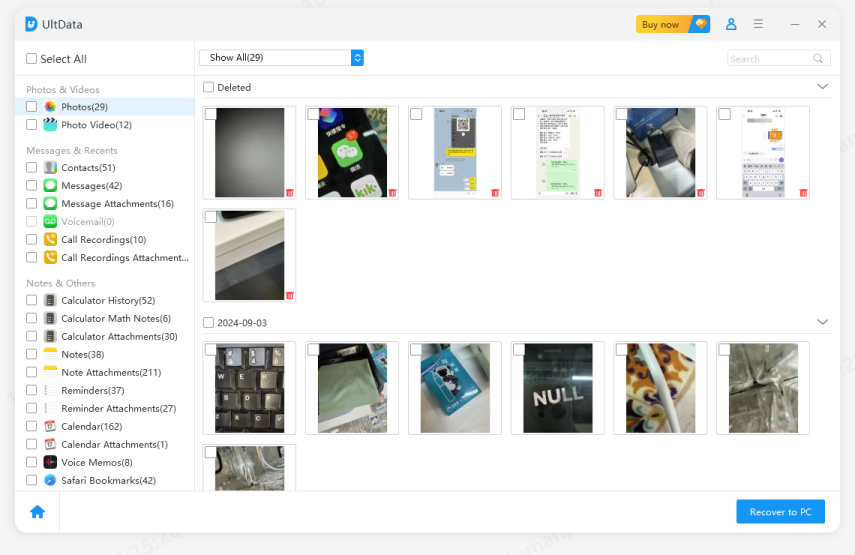
Шаг 3. Просмотрите найденные фотографии
После завершения сканирования откройте категорию фотографий и просмотрите доступные изображения.
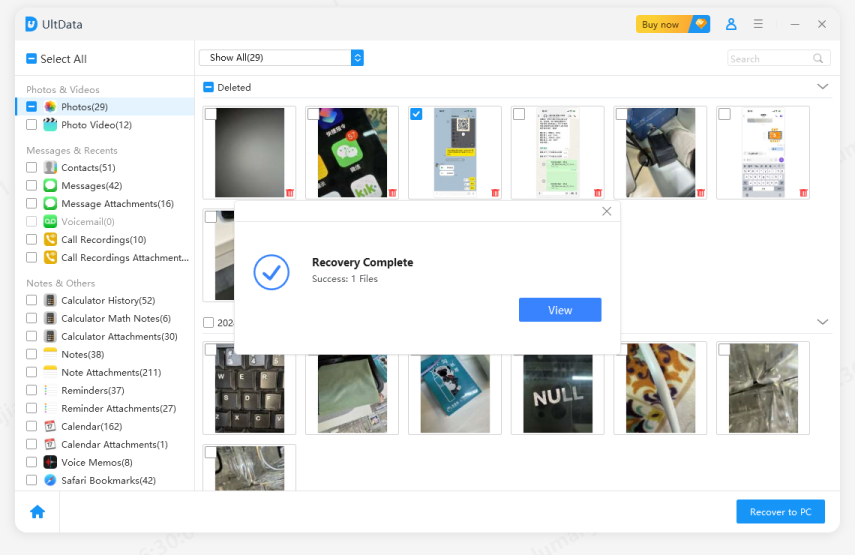
Шаг 4. Восстановите нужные снимки
Отметьте фотографии, которые хотите вернуть, и нажмите Recover. Доступные снимки можно сохранить на компьютер.
Возможность восстановления зависит от состояния данных. Если фотография больше не доступна на устройстве, прямое сканирование может её не обнаружить. В таком случае дополнительно проверьте резервные копии.
Сначала проверьте iCloud Photos, Recently Deleted, Hidden, Shared Library и Recovered. Если фотографий там нет, проверьте резервные копии iCloud и компьютера.
Обычное обновление iOS предназначено для сохранения пользовательских данных. Исчезновение фотографий может быть связано с синхронизацией, настройками библиотеки, удалением файлов или сбоем во время обновления.
Откройте «Фото» → «Коллекции» → «Недавно удалённые», выберите нужные снимки и нажмите «Восстановить». Удалённые элементы обычно хранятся там до 30 дней.
Если iCloud Photos была включена, фотографии синхронизируются с iCloud отдельно и обычно не дублируются в резервной копии устройства.
Сначала проверьте облачные и системные коллекции. Если нужных снимков там нет, а iPhone доступен и определяется компьютером, можно попробовать просканировать устройство программой восстановления данных.
Если вы хотите понять, как восстановить фото после обновления iPhone, не начинайте сразу с полного сброса устройства. Сначала проверьте iCloud Photos, Recently Deleted, Hidden, Shared Library и Recovered.
Если снимков там нет, проверьте резервные копии iCloud, Finder, Apple Devices или iTunes. И только при отсутствии подходящей резервной копии переходите к попытке восстановления непосредственно с устройства.
затем напишите свой отзыв
Оставьте Комментарий
Создайте свой отзыв о статьях Tenorshare

Лучшее программное обеспечение для восстановления данных iPhone
Высочайшая скорость восстановления данных
UltData - Восстановление данных iPhone без резервной копии
Легкое восстановление удаленных данных с iPhone без резервной копии
UltData - Восстановление данных iPhone
Восстановление потерянных данных с iPhone без копии
Автор: Дмитрий Иванов
2026-11-12 / iOS восстановление данных
Оцените Сейчас!