



UltData - Восстановление данных Android без рутирования
Восстановление потерянных данных без рутирования для всех Android устройств
UltData - Восстановление данных Android
Без рутирования или резервной копии
Случайно удалили фотографии, видео, документы или другие файлы на Android? Не спешите устанавливать случайные приложения для восстановления. Сначала проверьте корзину телефона и облачные резервные копии — во многих случаях удалённые данные всё ещё можно вернуть без дополнительного ПО.
Если нужных файлов там нет, можно перейти к более глубокому восстановлению с помощью специальной программы. Ниже разберём актуальные способы, как восстановить удаленные файлы на Android в 2026 году: через встроенную корзину, облачные сервисы и программу восстановления данных.
На современных Android-смартфонах удалённые данные часто сначала перемещаются в корзину. Поэтому перед установкой сторонних приложений проверьте файловый менеджер, Google Фото и фирменную галерею производителя. Это самый быстрый и безопасный способ вернуть файлы без сканирования памяти телефона.
Если файл был удалён через Files by Google, он обычно остаётся в корзине до 30 дней. В течение этого срока его можно вернуть в исходное расположение.

Файлы, удалённые из раздела очистки как ненужные или окончательно удалённые из корзины, могут не попадать в обычную корзину Files by Google.
Если пропали фотографии или видео, проверьте Google Фото. В актуальной версии приложения удалённые элементы хранятся в корзине 30 дней, если пользователь не очистил её вручную раньше.
На смартфонах Samsung отдельная корзина доступна в приложениях Галерея и Мои файлы. Удалённые элементы обычно хранятся там 30 дней.
Для фотографий откройте Галерея > Меню > Корзина, выберите нужные элементы и нажмите Восстановить. Для документов и других файлов аналогично проверьте корзину в приложении Мои файлы.
Если корзина уже пуста, следующий шаг — проверить, сохранилась ли копия файла в облаке. Этот вариант особенно полезен после сброса настроек, смены телефона или случайного удаления локальной копии.
Важно различать синхронизацию и резервную копию. Если удаление синхронизировалось между устройством и облаком, файл может исчезнуть сразу в нескольких местах. Поэтому обязательно проверьте корзину самого облачного сервиса.
Если нужных файлов нет ни в корзине, ни в облачной резервной копии, можно попробовать специальную программу для восстановления данных. Tenorshare UltData for Android позволяет сканировать Android-устройство, предварительно просматривать найденные данные и выбирать только нужные файлы для восстановления.
Программа поддерживает восстановление фотографий, видео, контактов, сообщений, истории звонков, аудио и документов. Актуальная версия поддерживает Android 16 и более 6000 моделей Android-устройств. Для стандартного сценария восстановления root-права не требуются.


Чтобы восстановить удалённые файлы с Android с помощью UltData, выполните следующие действия.
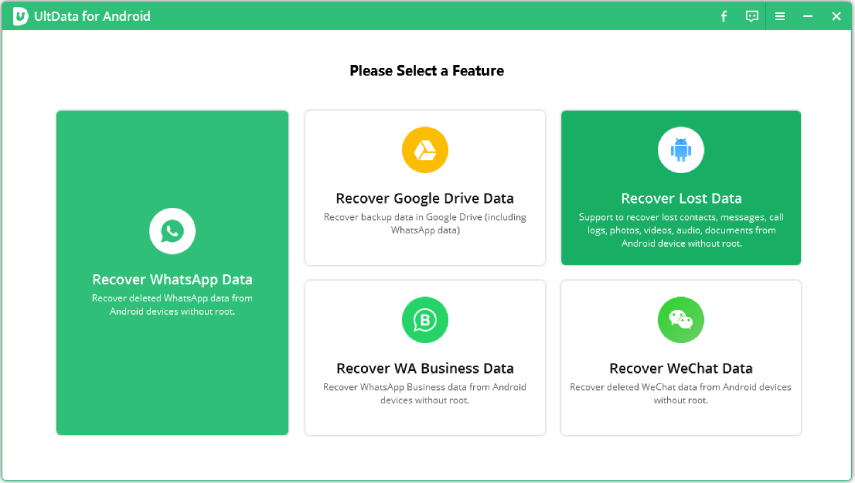
Установите и запустите UltData for Android на компьютере. На главном экране выберите Android Data Recovery.
Затем подключите Android-смартфон к компьютеру с помощью USB-кабеля. Во время восстановления не запускайте другие программы управления Android-устройствами.
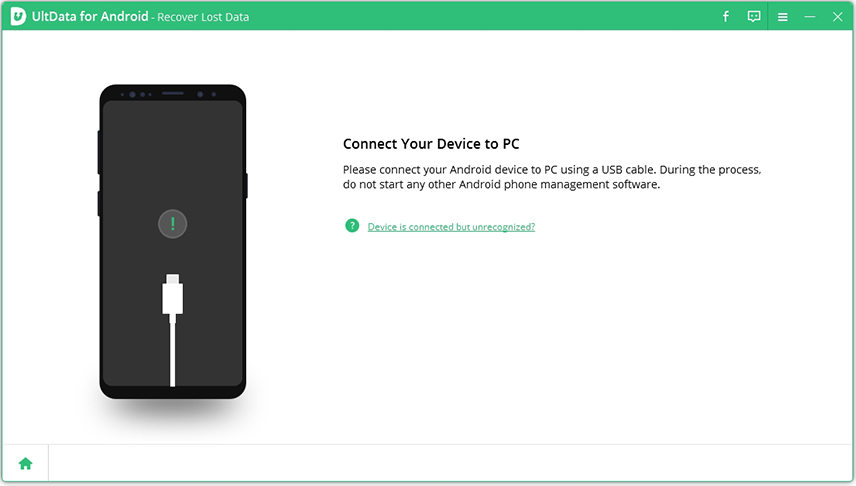
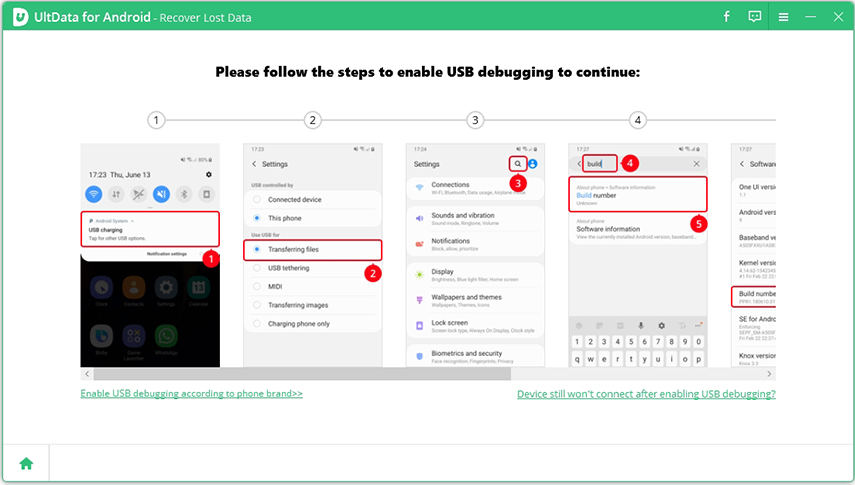
Чтобы программа могла распознать устройство, включите USB debugging. Сначала выберите режим передачи файлов, затем откройте настройки телефона, найдите номер сборки и при необходимости активируйте параметры разработчика.
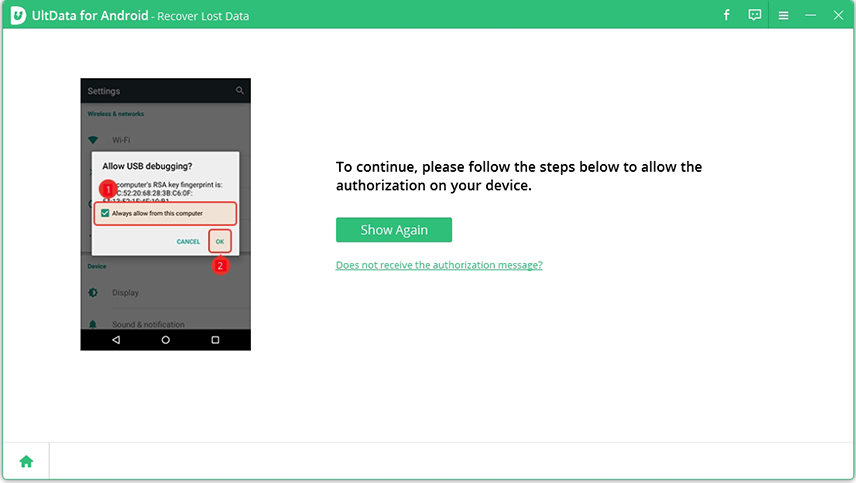
После включения USB debugging подтвердите разрешение на подключение компьютера на экране смартфона.
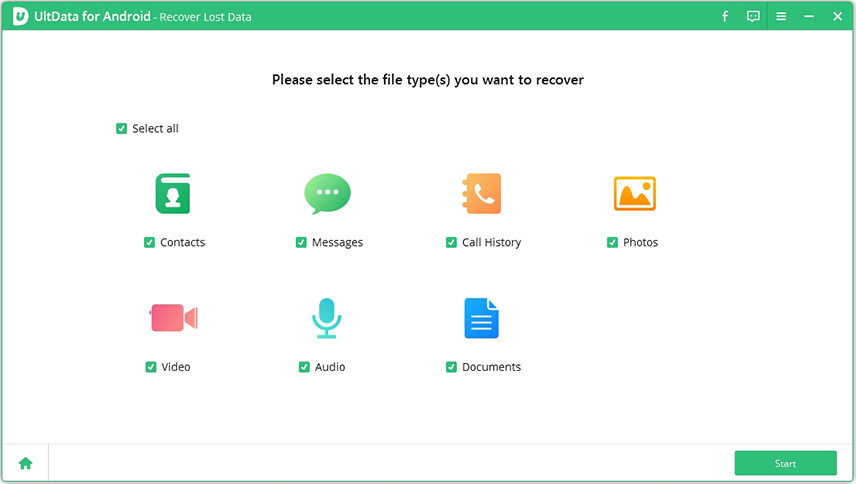
После подключения телефона выберите данные, которые хотите найти: контакты, сообщения, историю звонков, фотографии, видео, аудио или документы. Затем нажмите Start, чтобы начать сканирование.
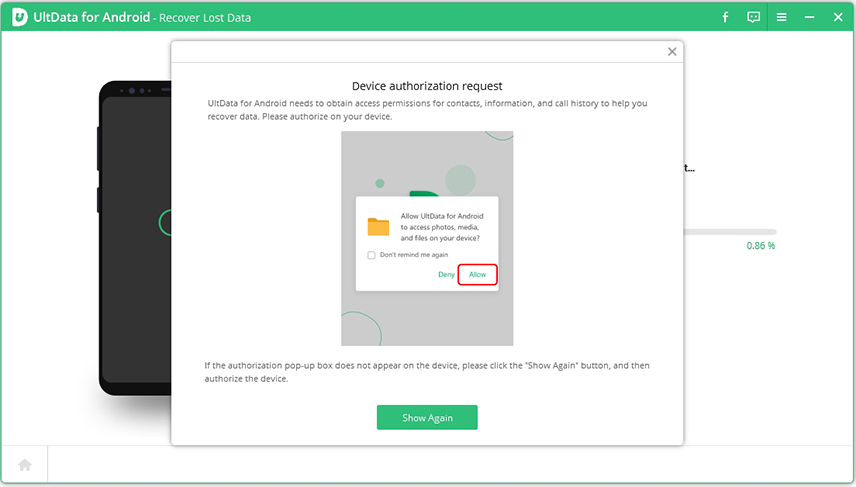
Во время сканирования программа может запросить дополнительные разрешения на смартфоне для доступа к контактам, сообщениям и другим данным. Нажмите Allow, если такой запрос появится.
После завершения сканирования найденные данные будут распределены по категориям. Откройте нужный раздел и предварительно просмотрите файлы перед восстановлением.
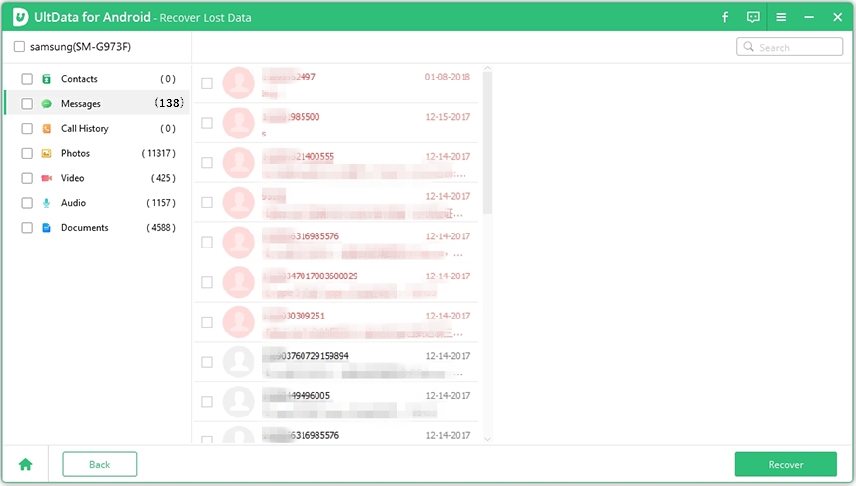
Отметьте файлы, которые хотите вернуть, и нажмите Recover. Затем выберите папку на компьютере для сохранения восстановленных данных.
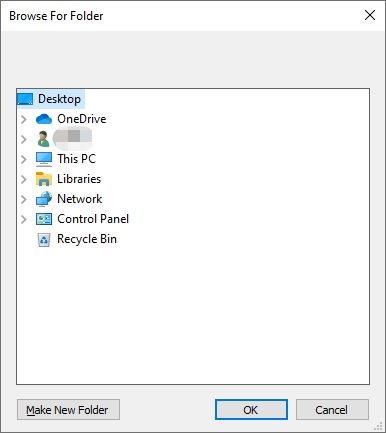
Результат восстановления зависит от состояния памяти устройства и от того, были ли удалённые данные перезаписаны. Поэтому желательно начать восстановление как можно раньше.
Если корзина уже очищена и резервной копии нет, вероятность восстановления зависит от того, успели ли новые данные перезаписать удалённые файлы. Поэтому после обнаружения потери данных важно сократить использование устройства.

Не снимайте новые фото и видео, не устанавливайте приложения и не копируйте большие файлы на телефон до завершения попытки восстановления. Новые данные могут перезаписать удалённые файлы.
Это зависит от приложения, из которого файл был удалён. Проверьте корзину Files by Google, Google Фото, Галереи Samsung или другого фирменного файлового менеджера. Многие корзины хранят удалённые элементы ограниченное время.
Сначала используйте встроенную корзину или облачную резервную копию. Если данные сохранились в Files by Google, Google Фото или фирменной галерее, компьютер не нужен.
Иногда — да, но гарантии нет. После окончательного удаления встроенные средства Android обычно уже не помогают. В такой ситуации имеет смысл как можно меньше пользоваться устройством и проверить данные программой восстановления.
Не всегда. Например, стандартный сценарий восстановления данных в актуальной версии UltData for Android рассчитан на работу без root. При этом доступность отдельных данных зависит от устройства, версии Android и конкретного сценария потери.
Сначала проверьте Google Фото, Google Drive и другие облачные сервисы, использовавшиеся до сброса. Если резервной копии нет, вероятность восстановления из внутренней памяти после Factory Reset может быть значительно ниже.
Перестаньте активно использовать телефон сразу после обнаружения пропажи, не устанавливайте лишние приложения, не снимайте новые фото и видео и сначала проверьте все доступные корзины и резервные копии.
Если вы случайно удалили файлы на Android, начинайте с самых безопасных вариантов: проверьте корзину Files by Google, Google Фото и фирменную галерею телефона, а затем резервные копии в облаке. Если нужных данных там нет, можно попробовать UltData for Android и просканировать устройство с компьютера.
На будущее включите резервное копирование важных фотографий и документов, а особо ценные данные храните как минимум в двух местах. Это значительно надёжнее, чем пытаться восстановить единственную копию после удаления.
затем напишите свой отзыв
Оставьте Комментарий
Создайте свой отзыв о статьях Tenorshare
Лучшая программа для восстановления данных на Android
Высочайшая скорость восстановления данных
UltData - Восстановление данных Android без рутирования
Восстановление потерянных данных без рутирования для всех Android устройств
UltData - Восстановление данных Android
Без рутирования или резервной копии
Автор: Дмитрий Иванов
2026-11-12 / Android восстановление данных
Оцените Сейчас!