



UltData - Восстановление данных iPhone без резервной копии
Легкое восстановление удаленных данных с iPhone без резервной копии
UltData - Восстановление данных iPhone
Восстановление потерянных данных с iPhone без копии
Нужно восстановить iPhone с помощью Mac после сбоя, обновления iOS 27, сброса устройства или перехода на новый iPhone? На современных версиях macOS для управления iPhone используется Finder, а не iTunes. Через Finder можно вернуть iPhone к заводским настройкам или восстановить устройство из ранее созданной резервной копии.
Если вам нужны только отдельные фотографии, сообщения, контакты или другие файлы, полное восстановление резервной копии не всегда удобно, поскольку оно заменяет текущие данные на iPhone. Ниже разберём, как восстановить iPhone на Mac в iOS 27 разными способами: через Finder, из резервной копии и без резервной копии.
На Mac с macOS Catalina 10.15 и более поздними версиями для восстановления iPhone используется Finder. Поэтому на современных версиях macOS, включая macOS 27, искать iTunes не нужно.
iTunes требуется только на Mac с macOS Mojave 10.14 или более ранней версией системы.
Перед началом обратите внимание на разницу между командами «Восстановить iPhone» и «Восстановить из резервной копии». Первая возвращает устройство к заводским настройкам и удаляет его содержимое. Вторая возвращает данные из ранее созданной резервной копии.
Этот вариант подходит, если необходимо полностью переустановить iOS, например при серьёзном системном сбое или перед передачей устройства другому пользователю.

Команда «Восстановить iPhone» стирает информацию и настройки устройства. Если вы хотите вернуть только потерянные файлы, не выполняйте заводское восстановление без предварительной резервной копии.
Если ранее вы создавали локальную резервную копию iPhone на Mac, её можно полностью вернуть через Finder. Этот способ подходит, например, после сброса iPhone или при переносе данных на другое устройство.
Полное восстановление резервной копии не позволяет выбрать только одну фотографию, контакт или сообщение. Содержимое устройства приводится к состоянию выбранной резервной копии. Если вам нужны только отдельные файлы, используйте выборочное извлечение резервной копии.
Если нужная резервная копия находится только в iCloud, стандартное полное восстановление выполняется во время настройки нового или очищенного iPhone. На экране переноса приложений и данных выберите «Из резервной копии iCloud», войдите в Apple Account и выберите подходящую копию.
У стандартного восстановления Finder есть существенный недостаток: нельзя открыть резервную копию, посмотреть её содержимое и вернуть только несколько нужных файлов.
Если вы хотите восстановить только фотографии, сообщения, контакты, заметки или другие данные, можно использовать Tenorshare UltData. Программа позволяет сканировать резервную копию iTunes/Finder, предварительно просматривать найденные данные и выборочно сохранять их без полного сброса iPhone. Актуальная версия поддерживает iOS 27 и macOS 27.




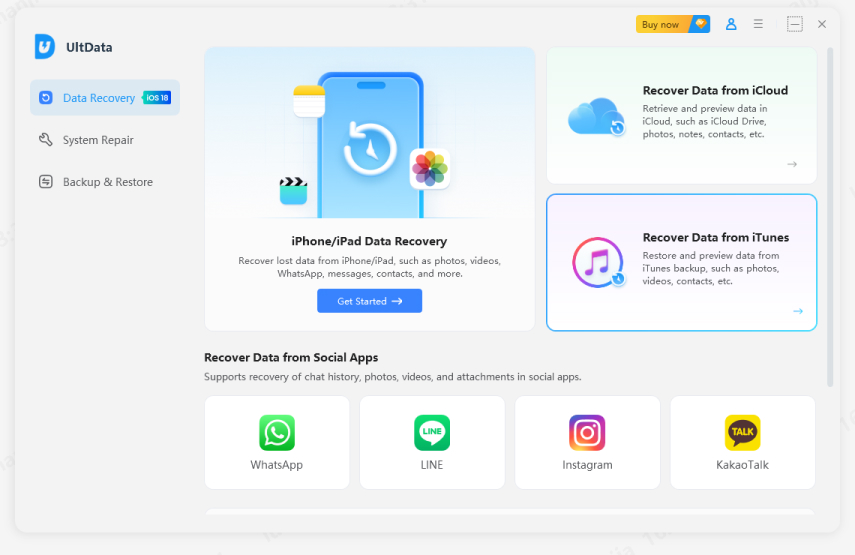
Шаг 1. Выберите восстановление данных из резервной копии iTunes
Запустите UltData на Mac и выберите Recover Data from iTunes. Этот режим позволяет открыть локальные резервные копии iPhone, сохранённые на компьютере.
Шаг 2. Выберите нужную резервную копию
UltData покажет найденные локальные резервные копии. Выберите нужную по имени устройства, модели, дате и размеру, затем нажмите Next.
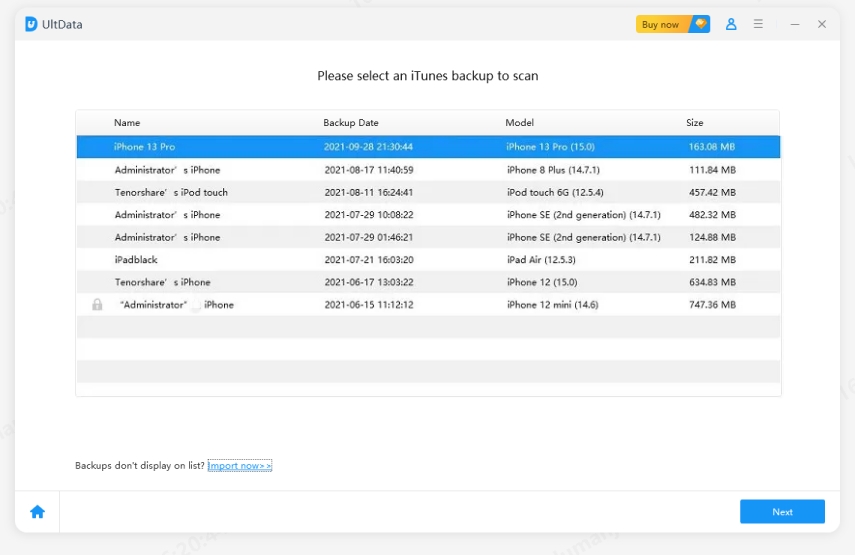
Если резервная копия хранится не в стандартной папке, используйте функцию импорта и укажите её расположение вручную.
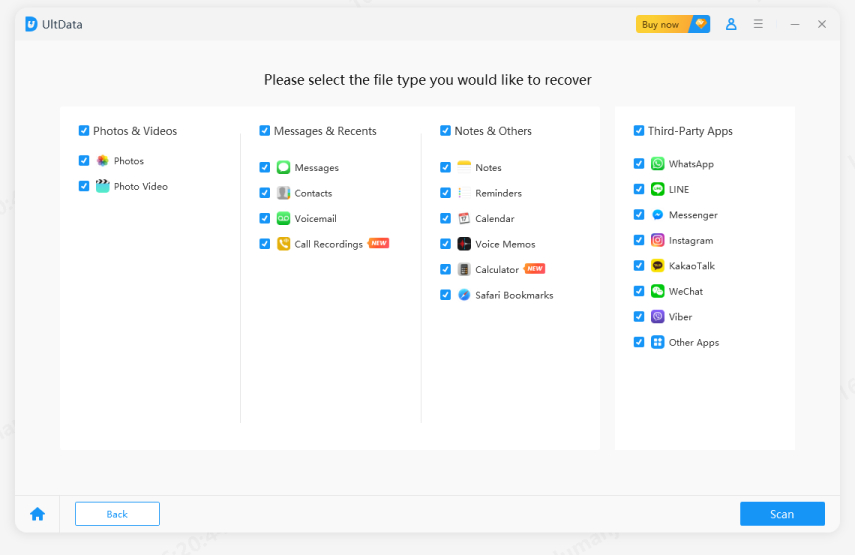
Шаг 3. Выберите типы данных для сканирования
Отметьте только те категории, которые вам нужны: фотографии, видео, сообщения, контакты, заметки, историю звонков и другие данные. Затем нажмите Scan.
Шаг 4. Просмотрите содержимое резервной копии
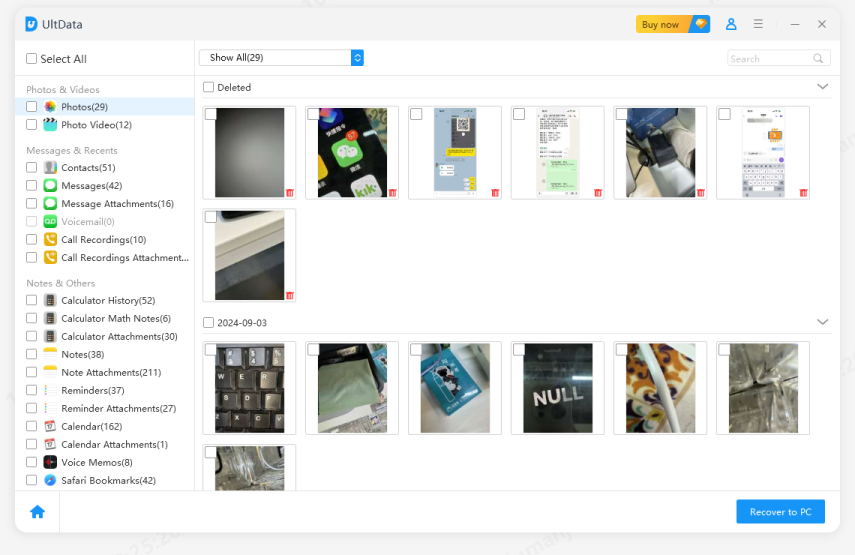
После сканирования откройте нужную категорию и просмотрите найденные элементы. При необходимости можно отфильтровать удалённые данные и выбрать только те файлы, которые действительно нужно вернуть.
Шаг 5. Восстановите выбранные данные
Отметьте нужные файлы и нажмите Recover to PC, чтобы сохранить их на Mac. Для некоторых поддерживаемых типов данных также может быть доступно восстановление на устройство.
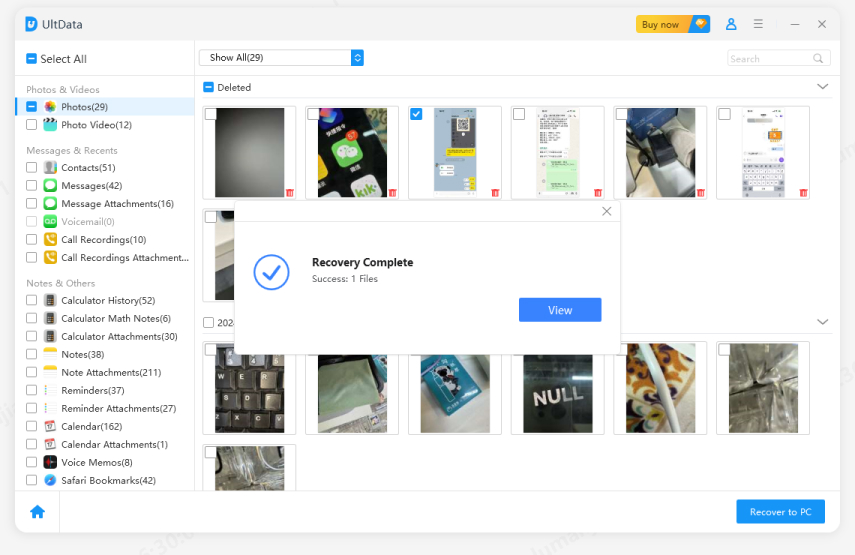
В отличие от полного восстановления через Finder, выборочное извлечение не требует заменять всё текущее содержимое iPhone данными из старой резервной копии.
Если резервной копии Finder, iTunes или iCloud нет, но iPhone включается и определяется компьютером, можно попробовать просканировать само устройство с помощью Tenorshare UltData.
Программа поддерживает поиск фотографий, видео, сообщений, контактов, заметок, истории звонков и других типов данных непосредственно на iPhone, а перед восстановлением найденные элементы можно просмотреть.
Шаг 1. Запустите UltData и подключите iPhone
Установите UltData на Mac, запустите программу и выберите iPhone/iPad Data Recovery. Подключите iPhone к компьютеру с помощью USB-кабеля.
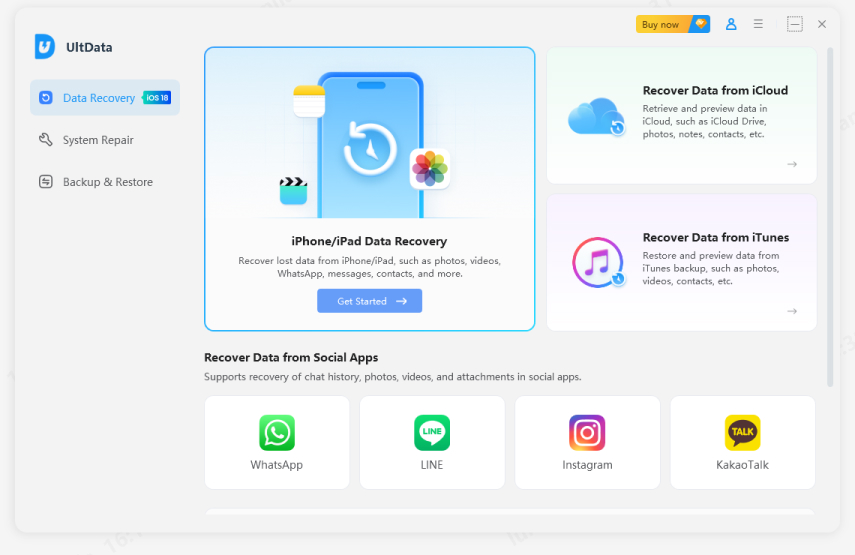
Если на iPhone появится запрос «Доверять этому компьютеру?», разблокируйте устройство и подтвердите доверие.
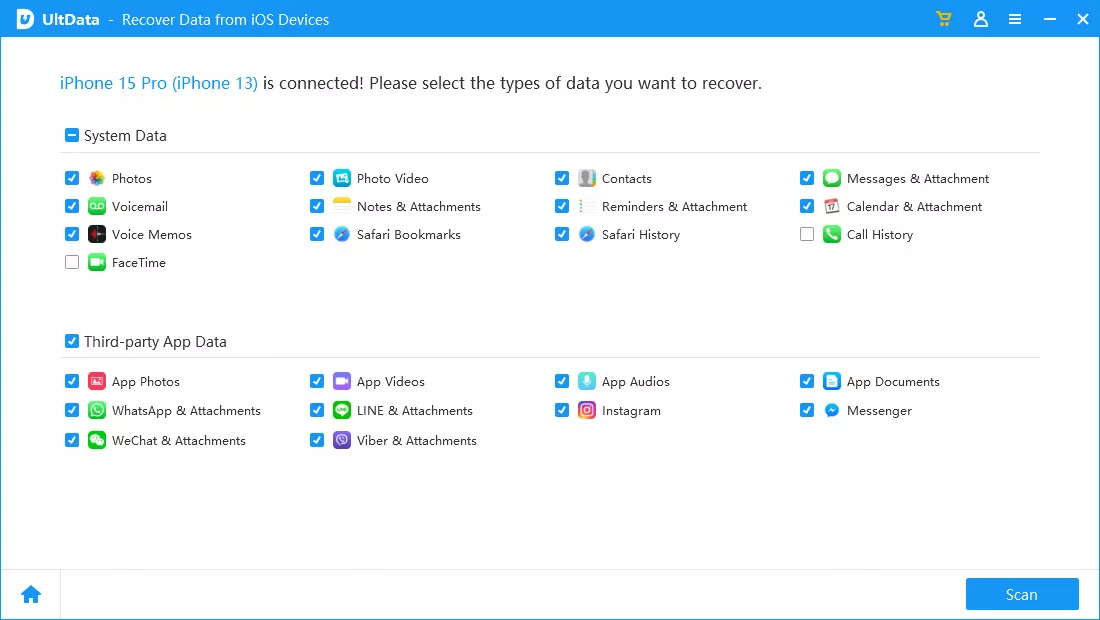
Шаг 2. Выберите данные и запустите сканирование
Отметьте категории, которые хотите найти, например фотографии, видео, сообщения, контакты или заметки, а затем нажмите Scan.
Шаг 3. Просмотрите и восстановите найденные файлы
После завершения сканирования откройте нужную категорию, просмотрите найденные файлы и выберите данные для восстановления. Нажмите Recover, чтобы сохранить выбранные элементы на Mac.
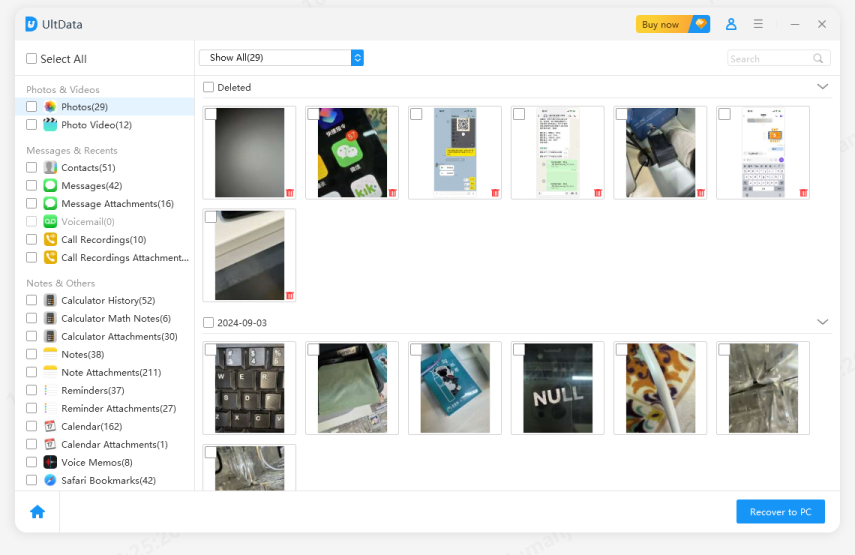
Возможность вернуть удалённый файл зависит от того, сохранились ли соответствующие данные на устройстве и не были ли они перезаписаны. Ни одна программа восстановления не может гарантировать возврат каждого удалённого файла.
На Mac с macOS Catalina 10.15 или более новой версией функции управления iPhone перенесены из iTunes в Finder. Поэтому на macOS 27 и других современных версиях macOS для резервного копирования и восстановления iPhone нужно открывать Finder.
Если выбрать «Восстановить iPhone», устройство будет возвращено к заводским настройкам, а его данные будут удалены. Поэтому перед этим рекомендуется создать резервную копию.
Да. Подключите iPhone к Mac, выберите устройство в Finder, нажмите «Восстановить резервную копию» и выберите нужную копию по дате.
Finder не позволяет выборочно извлекать отдельные файлы из резервной копии. Для предварительного просмотра и выборочного восстановления можно использовать инструмент извлечения резервных копий, например UltData.
Если iPhone доступен и определяется компьютером, можно попробовать просканировать устройство программой восстановления данных. Результат зависит от состояния устройства и от того, были ли удалённые данные перезаписаны.
Полная официальная установка резервной копии iCloud выполняется непосредственно на новом или очищенном iPhone во время первоначальной настройки. Если нужны только отдельные данные из iCloud, можно использовать выборочное извлечение вместо полного сброса устройства.
Если вам нужно восстановить iPhone на Mac, сначала определите цель. Для полной переустановки iOS используйте «Восстановить iPhone» в Finder. Если у вас есть локальная резервная копия, выберите «Восстановить резервную копию».
Если же необходимо вернуть только отдельные фотографии, сообщения, контакты или другие файлы без полного сброса устройства, Tenorshare UltData позволяет просматривать и выборочно извлекать данные из резервной копии, iCloud или непосредственно с iPhone.
затем напишите свой отзыв
Оставьте Комментарий
Создайте свой отзыв о статьях Tenorshare
Лучшее программное обеспечение для восстановления данных iPhone
Высочайшая скорость восстановления данных
UltData - Восстановление данных iPhone без резервной копии
Легкое восстановление удаленных данных с iPhone без резервной копии
UltData - Восстановление данных iPhone
Восстановление потерянных данных с iPhone без копии
Автор: Дмитрий Иванов
2026-11-12 / Восстановление iPhone
Оцените Сейчас!