Фото FaceTime не сохраняются в iOS 27/26/18? Восстановите их сейчас!
Сделали Live Photo во время звонка FaceTime, но позже не нашли снимок
в приложении «Фото»? После обновления до iOS 27 такая проблема может
быть связана с настройкой FaceTime Live Photos, недостатком памяти,
временным сбоем iOS или тем, что функция отключена у второго участника звонка.
Ниже разберём, почему фото FaceTime не сохраняются в iOS 27,
куда они должны сохраняться и какие способы помогут исправить проблему.
Также расскажем, что можно сделать, если ранее сохранённые снимки FaceTime
были случайно удалены или пропали.
Часть 1. Почему фото FaceTime не сохраняются в iOS 27?
FaceTime Live Photos позволяет сделать живое фото во время видеозвонка.
Если после нажатия кнопки снимок не появляется в приложении «Фото»,
чаще всего причина связана не с самой галереей, а с настройками FaceTime
или условиями, необходимыми для работы функции.
1. FaceTime Live Photos отключена
После изменения настроек или обновления iOS стоит сначала проверить,
включена ли функция FaceTime Live Photos. В iOS 27 она находится
в разделе Настройки > Приложения > FaceTime.
2. Функция отключена у второго участника
Для создания Live Photo во время FaceTime соответствующая функция
должна быть разрешена у обоих участников звонка. Если второй человек
отключил FaceTime Live Photos, сделать снимок не получится.
3. На iPhone мало свободного места
Если хранилище практически заполнено, iPhone может испытывать проблемы
при сохранении новых фотографий и других данных. Проверить свободное
место можно в
Настройки > Основные > Хранилище iPhone.
4. Временный сбой FaceTime или iOS
Если функция включена, но фото перестали сохраняться после обновления
до iOS 27, причиной может быть временный сбой приложения или системы.
Обычно помогает перезапуск FaceTime, перезагрузка iPhone или установка
последнего доступного обновления iOS.
5. Функция недоступна в регионе
FaceTime Live Photos доступна не во всех странах и регионах.
Поэтому отсутствие этой функции в настройках не всегда означает
неисправность iPhone.
Часть 2. Куда сохраняются фото FaceTime на iPhone?
Если Live Photo было успешно сделано во время FaceTime,
оно автоматически сохраняется в стандартном приложении
«Фото» на iPhone.
После съёмки оба участника получают уведомление о том,
что была сделана Live Photo.
-
Откройте приложение «Фото».
-
Найдите снимок среди недавно добавленных фотографий.
-
При необходимости используйте поиск по дате звонка,
чтобы быстрее найти нужный файл.
Если во время звонка не появилось уведомление о создании Live Photo
и снимок изначально не был создан, в приложении «Фото» может не быть
файла, который можно восстановить.
Часть 3. Что делать, если FaceTime Live Photos не сохраняются в iOS 27
1. Включите FaceTime Live Photos
В iOS 27 Apple перенесла настройки приложений в отдельный раздел.
Поэтому старый путь Settings > FaceTime
больше не является актуальным.
-
Откройте Настройки.
-
Перейдите в Приложения > FaceTime.
-
Убедитесь, что FaceTime включён.
-
Включите параметр FaceTime Live Photos.
2. Попросите второго участника включить FaceTime Live Photos
Для работы функции настройка должна быть активна у обоих участников.
Попросите собеседника также открыть
Настройки > Приложения > FaceTime
и включить FaceTime Live Photos.
После этого начните новый видеозвонок и попробуйте сделать Live Photo ещё раз.
3. Освободите место на iPhone
Если память почти заполнена, удалите ненужные приложения,
загруженные видео или другие крупные файлы.
Проверить объём свободного пространства можно по пути:
Настройки > Основные > Хранилище iPhone.
После освобождения места снова проверьте FaceTime.
4. Перезапустите FaceTime и iPhone
Иногда функция перестаёт работать из-за временного программного сбоя.
Закройте FaceTime, перезагрузите iPhone и попробуйте снова.
Если проблема сохраняется, можно временно отключить FaceTime:
-
откройте Настройки > Приложения > FaceTime;
-
выключите FaceTime;
-
перезагрузите iPhone;
-
снова включите FaceTime и FaceTime Live Photos.
5. Обновите iOS 27 до последней версии
Если проблема появилась сразу после крупного обновления,
проверьте наличие более новой версии iOS 27.
Apple регулярно выпускает дополнительные обновления
с исправлениями системных ошибок.
Откройте
Настройки > Основные > Обновление ПО
и установите доступное обновление.
6. Проверьте доступность функции в вашем регионе
Если параметр FaceTime Live Photos вообще отсутствует,
учтите, что функция недоступна в некоторых странах и регионах.
В таком случае изменение настроек или перезагрузка устройства
не добавят отсутствующую функцию.
Часть 4. Как восстановить потерянные фото FaceTime
Здесь важно различать две ситуации. Если Live Photo
никогда не было успешно создано, восстановить его
как обычный удалённый файл, скорее всего, невозможно.
Но если фото FaceTime ранее сохранялось в приложении «Фото»,
а затем было случайно удалено или пропало после обновления iOS 27,
сначала проверьте альбом «Недавно удалённые».
Если нужного снимка там нет, можно попробовать программу
для восстановления данных.
Tenorshare UltData
позволяет сканировать iPhone на наличие потерянных фотографий,
предварительно просматривать найденные файлы и выборочно сохранять
нужные снимки на компьютер. Программа поддерживает iOS 27.
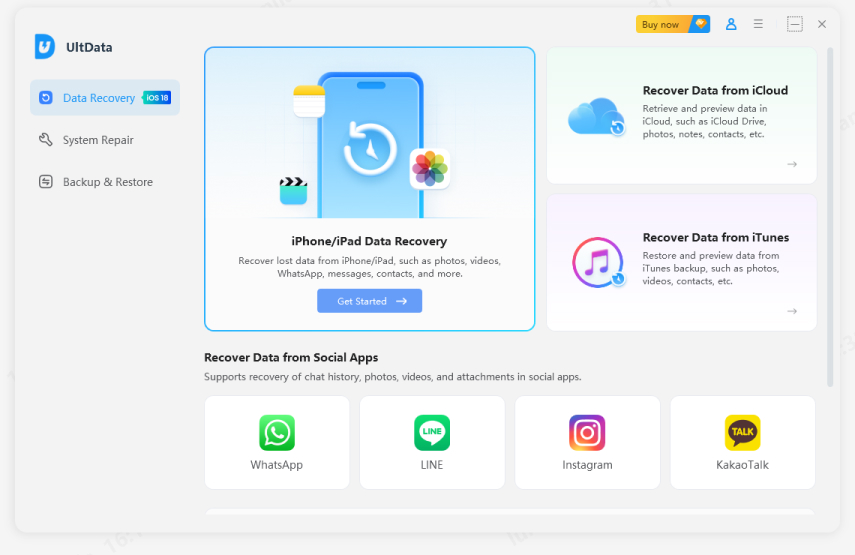
Шаг 1. Запустите UltData и подключите iPhone
Установите UltData на Windows или Mac и выберите
Recover Data from iOS Devices.
Подключите включённый iPhone к компьютеру с помощью USB-кабеля.
Если появится запрос «Доверять этому компьютеру?», разблокируйте
устройство и подтвердите доверие.
Шаг 2. Выберите фотографии и запустите сканирование
После обнаружения устройства выберите категорию
Photos и другие нужные типы данных,
затем нажмите Scan.
Шаг 3. Просмотрите и восстановите нужные фото
После завершения сканирования откройте раздел с фотографиями,
просмотрите найденные снимки и отметьте нужные файлы.
Затем нажмите Recover, чтобы сохранить их
на компьютер.
Восстановление возможно только в том случае, если данные действительно
существовали и всё ещё доступны для сканирования или содержатся
в резервной копии. Если FaceTime Live Photo изначально не была создана,
программа не сможет восстановить несуществующий файл.
Часть 5. Часто задаваемые вопросы о фото FaceTime
1. Куда сохраняются фотографии FaceTime?
Успешно созданные FaceTime Live Photos автоматически сохраняются
в приложении «Фото» на iPhone.
2. Почему кнопка фото FaceTime не работает?
Одна из самых частых причин — FaceTime Live Photos отключена
на вашем устройстве или на устройстве второго участника звонка.
Проверьте параметр в
Настройки > Приложения > FaceTime.
3. Нужно ли обоим пользователям включать FaceTime Live Photos?
Да. Чтобы сделать Live Photo во время FaceTime,
соответствующая настройка должна быть разрешена у обоих участников.
4. Можно ли восстановить фото FaceTime, которое не сохранилось?
Если фотография вообще не была создана во время звонка,
восстановить её как удалённый файл невозможно.
Если же снимок был сохранён, а затем удалён или потерян,
проверьте «Недавно удалённые», iCloud и доступные резервные копии.
Также можно попробовать программу восстановления данных.
5. Почему FaceTime Live Photos нет в настройках iOS 27?
Сначала убедитесь, что вы ищете функцию по актуальному пути:
Настройки > Приложения > FaceTime.
Кроме того, FaceTime Live Photos доступна не во всех странах
и регионах.
Заключение
Если фото FaceTime не сохраняются в iOS 27,
сначала проверьте FaceTime Live Photos по пути
Настройки > Приложения > FaceTime
и убедитесь, что эта функция включена у обоих участников звонка.
Затем проверьте свободное место, перезагрузите FaceTime и iPhone
и установите последнее обновление iOS.
Если снимок ранее успешно сохранился, но позже был удалён или пропал,
сначала проверьте «Недавно удалённые» и резервные копии.
При необходимости
Tenorshare UltData
можно использовать для поиска и выборочного восстановления
потерянных фотографий.
Выскажите Мнение
Оставьте Комментарий
Создайте свой отзыв о статьях Tenorshare












Автор: Дмитрий Иванов
2026-11-12 / Советы для iOS-устройств
Оцените Сейчас!