



UltData - Восстановление данных iPhone без резервной копии
Легкое восстановление удаленных данных с iPhone без резервной копии
UltData - Восстановление данных iPhone
Восстановление потерянных данных с iPhone без копии
После обновления до iOS 27 на iPhone может появиться экран «Попытка восстановления данных» (Attempting Data Recovery). Это не всегда означает, что данные уже потеряны: иногда iPhone всё ещё завершает обновление или пытается восстановить доступ к данным после неудачного запуска системы.
Если индикатор продолжает двигаться, не прерывайте процесс и оставьте iPhone подключённым к питанию. Если экран долго не меняется, устройство перезагружается по кругу или восстановление завершается ошибкой, ниже разберём, как исправить попытку восстановления данных iPhone после обновления iOS 27 и что делать, если часть файлов пропала.

Экран Attempting Data Recovery может появиться, когда iPhone пытается завершить обновление iOS или восстановить доступ к пользовательским данным после сбоя. Сам по себе этот экран ещё не означает, что фотографии, сообщения и другие файлы были удалены.
Проблема возникает, если процесс не завершается, индикатор долго не двигается или iPhone снова и снова возвращается к экрану «Попытка восстановления данных». После обновления iOS 27 это может быть связано с прерванной установкой системы, ошибкой обновления, нехваткой свободного места или проблемой при запуске iOS.
Поэтому сначала важно определить, действительно ли процесс завис. Если индикатор всё ещё меняется, лучше не прерывать восстановление.
Начинайте с наиболее безопасных способов и переходите к следующим решениям только в том случае, если iPhone действительно завис или постоянно возвращается к одному и тому же экрану.
После крупного обновления iOS обработка данных может занять некоторое время. Если индикатор выполнения продолжает двигаться, подключите iPhone к источнику питания и дождитесь завершения процесса.
Не отключайте питание и не пытайтесь принудительно перезапустить устройство, пока видно, что процесс продвигается. В некоторых случаях индикатор может двигаться очень медленно или запускаться повторно.
Если прогресс долго не меняется, iPhone перезагружается по кругу или снова показывает тот же экран, переходите к следующему способу.
Если iPhone завис и не реагирует, принудительная перезагрузка может помочь выйти из временного системного сбоя.
Для iPhone 8 и более новых моделей:
Для iPhone 7 и iPhone 7 Plus:
Для iPhone 6s и более ранних моделей:

Если после перезагрузки iPhone снова зависает на «Попытке восстановления данных», попробуйте режим восстановления. На Mac используется Finder, а на Windows — приложение Apple Devices или актуальная версия iTunes.
Подключите iPhone к компьютеру с помощью USB-кабеля, а затем переведите его в Recovery Mode.
Для iPhone 8 и более новых моделей:
Когда компьютер предложит выбрать Update или Restore, сначала выберите Update. Компьютер попробует переустановить iOS без удаления личных данных.
Не выбирайте Restore, если у вас нет резервной копии и вы хотите сохранить данные. Восстановление через Restore стирает содержимое iPhone и заново устанавливает iOS.
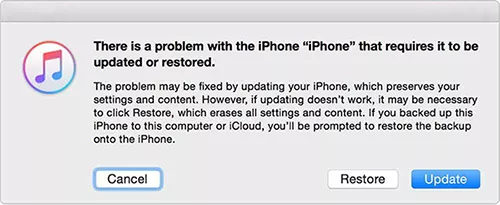
Если стандартная перезагрузка и обновление через Recovery Mode не помогли, можно попробовать функцию восстановления системы в Tenorshare UltData. Программа поддерживает актуальную iOS 27 и позволяет устранить системные сбои с помощью стандартного режима восстановления.




Шаг 1. Выберите восстановление системы iOS
Установите и запустите UltData. В меню слева выберите System Repair, а затем нажмите Get Started.
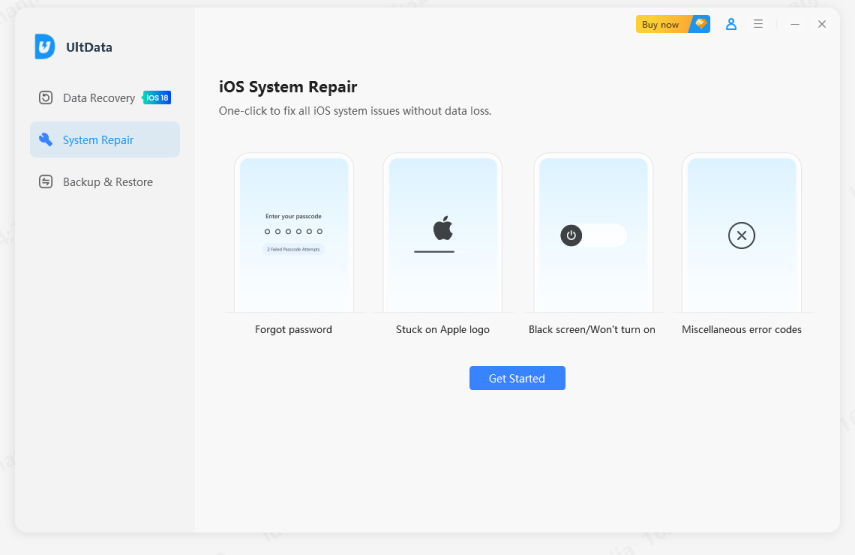
Шаг 2. Подключите iPhone и выберите Standard Repair
Подключите iPhone к компьютеру. Выберите Standard Repair, который предназначен для исправления системных проблем с сохранением данных, и нажмите Start Repair.
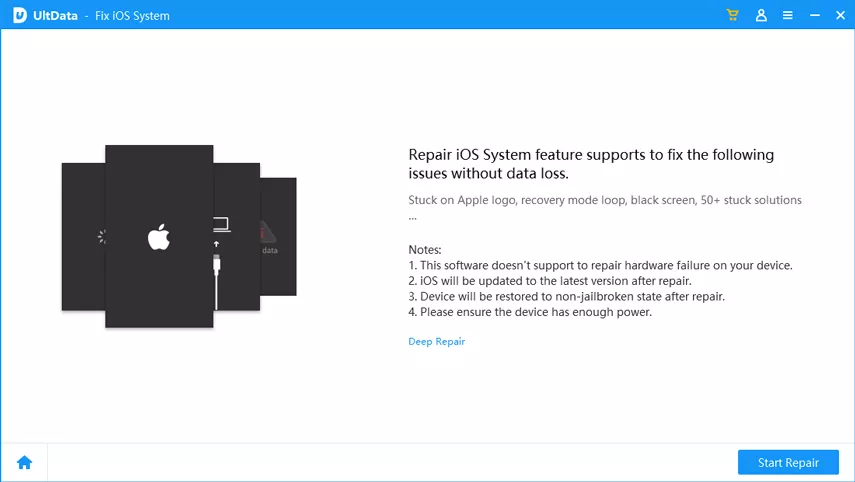
Шаг 3. Загрузите подходящую прошивку
UltData определит модель устройства и предложит совместимый пакет прошивки. Проверьте информацию и нажмите Download.
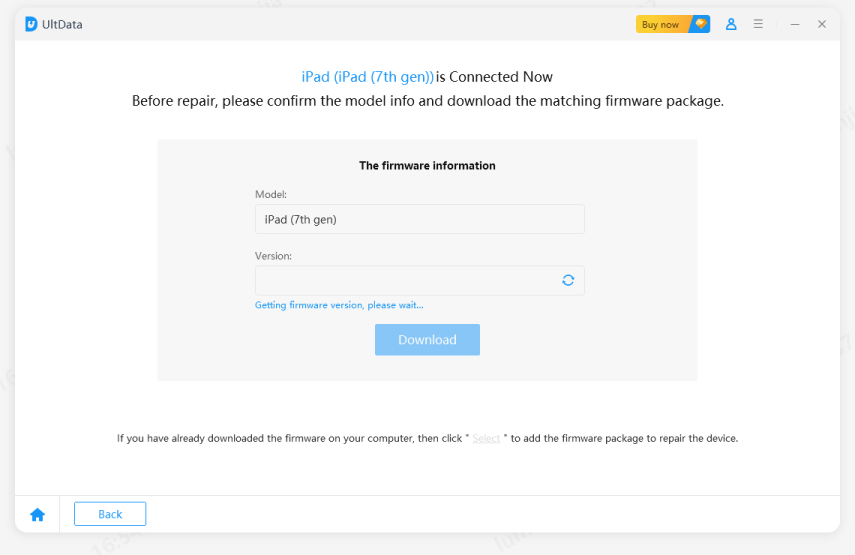
Шаг 4. Дождитесь завершения восстановления системы
После загрузки прошивки программа начнёт исправление iOS. Не отключайте iPhone от компьютера во время процесса. После завершения устройство должно автоматически перезагрузиться.

Если Standard Repair не помогает, в UltData доступен более глубокий режим восстановления. Однако он может удалить данные с устройства, поэтому перед его использованием обязательно проверьте наличие резервной копии.
Если iPhone снова запускается, но после неудачного обновления iOS 27 пропали фотографии, сообщения, контакты или другие файлы, можно использовать Tenorshare UltData для поиска потерянных данных.
UltData поддерживает восстановление данных непосредственно с iPhone, а также выборочное извлечение файлов из резервных копий iTunes и iCloud. Перед восстановлением найденные данные можно просмотреть и выбрать только нужные файлы.
Шаг 1. Запустите UltData и выберите iPhone/iPad Data Recovery
Установите UltData на компьютер и запустите программу. На главном экране выберите iPhone/iPad Data Recovery.
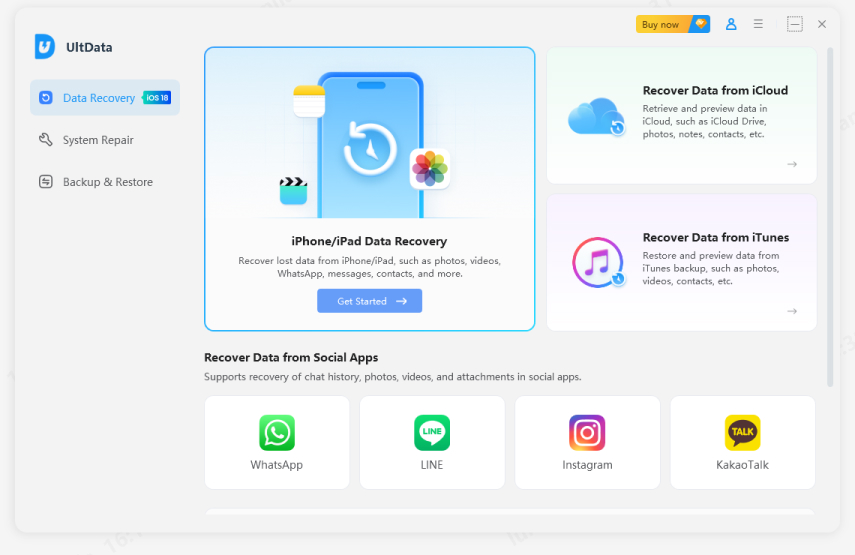
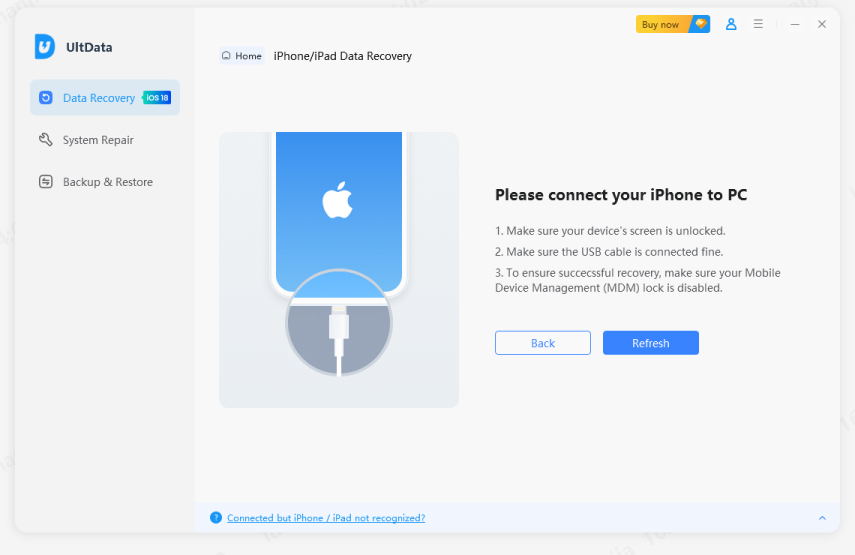
Шаг 2. Подключите iPhone к компьютеру
Подключите включённый iPhone с помощью USB-кабеля. Разблокируйте устройство и нажмите «Доверять», если на экране появится соответствующий запрос.
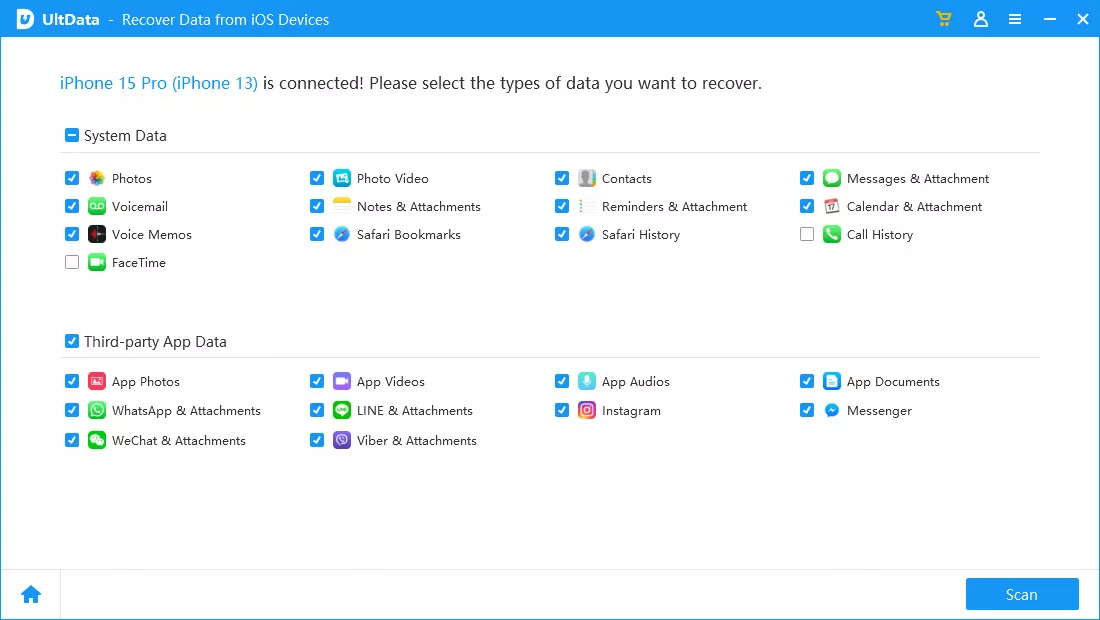
Шаг 3. Выберите типы данных и начните сканирование
После обнаружения устройства отметьте фотографии, видео, сообщения, контакты, заметки или другие типы данных, которые нужно найти, и нажмите Scan.
Шаг 4. Просмотрите найденные данные
После сканирования файлы будут распределены по категориям. Можно отображать все данные или только удалённые элементы, а также предварительно просматривать найденные фотографии и другие файлы.
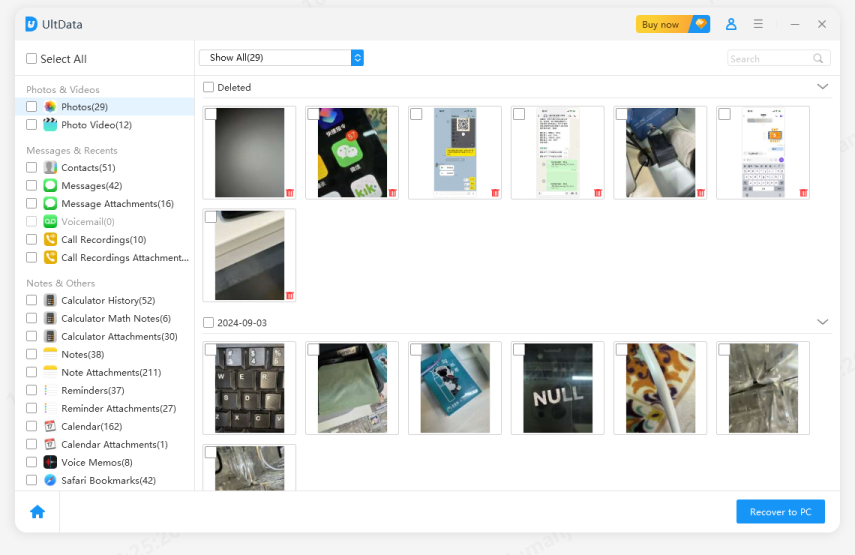
Шаг 5. Восстановите нужные файлы
Отметьте нужные элементы и нажмите Recover. В зависимости от типа данных их можно сохранить на компьютер, а поддерживаемые категории — вернуть на устройство.
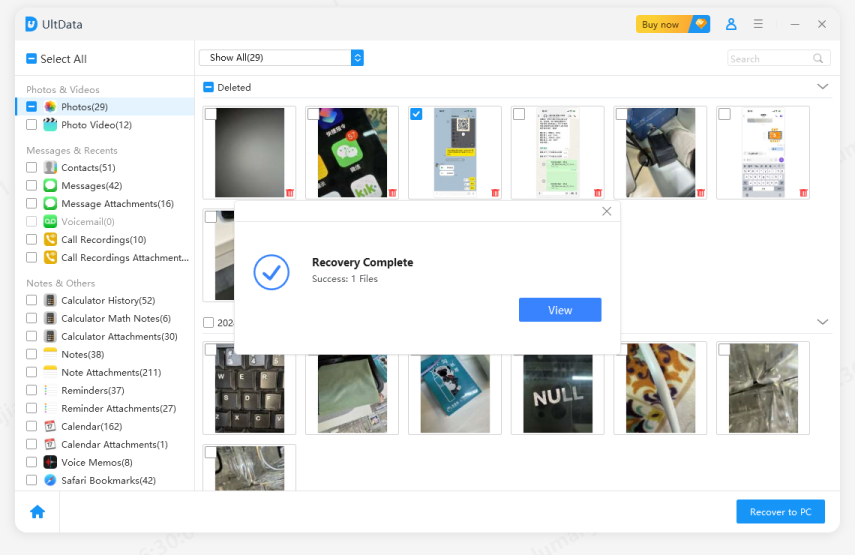
Если нужных файлов нет непосредственно на iPhone, проверьте режимы восстановления из iCloud и резервной копии iTunes. UltData позволяет просматривать содержимое резервной копии и извлекать только нужные данные без полного восстановления iPhone.
Универсального времени нет. Продолжительность зависит от объёма данных, состояния устройства и этапа обновления. Если индикатор движется, лучше оставить iPhone подключённым к питанию и дождаться завершения.
Нет. Само появление этого экрана не означает автоматическую потерю данных. iPhone может пытаться завершить восстановление после обновления. Проверять наличие потерянных файлов стоит после нормальной загрузки системы.
Если процесс явно зациклился, сначала выполните принудительную перезагрузку. Если это не помогает, используйте Recovery Mode и сначала выберите Update. Также можно попробовать стандартное восстановление системы в UltData.
Сам Recovery Mode данные не удаляет. При появлении вариантов Update и Restore сначала выбирайте Update. Restore стирает данные с устройства и устанавливает iOS заново.
Если файлы пропали после обновления, сначала проверьте iCloud и резервные копии. Если нужной копии нет, можно просканировать доступный iPhone с помощью программы восстановления данных, например Tenorshare UltData.
Если iPhone показывает «Попытка восстановления данных» после обновления iOS 27, не спешите выбирать полное восстановление устройства. Пока индикатор продвигается, дайте процессу завершиться. Если iPhone действительно завис, попробуйте принудительную перезагрузку, а затем Recovery Mode с вариантом Update.
Если система уже запускается, но после обновления исчезли фотографии, сообщения, контакты или другие данные, проверьте резервные копии или используйте Tenorshare UltData для поиска и выборочного восстановления потерянных файлов.
затем напишите свой отзыв
Оставьте Комментарий
Создайте свой отзыв о статьях Tenorshare
Лучшее программное обеспечение для восстановления данных iPhone
Высочайшая скорость восстановления данных
UltData - Восстановление данных iPhone без резервной копии
Легкое восстановление удаленных данных с iPhone без резервной копии
UltData - Восстановление данных iPhone
Восстановление потерянных данных с iPhone без копии
Автор: Дмитрий Иванов
2026-11-12 / iOS восстановление данных
Оцените Сейчас!