



iCareFone - Резервное копирование и управление iOS
Резервное копирование, перенос и восстановление данных iOS за несколько кликов
Легкое управление данными iOS
Резервное копирование и управление данными iOS в несколько кликов
Настройка нового iPhone обычно проходит без проблем, но если iPhone 18 Pro завис при восстановлении из iCloud , это может сильно затянуть процесс. Вместо завершения переноса вы видите почти неподвижный индикатор выполнения или сообщение «Расчёт оставшегося времени…», которое отображается намного дольше обычного. Такая проблема может возникнуть при первоначальной настройке, особенно при восстановлении большой резервной копии iCloud , содержащей фотографии, видео, приложения, сообщения и другие данные.

К счастью, если восстановление выглядит зависшим, это ещё не означает потерю данных. Время восстановления зависит от размера резервной копии и скорости Wi‑Fi, а часть содержимого может продолжать загружаться в фоновом режиме.
Сообщение «Расчёт оставшегося времени…» не обязательно означает, что iPhone завис. Во время восстановления из iCloud устройство связывается с серверами Apple, определяет объём данных для загрузки и обрабатывает содержимое резервной копии. При большой резервной копии или медленном и нестабильном Wi‑Fi расчёт времени может долго не меняться или пересчитываться.
Точное время восстановления заранее определить нельзя: оно зависит прежде всего от размера резервной копии и скорости сети Wi‑Fi. После завершения первоначального восстановления приложения, фотографии, музыка и другой контент могут продолжать загружаться в фоновом режиме. Если после длительного ожидания прогресс полностью отсутствует, стоит перейти к устранению неполадок.
Ниже приведены способы, которые можно попробовать, если восстановление из iCloud зависло:
Если индикатор выполнения всё ещё двигается, сначала просто подождите некоторое время.
Не спешите перезагружать устройство только потому, что новый iPhone завис при восстановлении из iCloud на «Расчёте оставшегося времени» и сообщение долго не меняется. Восстановление большой резервной копии может занимать значительное время, особенно если в ней много фотографий и видео.

Убедитесь, что iPhone 18 подключён к стабильной сети Wi‑Fi и источнику питания. По возможности не переключайтесь между сетями Wi‑Fi и не отключайте устройство от сети.
Если устройство не принимает заряд во время восстановления, см. также, что делать, если iPhone 18 не заряжается.

Apple рекомендует оставлять устройство подключённым к Wi‑Fi и источнику питания во время восстановления. После первоначальной настройки часть содержимого может продолжать загружаться в фоновом режиме.
Слабое или нестабильное соединение Wi‑Fi — одна из возможных причин, почему настройка iPhone 18 зависла при восстановлении из iCloud или процесс занимает слишком много времени.
Попробуйте следующее:

Если восстановление из iCloud не удаётся или возникают ошибки, Apple рекомендует попробовать другую сеть.
По возможности используйте быструю частную сеть Wi‑Fi и держите iPhone подключённым к источнику питания во время восстановления.
Если ваш iPhone 18 завис при восстановлении из iCloud именно на этапе расчёта оставшегося времени, не спешите считать процесс полностью зависшим.
Оценка оставшегося времени не всегда точна: системе может потребоваться время, чтобы проанализировать содержимое резервной копии. В обсуждении на Reddit пользователи также описывают случаи, когда этап расчёта занимал долгое время, но затем восстановление продолжалось.

Решение: Если iPhone включён и не показывает сообщения об ошибках, оставьте его подключённым к Wi‑Fi и питанию ещё некоторое время, прежде чем переходить к более радикальным действиям.
Если восстановление действительно выглядит полностью зависшим, перезагрузка нового iPhone может устранить временный системный или сетевой сбой.
Как принудительно перезагрузить iPhone
На iPhone без кнопки «Домой» быстро нажмите и отпустите кнопку увеличения громкости, затем кнопку уменьшения громкости, после чего нажмите и удерживайте боковую кнопку до появления логотипа Apple.

После перезагрузки проверьте, продолжается ли настройка в обычном режиме.
Не перезапускайте процесс, если восстановление началось совсем недавно. Но если настройка нового iPhone зависла при восстановлении из iCloud на долгое время и прогресс не меняется, перезагрузка может помочь устранить временный сбой.
Если восстановление постоянно завершается ошибкой, можно заново начать настройку и повторно выбрать нужную резервную копию iCloud.

Если iPhone уже был полностью настроен, для восстановления из резервной копии iCloud через мастер первоначальной настройки может потребоваться стереть содержимое устройства.
Если требуется полный сброс перед повторной настройкой, используйте отдельную инструкцию о том, как сбросить iPhone 18 до заводских настроек.
Инструкция:
На экране «Приложения и данные» выберите вариант восстановления данных.
Нажмите «Восстановить из копии iCloud», войдите с помощью Аккаунта Apple и выберите нужную резервную копию.
Перед выбором проверьте дату создания и размер резервной копии, чтобы восстановить правильную версию данных со старого устройства.
Если прямой перенос данных с одного устройства на другое не завершается, резервная копия iCloud может стать альтернативным способом.
Во время настройки выберите «Восстановить из копии iCloud» вместо прямого переноса со старого iPhone. Новый iPhone загрузит сохранённые данные из резервной копии в iCloud.

Инструкция: Убедитесь, что резервная копия достаточно свежая и содержит нужные данные. Если доступно несколько копий, перед выбором сравните их даты и размеры.
Этот способ особенно полезен, если новый iPhone завис при восстановлении из iCloud после неудачного прямого переноса.
Если стандартное восстановление из iCloud неоднократно завершается сбоем, можно рассмотреть сторонний инструмент для переноса и управления данными. Один из таких вариантов — iCareFone от Tenorshare, который позволяет управлять данными iPhone через компьютер.
iCareFone позволяет просматривать, переносить и создавать резервные копии данных на компьютере без необходимости полагаться только на iCloud. Такой вариант можно рассмотреть, если iPhone 18 Pro завис при восстановлении из iCloud и первоначальная настройка не завершается.
Возможности iCareFone




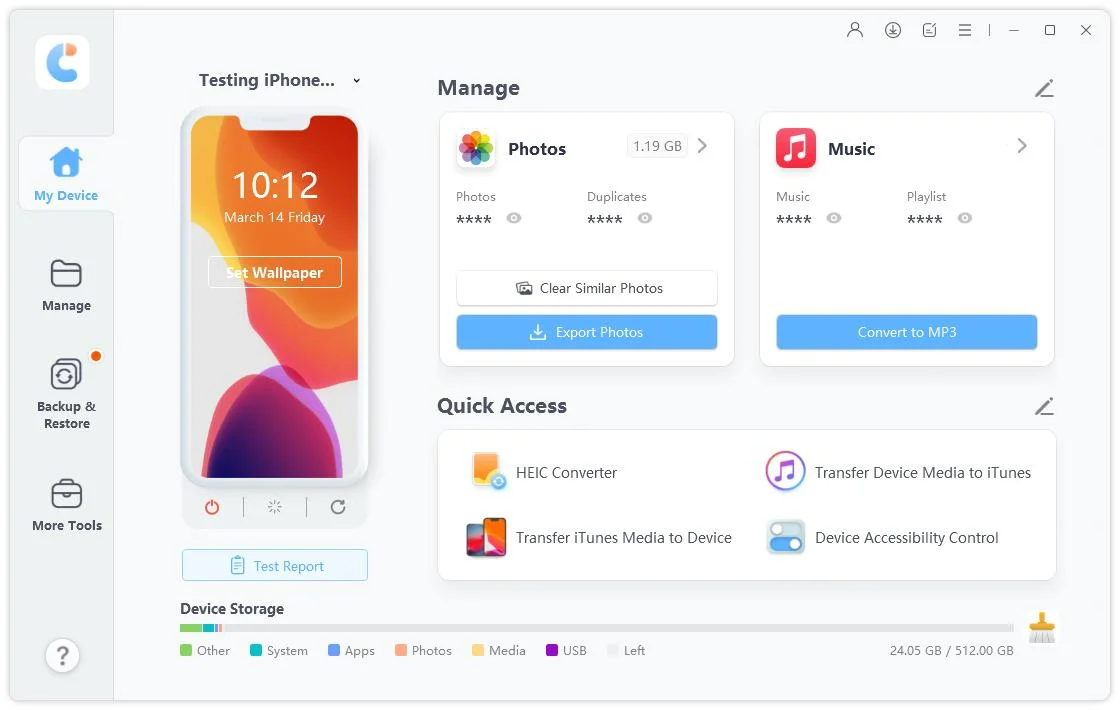
Перед использованием стороннего программного обеспечения рекомендуется иметь актуальную резервную копию важных данных и заранее проверить функции, совместимость и требования программы.
Ещё один вариант — сначала завершить первоначальную настройку без переноса данных. Это может понадобиться, если для восстановления резервной копии требуется более новая версия iOS.

Инструкция:
Выберите «Не переносить приложения и данные», завершите настройку, обновите iPhone до доступной версии iOS, затем сотрите содержимое устройства, снова начните настройку и восстановите данные из резервной копии.
Этот способ может помочь, если резервная копия iCloud была создана на более новой версии iOS, чем установлена на новом iPhone.
Важное указание: Не стирайте данные со старого iPhone, пока не убедитесь, что резервная копия создана корректно или перенос на новое устройство успешно завершён.
Единого времени нет: оно зависит прежде всего от размера резервной копии и скорости Wi‑Fi. После завершения первоначального этапа приложения, фотографии и другой контент могут продолжать загружаться в фоновом режиме.
После завершения первоначальной настройки iPhone обычно уже можно использовать, хотя часть содержимого может продолжать восстанавливаться в фоновом режиме. Для загрузки оставшихся данных лучше оставить устройство подключённым к Wi‑Fi и источнику питания.
Если после восстановления iPhone уже работает, но реагирует медленно из-за фоновой активности, посмотрите, что делать, когда iPhone 18 работает медленно.
Сначала убедитесь, что устройство подключено к питанию и стабильной сети Wi‑Fi. Если iPhone 18 Pro Max завис при восстановлении из iCloud и прогресс долго не меняется, попробуйте перезагрузить устройство, подключиться к другой сети или повторно запустить настройку и выбрать доступную резервную копию iCloud.
Перезагрузка прерывает текущий этап процесса, поэтому при обычном медленном восстановлении лучше сначала подождать. Если iPhone действительно завис и прогресс долго отсутствует, перезагрузка и повторная попытка восстановления могут помочь устранить временный сбой.
Если iPhone 18 завис при восстановлении из iCloud, это не означает автоматически, что резервная копия повреждена или данные потеряны. Сначала дайте процессу достаточно времени, оставив устройство подключённым к стабильной сети Wi‑Fi и источнику питания. Затем проверьте соединение. Если это не помогает, перезагрузите iPhone, повторите настройку или попробуйте другую доступную резервную копию или способ переноса.
Если восстановление из iCloud продолжает завершаться ошибкой, можно рассмотреть iCareFone как альтернативный способ управления, резервного копирования и переноса поддерживаемых данных через компьютер. Перед использованием стороннего инструмента рекомендуется создать актуальную резервную копию.
затем напишите свой отзыв
Оставьте Комментарий
Создайте свой отзыв о статьях Tenorshare
Лучший бесплатный инструмент для переноса iPhone и резервного копирования iOS
Легко, без iTunes
iCareFone - Резервное копирование и управление iOS
Резервное копирование, перенос и восстановление данных iOS за несколько кликов
Легкое управление данными iOS
Резервное копирование и управление данными iOS в несколько кликов
Автор: Ирина Волнова
2026-09-22 / iOS 27
Оцените Сейчас!