Apple Music быстро разряжает аккумулятор? 10 способов продлить время работы iPhone

authorPic

Автор: Дмитрий Иванов

2026-11-12 / Советы для iOS-устройств

Оцените Сейчас!

Быстрая разрядка аккумулятора из-за Apple Music на iPhone может быть связана с постоянной потоковой передачей музыки, зависшими загрузками, фоновой активностью или синхронизацией с другими устройствами. Если аккумулятор быстро разряжается во время прослушивания музыки или даже при бездействии приложения, определите, когда именно это происходит, чтобы выбрать подходящее решение.

Для начала откройте «Настройки» > «Аккумулятор» и проверьте, сколько энергии использует приложение «Музыка» и продолжает ли оно работать в фоновом режиме. Это поможет понять, связана ли проблема с воспроизведением, загрузками или фоновыми процессами.

В этом руководстве вы узнаете, как устранить быструю разрядку аккумулятора из-за Apple Music на iOS 26 и iOS 27: от простых изменений настроек до более продвинутых способов устранения неполадок.

быстрая разрядка аккумулятора из-за Apple Music
Показать ещё

Краткий обзор: выберите решение по симптомам

значок прокрутки Проведите пальцем, чтобы посмотреть
Симптом
С чего начать
Аккумулятор разряжается, даже когда музыка не воспроизводится
Способ 2: проверьте зависшие загрузки
Аккумулятор стал разряжаться быстрее после обновления iOS
Способ 1: дождитесь завершения фоновых процессов после обновления
Разрядка усиливается после использования Apple Watch, Mac или CarPlay
Способ 3: проверьте подключения устройств
Аккумулятор быстрее разряжается при потоковом воспроизведении
Способ 5: сравните потоковое воспроизведение с загруженной музыкой
Приложение «Музыка» работает неправильно, а остальные приложения — нормально
Способ 9: переустановите Apple Music
Весь iPhone быстро разряжается, зависает или перезагружается
Проверьте состояние аккумулятора и рассмотрите способ 10, если системные проблемы сохраняются

Часть 1. Как определить причину разрядки аккумулятора из-за Apple Music на iPhone

Как проверить, разряжает ли Apple Music аккумулятор iPhone

Прежде чем менять настройки, откройте раздел «Аккумулятор» на iPhone и проверьте, не расходует ли приложение «Музыка» необычно много энергии.

  • Откройте «Настройки» > «Аккумулятор».
  • Изучите график расхода заряда и список приложений. Переключайте доступные периоды, чтобы понять, появилась ли проблема недавно или повторяется регулярно.
  • Если в списке есть приложение «Музыка», выберите его и сравните активность на экране с фоновой активностью.
  • Проверьте, не расходуют ли другие приложения больше заряда, чем обычно.
  • Проверьте раздел «Состояние аккумулятора» или «Состояние аккумулятора и зарядка» — в зависимости от версии iOS — чтобы узнать максимальную ёмкость аккумулятора и проверить наличие рекомендаций по обслуживанию.
  • состояние аккумулятора iOS и рекомендации по обслуживанию

Используйте результаты, чтобы сузить круг возможных причин:

  • Высокая фоновая активность: Приложение «Музыка» может обрабатывать загрузки или взаимодействовать с другим устройством.
  • Высокий расход во время прослушивания: Причиной могут быть потоковое воспроизведение, яркость экрана и настройки воспроизведения.
  • Высокий расход заряда в нескольких приложениях: Причина может быть связана с аккумулятором или iOS, а не только с Apple Music.

Нет универсального процента расхода заряда, который однозначно указывал бы на неисправность Apple Music. Сравните активность приложения с фактическим временем прослушивания и обычным поведением аккумулятора.

Почему Apple Music разряжает аккумулятор, когда не используется?

Если приложение «Музыка» отображается в списке расхода заряда, хотя вы ничего не слушали, проверьте, какие процессы могут продолжать работать. Ниже перечислены основные возможные причины.

значок прокрутки Проведите пальцем, чтобы посмотреть
Возможная причина
На что обратить внимание
Фоновые процессы после обновления iOS
Разрядка началась вскоре после обновления и может затрагивать другие приложения
Незавершённые загрузки
Песни или альбомы по-прежнему отображаются как загружаемые
Синхронизация с Apple Watch
Плейлисты, похоже, синхронизируются снова и снова
Подключение к Mac
iPhone остаётся подключённым к приложению «Музыка» на Mac
Сеанс CarPlay
Необычная активность появляется после отключения от автомобиля
Проблема с аккумулятором или системой
Несколько приложений быстро расходуют заряд либо iPhone зависает или перезагружается

Это возможные причины, а не доказательство того, что виновата конкретная функция. Проверяйте по одной гипотезе и каждый раз снова смотрите статистику в разделе «Аккумулятор».

Часть 2. Как исправить быструю разрядку аккумулятора из-за Apple Music на iPhone

Способ 1. Дождитесь завершения фоновых процессов после обновления iOS

Если аккумулятор начал быстро разряжаться сразу после установки iOS 26 или iOS 27, подождите некоторое время, прежде чем считать причиной именно Apple Music.

После обновления iOS может выполнять фоновые задачи, например индексировать и упорядочивать данные. Время работы аккумулятора может временно измениться пока эти задачи не завершатся. Продолжительность процесса зависит от устройства и объёма данных.

Что делать:

  • По возможности подключите iPhone к зарядному устройству.
  • Подключитесь к Wi-Fi и дайте устройству завершить фоновые процессы.
  • В течение нескольких дней пользуйтесь телефоном как обычно, не меняя сразу несколько настроек.
  • Снова откройте «Настройки» > «Аккумулятор» и проверьте, вернулась ли активность приложения «Музыка» к обычному уровню.
  • обычная активность приложения «Музыка» в настройках аккумулятора

Если через несколько дней аккумулятор по-прежнему быстро разряжается, особенно при необычно высокой фоновой активности приложения «Музыка», перейдите к следующим способам.

Если проблема затрагивает несколько приложений, воспользуйтесь нашим руководством: «Как устранить быструю разрядку аккумулятора на iOS 27» чтобы проверить другие возможные причины повышенного расхода заряда.

Способ 2. Отмените незавершённые загрузки Apple Music

Если приложение «Музыка» расходует заряд, даже когда ничего не воспроизводится, проверьте загрузки, которые постоянно зависают. Очистка очереди поможет понять, связана ли проблема с загрузкой контента.

Как проверить:

  • Откройте приложение «Музыка» и перейдите в раздел «Медиатека».
  • Откройте «Загруженная музыка» или откройте соответствующую категорию медиатеки на вашем устройстве.
  • Найдите песни или альбомы, которые продолжают отображаться как загружаемые.
  • Отмените загрузки, которые, похоже, зависли.
  • Откройте «Настройки» > «Приложения» > «Музыка» и временно отключите параметр «Автоматические загрузки», если он доступен.
  • Перезагрузите iPhone и на следующий день проверьте расход заряда приложением «Музыка».
  • перезагрузка iPhone и проверка расхода заряда приложением «Музыка»

Если расход заряда уменьшился, повторно загружайте плейлисты через Wi-Fi небольшими партиями. Так будет проще определить, связана ли проблема с конкретным альбомом или очередью загрузки.

Если незавершённых загрузок нет, не меняйте настройки загрузки без необходимости. Перейдите к проверке подключённых устройств.

Способ 3. Проверьте подключение Apple Watch, Mac и CarPlay

Если проблема возникает после использования другого устройства, сначала проверьте это подключение, а не меняйте настройки iPhone, не связанные с ним.

Apple Watch

  • Откройте приложение Watch на iPhone.
  • Нажмите «Музыка».
  • Проверьте плейлисты и альбомы, настроенные для синхронизации.
  • Временно отключите синхронизацию плейлистов, которые не нужны на часах.
  • После следующего цикла синхронизации проверьте расход заряда на iPhone.
  • проверка расхода заряда iPhone после синхронизации

Если синхронизация зависла, уменьшите количество плейлистов, чтобы проверить, связана ли проблема с ней.

Mac

  • Откройте приложение «Музыка» на Mac.
  • Если iPhone подключён, найдите его на боковой панели.
  • Если вы не выполняете синхронизацию и не управляете телефоном, безопасно отключите или извлеките его.
  • Затем проверьте, изменилась ли фоновая активность приложения «Музыка».

Если аккумулятор продолжает быстро разряжаться, не выходите многократно из учётных записей и не сбрасывайте устройства без подтверждения, что причина связана с подключением.

CarPlay

Если проблема регулярно появляется после поездок, заранее загрузите плейлисты для дороги и затем сравните расход заряда. Также можно перезагрузить iPhone после поездки и проверить, прекратилась ли необычная фоновая активность.

Нет единственной подтверждённой настройки CarPlay, которая устраняет все случаи разрядки аккумулятора из-за Apple Music. Используйте эти действия как проверки, помогающие определить причину.

Способ 4. Ограничьте фоновую активность и использование сотовой сети приложением «Музыка»

Если загрузки и подключённые устройства не объясняют проблему, проверьте, не влияет ли на неё обновление контента в фоновом режиме или потоковое воспроизведение через сотовую сеть.

Проверьте обновление контента в фоновом режиме:

  • Откройте «Настройки» > «Основные» > «Обновление контента».
  • Если приложение «Музыка» есть в списке, временно отключите для него эту функцию.
  • На следующий день проверьте расход заряда приложением «Музыка».
  • проверка расхода заряда приложением «Музыка» на следующий день

Функция «Обновление контента» не управляет всеми видами воспроизведения аудио и загрузок, поэтому её отключение само по себе может не решить проблему.

Проверьте использование сотовой сети:

  • Откройте «Настройки» > «Приложения» > «Музыка».
  • Если доступно, временно отключите параметр «Сотовые данные».
  • Слушайте загруженные композиции или подключитесь к Wi-Fi.
  • Сравните статистику в разделе «Аккумулятор» с предыдущими результатами.

При отключении сотовых данных потоковое воспроизведение через мобильную сеть будет недоступно, если нет Wi-Fi. Заранее загрузите всё необходимое.

Часть 3. Как снизить расход аккумулятора во время прослушивания Apple Music

Способ 5. Сравните потоковое воспроизведение с прослушиванием загруженной музыки

Для потокового воспроизведения требуется подключение к сети, а слабый сигнал сотовой связи может повышать энергозатраты на передачу данных. Загруженная музыка уменьшает необходимость передавать аудиоданные во время прослушивания.

Чтобы проверить, влияет ли потоковое воспроизведение на расход заряда:

  • Подключитесь к Wi-Fi и загрузите несколько часто прослушиваемых плейлистов.
  • По возможности слушайте эти композиции офлайн.
  • Сравните снижение заряда с аналогичным периодом потокового воспроизведения.
  • Повторите сравнение при примерно одинаковой яркости экрана и громкости.
  • повторное сравнение в одинаковых условиях

Прослушивание загруженной музыки не исключает расход заряда полностью, но помогает понять, связана ли проблема с сетевой активностью.

Способ 6. Проверьте настройки качества звука

«Аудио без потерь» и Dolby Atmos могут влиять на расход трафика и энергии в зависимости от устройства, сети и настроек прослушивания. Их влияние различается, поэтому проверьте это на практике, а не считайте их причиной заранее.

  • Откройте «Настройки» > «Приложения» > «Музыка» > «Качество звука», если эти параметры доступны.
  • Проверьте настройки аудио без потерь и Dolby Atmos.
  • Временно выберите более низкое качество потокового воспроизведения или отключите дополнительный аудиоформат.
  • Слушайте музыку как обычно и сравните результаты.
  • сравнение результатов при обычном прослушивании

Если расход заряда не изменился, верните предпочитаемые настройки. Не нужно жертвовать качеством звука, если собственная проверка не выявила разницы.

Способ 7. Снизьте нагрузку на экран и визуальные эффекты

Экран может потреблять значительное количество энергии, особенно при высокой яркости. Если во время длительного прослушивания экран «Сейчас играет» остаётся включённым, уменьшение активности дисплея может помочь.

Попробуйте следующие действия:

  • Заблокируйте экран: Если вам не нужно смотреть на приложение, слушайте музыку при выключенном дисплее.
  • Уменьшите яркость: Выберите комфортный уровень яркости, не устанавливая его без необходимости на максимум.
  • Уменьшите движение: Откройте «Настройки» > «Универсальный доступ» > «Движение» и включите параметр «Уменьшение движения». Если в вашей версии iOS есть подходящая настройка анимированных изображений, проверьте и её.
  • Закрывайте текст песни, когда он не нужен: Если обычно вы держите открытым синхронизированный текст песни, сравните расход заряда с закрытой панелью текста.

Влияние уменьшения движения и настроек текста песен может быть незначительным и различаться в зависимости от устройства. Рассматривайте эти действия как дополнительные проверки, а не как гарантированные решения.

Способ 8. Включите режим энергосбережения для длительного прослушивания

Режим энергосбережения сокращает часть фоновой активности и системных эффектов, помогая продлить время работы аккумулятора.

  • Откройте «Настройки» > «Аккумулятор».
  • Включите «Режим энергосбережения»или воспользуйтесь Пунктом управления, если соответствующая кнопка доступна.
  • Продолжайте слушать музыку и сравните расход заряда с аналогичным сеансом.
  • сравнение снижения заряда во время прослушивания

Этот режим помогает экономить заряд, но не исправляет непосредственно сбои Apple Music. Если приложение «Музыка» продолжает расходовать много энергии, когда вы ничего не слушаете, вернитесь к способам проверки фоновой активности.

Часть 4. Как устранить проблемы приложения Apple Music

Способ 9. Принудительно закройте и переустановите Apple Music

Если проблема возникает только в приложении «Музыка», попробуйте закрыть его, а при необходимости переустановить.

Принудительно закройте приложение «Музыка»

  • Проведите пальцем вверх от нижнего края экрана и задержитесь посередине. На iPhone с кнопкой «Домой» дважды нажмите эту кнопку.
  • Найдите приложение «Музыка» в переключателе приложений.
  • Смахните карточку приложения вверх, чтобы закрыть его.
  • Снова откройте «Музыку», когда она понадобится, и проверьте, появится ли необычная активность снова.

Принудительное закрытие может остановить временно зависший процесс, но само по себе не решит постоянную проблему с загрузкой или синхронизацией.

принудительное закрытие не устраняет постоянные проблемы

Переустановите Apple Music

Если проблема сохраняется:

  • Нажмите и удерживайте значок приложения «Музыка».
  • Выберите «Удалить приложение», затем «Удалить приложение» если такой пункт доступен.
  • Перезагрузите iPhone.
  • Переустановите приложение «Музыка» из App Store.
  • Пользуйтесь приложением как обычно, а затем проверьте расход заряда.

Удаление приложения «Музыка» может затронуть загруженные композиции и их доступность на сопряжённых устройствах. Перед продолжением выясните, какой контент придётся загрузить или синхронизировать повторно.

Способ 10. Рассмотрите восстановление iOS, если проблема затрагивает весь iPhone

Если заряд быстро расходуют несколько приложений или iPhone зависает, неожиданно перезагружается либо застревает при запуске, проверьте аккумулятор и систему iOS, прежде чем считать причиной Apple Music.

Сначала проверьте состояние аккумулятора и установите доступное обновление iOS. Если симптомы указывают на более серьёзную системную проблему, можно рассмотреть вариант восстановления.

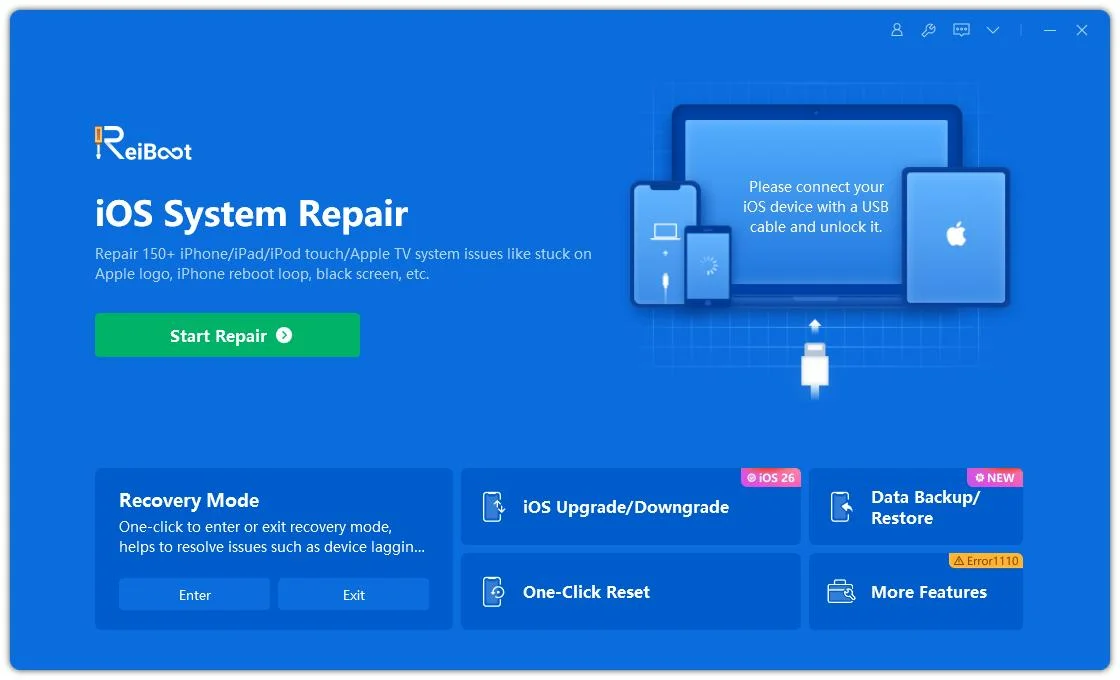
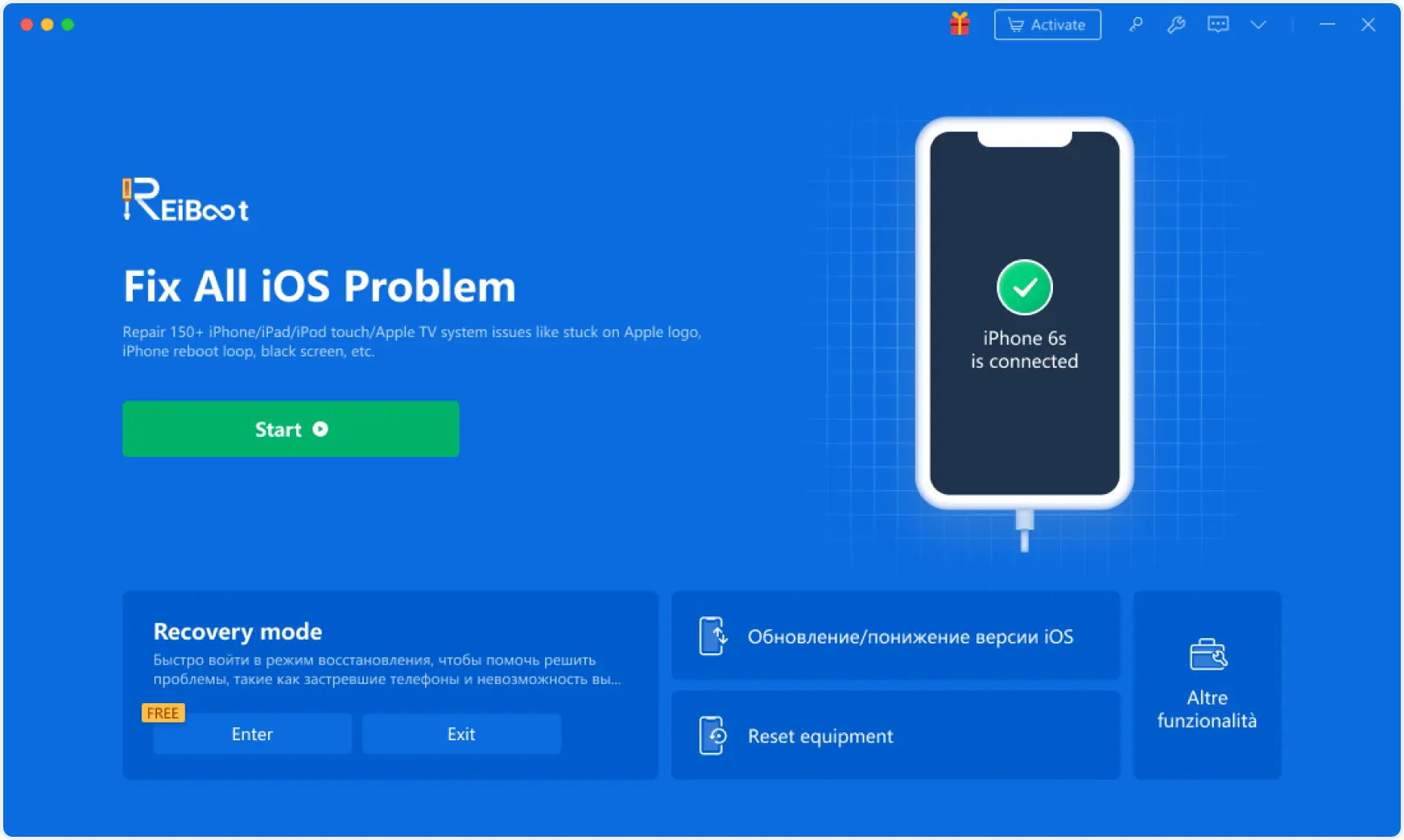
Tenorshare ReiBoot — инструмент для Windows и Mac, предназначенный для исправления некоторых системных проблем iOS. Он не является специализированным средством от разрядки аккумулятора из-за Apple Music и не очищает напрямую зависшие загрузки или циклы синхронизации устройств.

Основные возможности ReiBoot

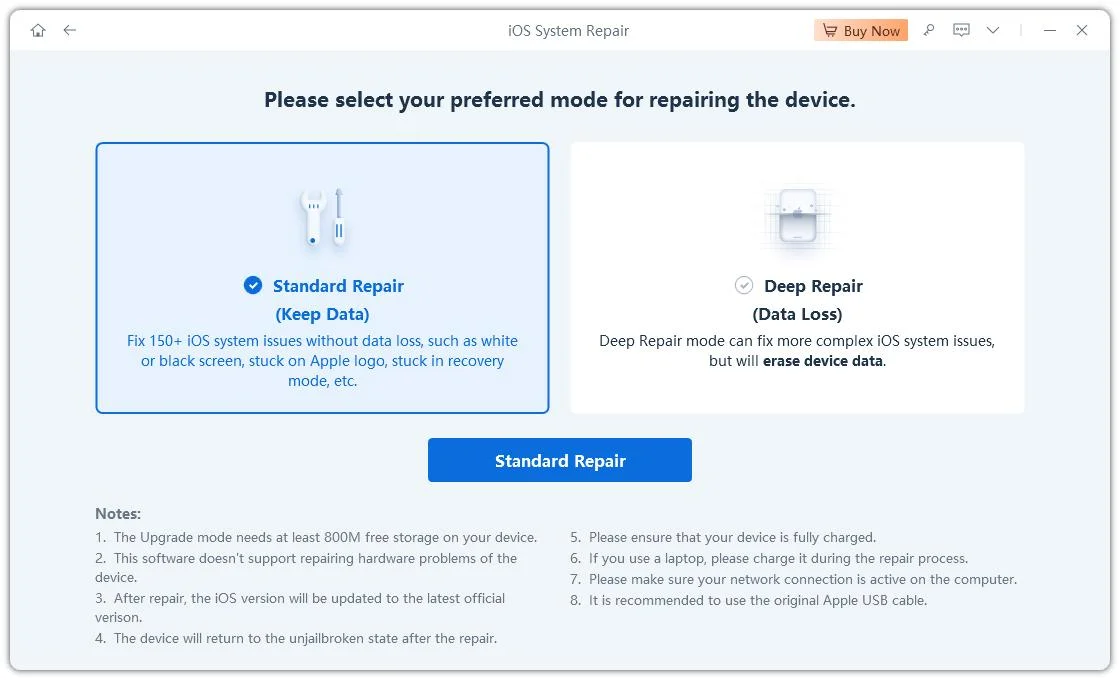
  • Стандартное восстановление: Предназначено для устранения поддерживаемых проблем iOS, включая ситуацию, когда приложения постоянно закрываются после обновления до iOS 27. Режим с сохранением данных предназначен для восстановления без удаления пользовательских данных.
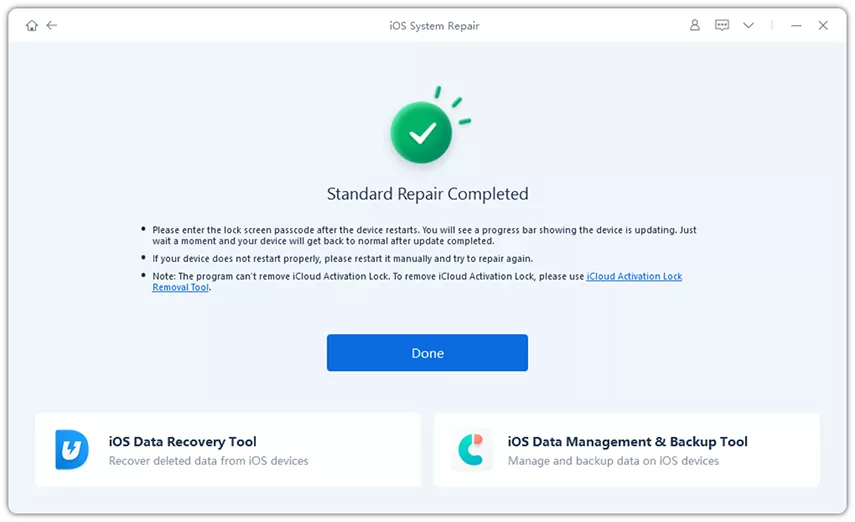
  • Глубокое восстановление: Более глубокий вариант восстановления, при котором данные удаляются, поэтому резервная копия обязательна.
  • Устранение системных неполадок: Помогает устранять различные проблемы iOS, например неработающий CarPlay на iOS 27, проблемы с запуском, чёрный экран и ошибки обновления.
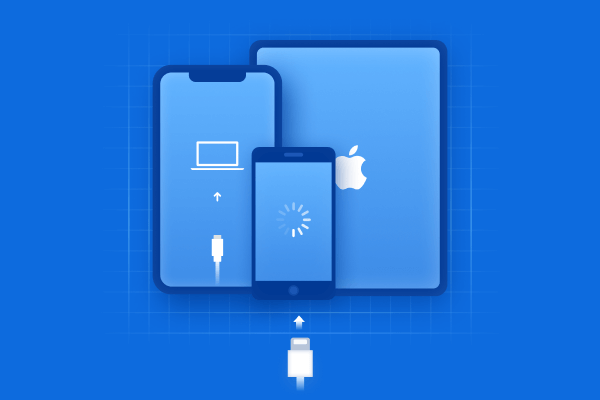
  • Инструменты режима восстановления: Позволяет входить в режим восстановления и выходить из него, в том числе если iPhone завис в режиме восстановления после обновления до iOS 27.

Как использовать стандартное восстановление ReiBoot

  • Скачайте и установите Tenorshare ReiBoot на компьютер Mac или Windows.
  • Подключите iPhone Duo к компьютеру, запустите ReiBoot и нажмите «Начать восстановление».
  • Выберите «Стандартное восстановление», чтобы устранить поддерживаемые системные проблемы iOS.
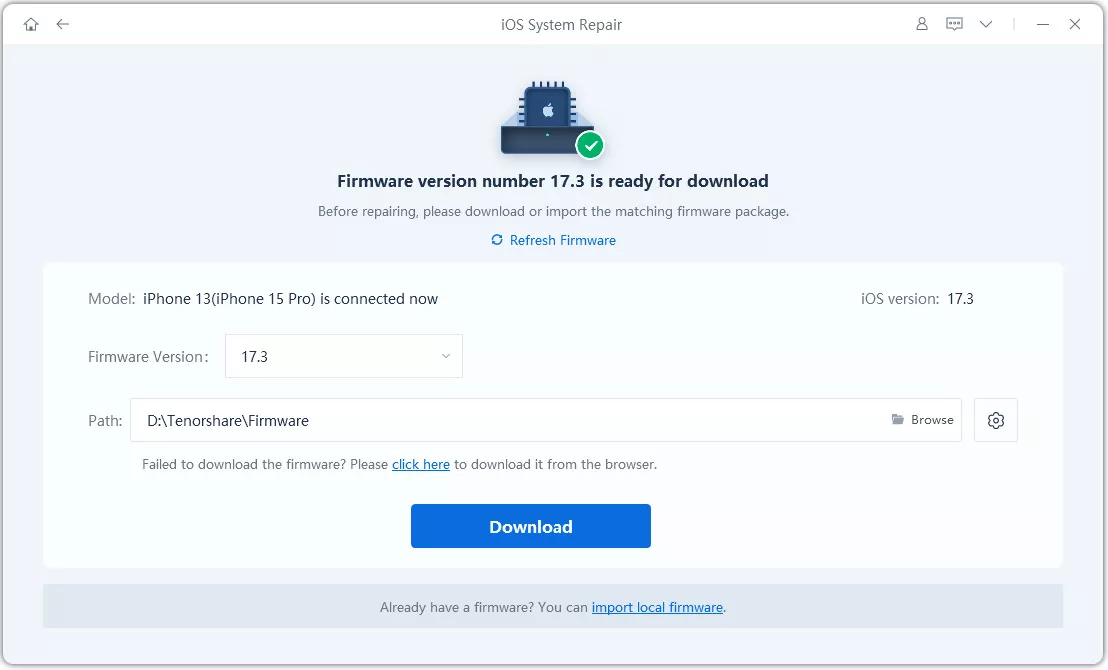
  • Загрузите необходимую прошивку, следуя инструкциям на экране.
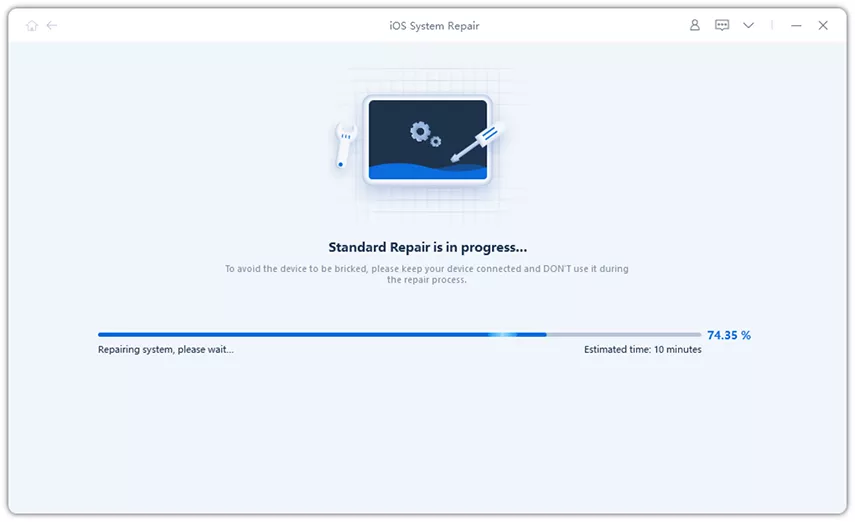
  • Нажмите «Начать стандартное восстановление» и дождитесь завершения процесса. Затем проверьте, может ли iPhone загрузить или установить обновление iOS.

Перед восстановлением системы создайте резервную копию iPhone в iCloud или через Finder. Стандартное восстановление рассчитано на сохранение данных, но ни один процесс восстановления не гарантирует полного отсутствия риска. Внимательно читайте все предупреждения, особенно если в них говорится об удалении данных.

Если проблема касается только Apple Music, сначала попробуйте способы устранения неполадок самого приложения. Восстановление системы уместнее, если возникают и другие проблемы iOS.

Быстрая таблица решений при разрядке аккумулятора из-за Apple Music

значок прокрутки Проведите пальцем, чтобы посмотреть
Симптом
Рекомендуемое действие
Когда проверить результат
Аккумулятор стал быстрее разряжаться после обновления iOS
Способ 1: дождитесь завершения фоновых задач
Через несколько дней
«Музыка» работает в фоне без воспроизведения
Способ 2: отмените незавершённые загрузки
На следующий день
Разрядка появляется после использования Watch, Mac или CarPlay
Способ 3: проверьте соответствующее подключение
После следующей синхронизации или поездки
Фоновая активность остаётся высокой
Способ 4: проверьте фоновые настройки и сотовые данные
На следующий день
При потоковом воспроизведении аккумулятор разряжается быстрее
Способ 5: сравните с офлайн-воспроизведением
После прослушивания
Заряд снижается главным образом во время воспроизведения
Способы 6–8: проверьте настройки звука, экрана и режима энергосбережения
После сопоставимых сеансов прослушивания
Приложение «Музыка» работает неправильно само по себе
Способ 9: принудительно закройте или переустановите «Музыку»
После повторного открытия приложения
Несколько приложений расходуют заряд, а iOS работает нестабильно
Способ 10: проверьте аккумулятор и рассмотрите восстановление системы
После диагностики и создания резервной копии

Часто задаваемые вопросы о разрядке аккумулятора из-за Apple Music

1. Почему Apple Music разряжает аккумулятор, когда не используется?

Сначала проверьте фоновую активность приложения «Музыка» в разделе «Настройки» > «Аккумулятор». Если она необычно высокая, найдите незавершённые загрузки и проверьте, не связана ли проблема с Apple Watch, Mac или CarPlay. Если приложение не проявляет повышенной активности, но весь телефон быстро разряжается, проверьте состояние аккумулятора и общую активность iOS.

2. Почему Apple Music стало разряжать аккумулятор после обновления iOS?

После обновления iPhone может временно расходовать больше энергии, пока завершаются фоновые задачи. Подождите несколько дней, перезагрузите телефон и установите доступные обновления ПО. Если проблема сохраняется, проверьте загрузки и подключения устройств. Если затронуты несколько приложений, причина может быть не только в Apple Music.

3. Помогает ли загрузка музыки экономить заряд аккумулятора?

Да, это может уменьшить сетевую активность, поскольку загруженные композиции не нужно передавать через сотовую сеть или Wi-Fi. Фактическая экономия заряда зависит от уровня сигнала, использования экрана, настроек воспроизведения и модели устройства. Сравните прослушивание загруженной музыки с потоковым воспроизведением в одинаковых условиях.

4. Нужно ли отключать обновление контента в фоновом режиме для Apple Music?

Можно проверить результат, временно отключив эту функцию, если приложение «Музыка» отображается в разделе «Настройки» > «Основные» > «Обновление контента». Однако эта настройка не управляет всеми видами воспроизведения аудио и загрузок. Если аккумулятор продолжает быстро разряжаться, проверьте незавершённые загрузки и синхронизацию устройств, а не полагайтесь только на эту настройку.

5. Может ли ReiBoot исправить быструю разрядку аккумулятора из-за Apple Music?

ReiBoot — это инструмент для восстановления системы iOS, а не специальное средство для устранения разрядки аккумулятора из-за Apple Music. Его можно рассмотреть, если быстрая разрядка сопровождается более широкими системными проблемами: зависаниями, неожиданными перезагрузками или сбоями при запуске. Если проблема касается только приложения «Музыка», сначала проверьте загрузки, синхронизацию и само приложение. Перед восстановлением системы создайте резервную копию iPhone.

Заключение

Чтобы устранить проблему, когда Apple Music быстро разряжает аккумулятор, сначала откройте «Настройки» > «Аккумулятор» и проверьте, активно ли приложение «Музыка» во время воспроизведения или в фоновом режиме. Проверьте незавершённые загрузки и подключения Apple Watch, Mac и CarPlay, прежде чем менять другие настройки.

Если проблема затрагивает несколько приложений или iPhone зависает либо перезагружается, проверьте состояние аккумулятора и рассмотрите возможность использования инструмента ReiBoot — после создания резервной копии iPhone рассмотрите стандартное восстановление. Проверяйте по одной вероятной причине за раз, чтобы избежать ненужного сброса настроек.

Выскажите Мнение

Регистрация/Войти

затем напишите свой отзыв
Выскажите Мнение

Оставьте Комментарий

Создайте свой отзыв о статьях Tenorshare
Связанные Статьи

Все Темы

Tenorshare ReiBoot

ReiBoot - №1 для ремонта iOS

Исправьте 150+ проблем и легко обновляйтесь/откатывайтесь до iOS 27!

ReiBoot: Ремонт iOS без потерь

Исправьте 150+ проблем и легко обновляйтесь/откатывайтесь до iOS 27!