



ReiBoot - №1 для ремонта iOS
Исправьте 150+ проблем и легко обновляйтесь/откатывайтесь до iOS 27!
ReiBoot: Ремонт iOS без потерь
Исправьте 150+ проблем и легко обновляйтесь/откатывайтесь до iOS 27!
Автокоррекция не работает на iOS 27 — такая проблема может сильно мешать привычному набору текста. iPhone перестаёт автоматически исправлять опечатки, предлагает неподходящие слова или вовсе не показывает исправления. Часто причина связана с отключённой функцией клавиатуры, неправильным языком или временным сбоем iOS .

Если вы пытаетесь понять, почему автокоррекция на iPhone не работает , ниже собраны 10 способов устранения проблемы — от простых настроек до более серьёзных вариантов, чтобы не переходить сразу к полному сбросу устройства, который может привести к потере данных.
Работа автокоррекции зависит от настроек клавиатуры на iPhone. Поэтому изменение параметров может быть одной из причин, по которой автокоррекция не работает на iOS 27. Возможные причины:

Если до обновления всё работало нормально, а затем автокоррекция на iPhone перестала работать, сначала проверьте настройки клавиатуры. Это поможет исключить случайное изменение параметров, прежде чем связывать проблему с самим обновлением.
Ниже приведены 10 способов исправить ситуацию, когда автокоррекция не работает на iPhone. Если точная причина неизвестна, начните с самых простых способов и переходите к более сложным только при необходимости. Большинство этих действий выполняются средствами самого iPhone. Подобные проблемы пользователи также обсуждают на Reddit.
Сначала проверьте, включена ли функция «Автокоррекция». Если она отключена, включите её в настройках iPhone или iPad:
Откройте «Настройки» → «Основные» → «Клавиатура».
Найдите параметр «Автокоррекция» и убедитесь, что он включён.


При необходимости также включите «Проверка правописания» и «Предиктивный набор». Эти функции выполняют разные задачи, но могут сделать ввод текста удобнее.
Чтобы проверить работу автокоррекции, откройте «Сообщения» или «Заметки» и специально введите несколько слов с ошибками. Посмотрите, исправляет ли их iPhone автоматически.
Если у вас по-прежнему не работает автокоррекция клавиатуры iPhone, проверьте другие параметры клавиатуры.
Откройте «Настройки» → «Основные» → «Клавиатура».
Обратите внимание на такие параметры, как:

Не все параметры клавиатуры напрямую связаны с автокоррекцией, однако их проверка помогает исключить ошибки в настройках.
Если «Автокоррекция» включена, но всё равно не работает, переходите к следующему способу.
Язык активной клавиатуры особенно важен, если вы используете два или несколько языков. iPhone применяет словарь и правила исправления той клавиатуры, которая выбрана в данный момент.
Откройте «Настройки» → «Основные» → «Клавиатура» → «Клавиатуры».

Проверьте добавленные клавиатуры и убедитесь, что выбран нужный язык и подходящая раскладка.
Во время ввода нажмите значок глобуса, переключитесь на другую клавиатуру и проверьте, работает ли автокоррекция на другом языке.

Это особенно актуально для пользователей нескольких языков: автокоррекция на iPhone может не работать корректно, даже если функция включена, когда выбрана неподходящая языковая клавиатура.
Иногда простое обновление настройки помогает, если автокоррекция не работает на iOS .
Откройте «Настройки» → «Основные» → «Клавиатура».
Выключите «Автокоррекцию» , подождите несколько секунд, а затем включите её снова.

Вернитесь в приложение, где обычно вводите текст, и проверьте клавиатуру. Этот способ полезен, когда функция визуально включена, но не реагирует должным образом.
Временные системные ошибки могут влиять на работу клавиатуры. Если автокоррекция не работает на iOS 27 внезапно, попробуйте перезагрузить устройство.
Выключите iPhone, подождите несколько секунд и снова включите его. После перезагрузки откройте «Заметки» или «Сообщения» и проверьте работу автокоррекции.

Перезагрузка может завершить зависшие фоновые процессы и обновить работу некоторых системных компонентов.

Если автокоррекция перестала работать сразу после обновления iOS, перезагрузка — один из первых шагов, который стоит попробовать.
Если проблема возникает только с одной языковой клавиатурой, попробуйте удалить её и добавить заново.
Откройте «Настройки» → «Основные» → «Клавиатура» → «Клавиатуры».
Нажмите «Изменить», удалите проблемную клавиатуру, затем выберите «Новые клавиатуры» и добавьте её снова.

Переключитесь на заново добавленную клавиатуру и проверьте работу функции «Автокоррекция».
Этот способ может помочь, если одна клавиатура работает иначе, чем остальные. Также убедитесь, что установлен правильный язык и нужная раскладка.
iPhone запоминает некоторые слова и особенности вашего ввода. В редких случаях ошибочно сохранённые слова или данные словаря могут приводить к неожиданным исправлениям.
Чтобы сбросить словарь клавиатуры, перейдите по пути:
«Настройки» → «Основные» → «Перенос или сброс iPhone» → «Сброс» → «Сбросить словарь клавиатуры».
При этом удаляются введённые вами слова из пользовательского словаря. Фотографии, приложения, сообщения и другие личные данные не удаляются.
После сброса словаря снова проверьте клавиатуру.
Если предыдущие способы не помогли, проверьте наличие более новой версии iOS. Следующее обновление может содержать исправления ошибок, влияющих на клавиатуру и автокоррекцию.
Если проблема появилась после крупного обновления на iPad и вы рассматриваете возврат к предыдущей версии, см. также инструкцию о том, как понизить iPadOS 27 до iPadOS 26.
Откройте «Настройки» → «Основные» → «Обновление ПО» и установите доступное обновление, если оно есть.

Сторонние клавиатуры предлагают дополнительные функции, но иногда могут вызывать проблемы совместимости.
Если вы используете Gboard или другую стороннюю клавиатуру, временно переключитесь на стандартную клавиатуру Apple.

Удалите или временно отключите стороннюю клавиатуру и попробуйте ввести текст на стандартной клавиатуре Apple.
Если после этого автокоррекция работает нормально, вероятной причиной является сторонняя клавиатура. Попробуйте обновить, переустановить или перенастроить соответствующее приложение.
Это одна из возможных причин, когда пользователи спрашивают, почему автокоррекция не работает на iPhone, хотя она включена.
Если ничего не помогло, можно попробовать сбросить все настройки iPhone.
Выполните следующие действия:
Откройте «Настройки» → «Основные» → «Перенос или сброс iPhone» → «Сброс» → «Сбросить все настройки».

Это более серьёзный шаг, чем сброс словаря клавиатуры: ряд системных параметров будет возвращён к значениям по умолчанию.
Если после обновления возникают и другие проблемы с системными настройками, например не удаётся отключить ограничения, посмотрите, что делать, если не отключается «Экранное время» на iOS 27.
Это не удаляет личный контент с iPhone, но некоторые настройки придётся настроить заново. Поэтому лучше использовать этот способ после более простых вариантов, если автокоррекция на iPhone не работает после обновления.
Если вместе с проблемой клавиатуры появляются сбои приложений, зависания, ошибки или другие неполадки iOS, причина может быть шире, чем просто автокоррекция на iPhone не работает после обновления.
Если после обновления проблема затрагивает App Store, см. также, что делать, если на iOS 27 не удаётся скачать новые приложения.
В такой ситуации можно рассмотреть Tenorshare ReiBoot — инструмент для восстановления системы iOS. Программа предназначена для устранения различных системных проблем iOS через пошаговый интерфейс.




Ниже перечислены некоторые возможности; полный список можно посмотреть на официальном сайте.
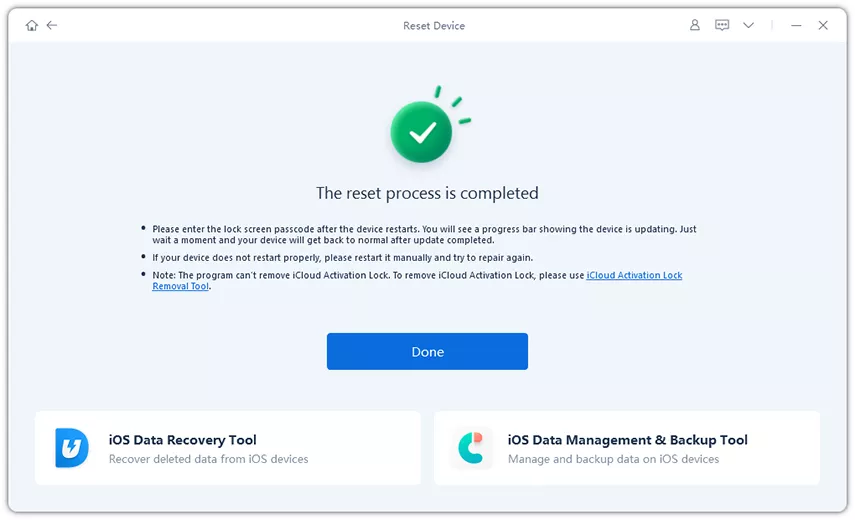
Сброс устройства возвращает системные настройки к исходному состоянию, но это радикальный вариант. Используйте его только после более безопасных способов и обязательно создайте резервную копию.

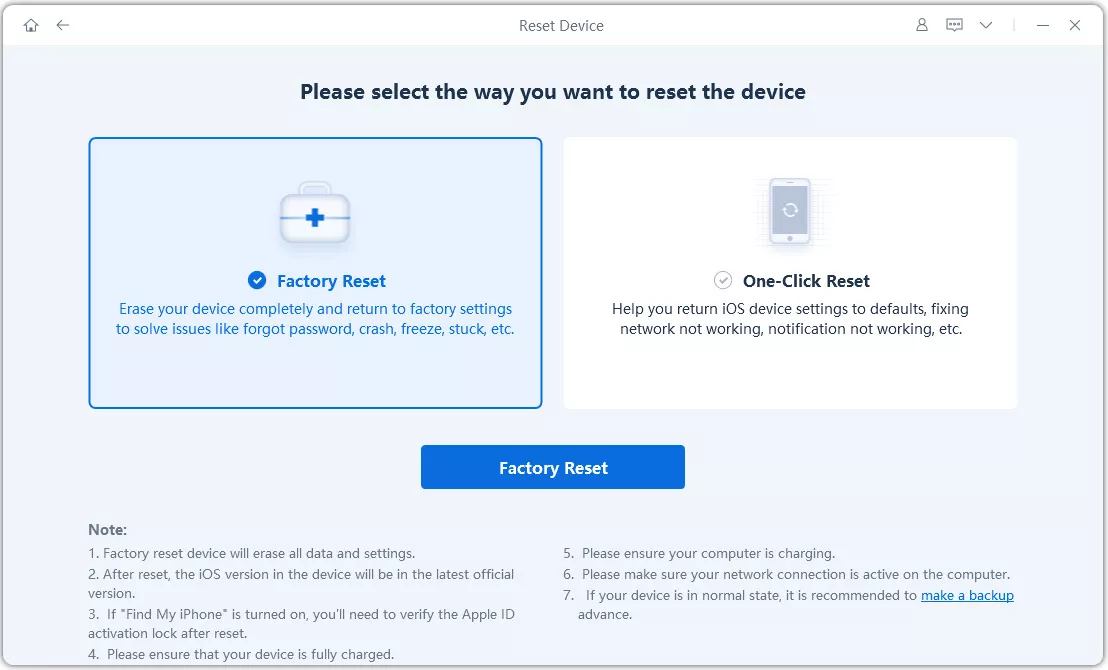
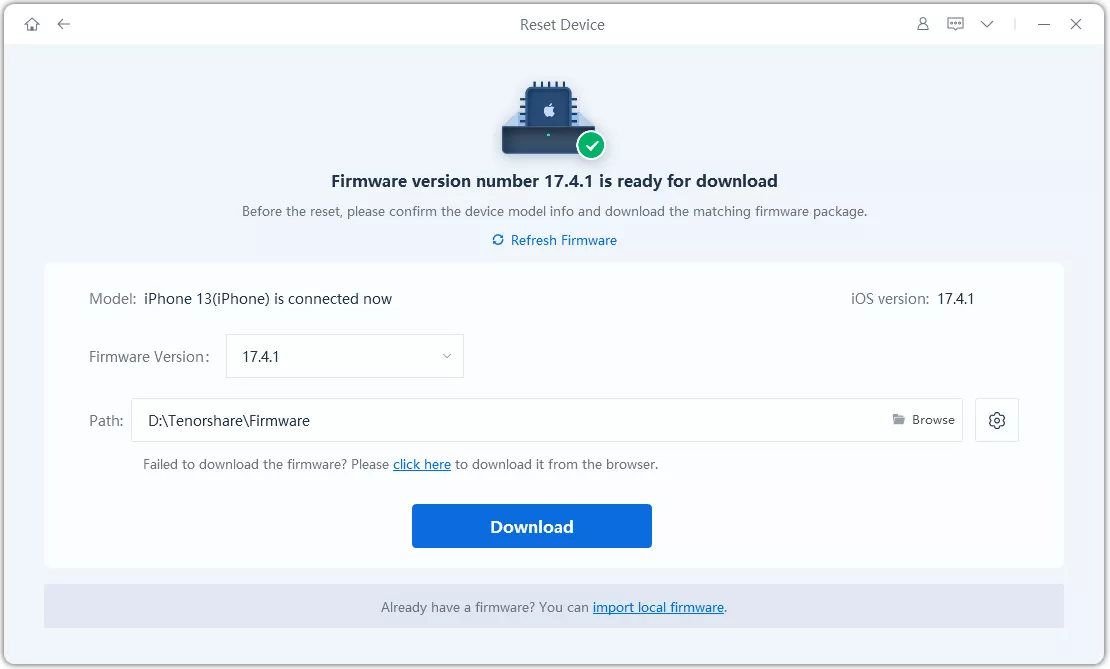
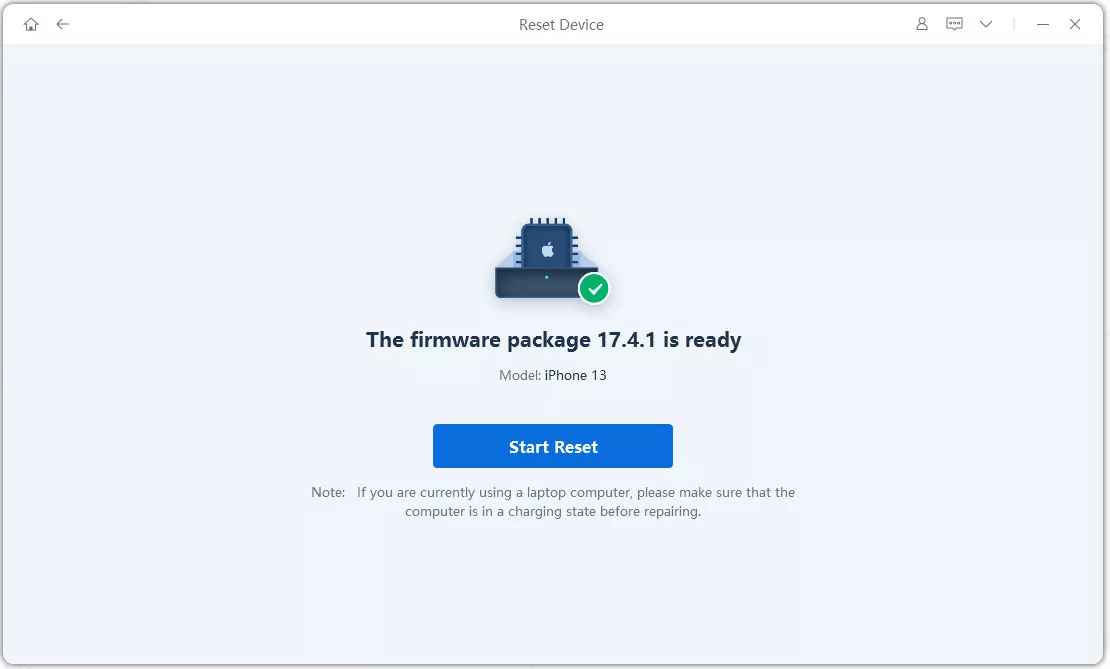
Перед началом обязательно создайте резервную копию iPhone: при восстановлении заводских настроек все данные и настройки устройства будут удалены.
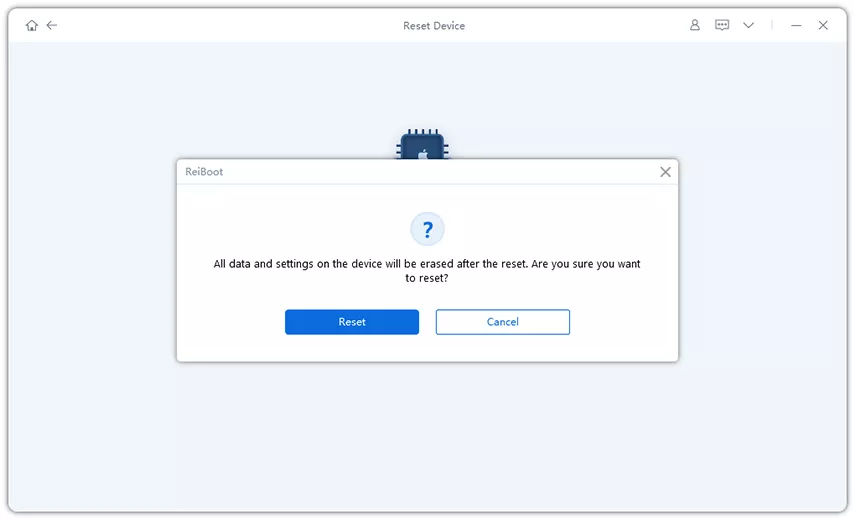
Дождитесь завершения процесса. Не отключайте устройство от компьютера до появления сообщения об успешном окончании сброса.
Причиной могут быть изменённые настройки клавиатуры, неправильный язык, временный системный сбой или ошибка в установленной версии iOS. Сначала включите «Автокоррекцию», перезагрузите iPhone и проверьте наличие обновлений. Это основные шаги, если вы пытаетесь понять, почему автокоррекция не работает на iPhone.
Откройте «Настройки» → «Основные» → «Клавиатура» и включите «Автокоррекцию». При необходимости также включите «Проверка правописания» и «Предиктивный набор».
Если «Автокоррекция» включена, но не работает, проверьте язык активной клавиатуры, перезагрузите iPhone и временно переключитесь на стандартную клавиатуру Apple. Если проблема сохраняется, сбросьте словарь клавиатуры.
Возможно, выбран неправильный язык клавиатуры, отключена «Автокоррекция» или работе исправлений мешает временный сбой клавиатуры. Причиной также может быть несовместимость сторонней клавиатуры.
Сначала выключите и снова включите «Автокоррекцию» в разделе «Настройки» → «Основные» → «Клавиатура». Затем перезагрузите iPhone, проверьте наличие нового обновления iOS, удалите и снова добавьте клавиатуру, а также временно отключите сторонние клавиатуры. При необходимости сбросьте словарь клавиатуры или все настройки.
Если вы ищете ответ на вопрос, почему автокоррекция не работает на iPhone с iOS 27, начните с проверки настроек клавиатуры, языка и обновлений системы. Часто проблему удаётся устранить перезагрузкой или повторным включением соответствующих параметров.
Если проблема с автокоррекцией сопровождается зависаниями, сбоями приложений или другими ошибками iOS, можно рассмотреть инструмент восстановления системы, например Tenorshare ReiBoot. Перед использованием более серьёзных вариантов восстановления или сброса рекомендуется создать резервную копию.
затем напишите свой отзыв
Оставьте Комментарий
Создайте свой отзыв о статьях Tenorshare

№1 Бесплатное ПО для восстановления и ремонта системы iOS
Быстрое и простое восстановление
ReiBoot - №1 для ремонта iOS
Исправьте 150+ проблем и легко обновляйтесь/откатывайтесь до iOS 27!
ReiBoot: Ремонт iOS без потерь
Исправьте 150+ проблем и легко обновляйтесь/откатывайтесь до iOS 27!
Автор: Дмитрий Иванов
2026-10-15 / iOS 27
Оцените Сейчас!