



ReiBoot - №1 для ремонта iOS
Исправьте 150+ проблем и легко обновляйтесь/откатывайтесь до iOS 27!
ReiBoot: Ремонт iOS без потерь
Исправьте 150+ проблем и легко обновляйтесь/откатывайтесь до iOS 27!
Настройка нового iPhone должна вызывать радость, а не разочарование. Но если ваш iPhone 18 завис при настройке и экран не двигается дальше, вы не одиноки. iPhone может зависнуть на логотипе Apple, экране «Hello», настройке Wi‑Fi или шаге входа в Apple ID.
В большинстве случаев это не означает серьёзной проблемы. Прежде чем обращаться в Apple Store, давайте разберёмся, почему это происходит и как это можно исправить.

Иногда кажется, что iPhone завис, хотя на самом деле он всё ещё завершает какой-то шаг. Сначала проверьте, на каком этапе остановилась настройка. В таблице ниже перечислены распространённые проблемы с настройкой iPhone 18, их возможные причины и что можно попробовать.
 Пожалуйста, прокрутите
В большинстве случаев проблему можно решить несколькими простыми и безопасными шагами. Попробуйте следующие способы по очереди, прежде чем переходить к более сложным вариантам.
Новому iPhone может потребоваться несколько минут для активации и настройки учётной записи. Держите его подключённым к питанию и подождите. Низкий заряд батареи или проблемы с сервисами Apple также могут замедлить процесс. Если устройство не принимает заряд, отдельно проверьте, почему iPhone 18 не заряжается.
Шаги, чтобы исправить ситуацию, когда iPhone 18 завис при настройке учётной записи:
Слабое соединение может привести к тому, что новый iPhone зависнет на настройке учётной записи. Попробуйте переключиться на более стабильную сеть Wi‑Fi и повторите настройку.
Шаги для исправления зависания iPhone 18 при настройке:

iPhone 18 долго настраивается и может испытывать трудности с проверкой вашей учётной записи Apple. Проверка данных учётной записи или откладывание её настройки может помочь пройти этот шаг. Если после завершения настройки устройство в целом работает медленно, посмотрите, что делать, когда iPhone 18 работает медленно.
Шаги для решения проблем с настройкой iPhone 18:


Экран «настройка учётной записи iPhone зависла» также может появиться, если «Быстрое начало» не завершился правильно. Перезапуск обоих iPhone обновляет соединение и позволяет начать настройку заново.
Шаги для исправления проблем с настройкой iPhone 18:

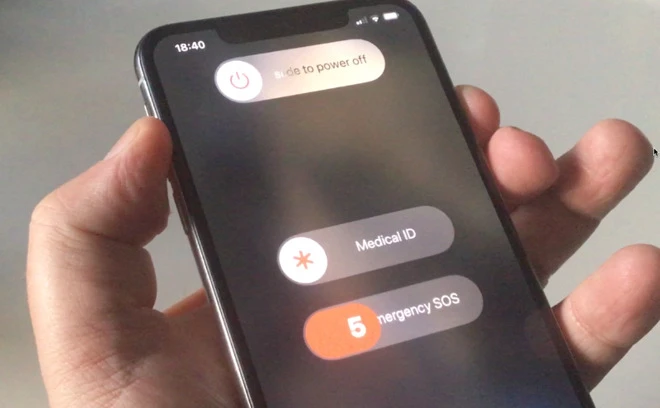
Иногда экран просто зависает посередине процесса без видимой причины. Быстрая принудительная перезагрузка помогает восстановить работу и продолжить настройку.
Шаги для исправления, если новый iPhone завис при настройке учётной записи:
Всё ещё завис после базовых способов? Инструмент для восстановления системы может помочь, не прибегая сразу к сбросу. Tenorshare ReiBoot разработан для устранения распространённых проблем iOS с сохранением личных данных. Он помогает, когда iPhone 18 завис при настройке, застрял на логотипе Apple или не запускается нормально.
Ключевые возможности:


Как исправить, что iPhone 18 долго настраивается, с помощью ReiBoot:


Режим восстановления может помочь, когда iPhone 18 завис при настройке учётной записи, а стандартные методы не дают результата. Сначала попробуйте обновить iOS — это переустанавливает систему без удаления данных.
Шаги для исправления зависания iPhone 18 при настройке:


Если iPhone завис при настройке учётной записи надолго, может потребоваться свежая установка. Стирание iPhone удаляет текущие настройки и данные, поэтому используйте этот вариант только после того, как перепробовали другие способы. Перед этим рекомендуем ознакомиться с инструкцией о том, как сбросить iPhone 18 до заводских настроек.
Как исправить зависание при настройке iPhone:

Некоторые проблемы с настройкой могут быть связаны с SIM, eSIM, оператором или сервисами Apple. Если новый iPhone завис при настройке учётной записи и проблема не исчезает после описанных выше действий, обратитесь в поддержку.
Не все методы имеют одинаковый риск. Начинайте с простых вариантов, которые не удаляют данные, и используйте сброс к заводским настройкам только когда другие способы не помогают.
Таблица ниже поможет выбрать подходящее решение для различных проблем с настройкой iPhone 18.
Пожалуйста, прокрутите
Немного подготовки упростит настройку. Держите стабильный Wi‑Fi, данные учётной записи Apple и резервную копию старого iPhone под рукой. Эти шаги также помогут избежать распространённых проблем с настройкой iPhone 18.
Медленное интернет-соединение, проблема с учётной записью или небольшой программный сбой могут вызвать это. Попробуйте переключить Wi‑Fi или перезагрузить iPhone.
Медленное соединение или большой объём переносимых данных могут затянуть настройку. Держите iPhone заряженным и подождите немного дольше.
Нет. Обычная принудительная перезагрузка не стирает фотографии, приложения, сообщения или другие личные данные. Она просто перезапускает iPhone.
Да, обычно вы можете выбрать «Настроить позже» во время начальной настройки iPhone. Затем вы сможете войти в Настройки после завершения настройки.
iPhone 18 завис при настройке — это не всегда признак серьёзной неисправности. Начните с простых решений: проверьте Wi‑Fi, перезагрузите устройство или попробуйте настроить заново. Более продвинутые варианты, например режим восстановления, помогут при упорных программных сбоях. Всё ещё завис? Tenorshare ReiBoot может исправить распространённые проблемы iOS без сброса настроек. Его режим стандартного восстановления — простой вариант, который стоит попробовать перед более радикальными мерами.


Tenorshare ReiBoot — Исправление проблем iOS





затем напишите свой отзыв
Оставьте Комментарий
Создайте свой отзыв о статьях Tenorshare

№1 Бесплатное ПО для восстановления и ремонта системы iOS
Быстрое и простое восстановление
ReiBoot - №1 для ремонта iOS
Исправьте 150+ проблем и легко обновляйтесь/откатывайтесь до iOS 27!
ReiBoot: Ремонт iOS без потерь
Исправьте 150+ проблем и легко обновляйтесь/откатывайтесь до iOS 27!
Автор: Дмитрий Иванов
2026-09-20 / iPhone 18
Оцените Сейчас!