автор
Дмитрий Иванов

Обновлено 02.09.2026

100 % Полезно

iOS 27 быстро разряжается: причины и 7 лёгких решений

authorPic

Автор: Дмитрий Иванов

2026-09-02 / iOS 27

Оцените Сейчас!

iOS 27 от Apple принесла заметные внутренние улучшения, особенно в производительности и энергоэффективности. Однако после крупного обновления некоторые пользователи всё равно могут заметить ускоренный разряд батареи и задаваться вопросом: «Почему на iOS 27 быстро садится батарея?»

Да, после обновления до iOS 27 батарея действительно может разряжаться быстрее, особенно в первые дни. В этой статье разберём основные причины повышенного расхода энергии и 7 способов решить проблему в зависимости от вашей ситуации.

Часть 1: Почему iOS 27 быстро разряжает батарею?

Если после обновления до iOS 27 батарея стала разряжаться быстрее, это не всегда означает неисправность аккумулятора. После крупного обновления система некоторое время выполняет фоновые задачи и повторную оптимизацию. Вот основные причины повышенного расхода энергии:

  • Переиндексация Spotlight: После установки iOS 27 ваш iPhone может заново перестраивать поисковую базу данных. Он повторно сканирует все (приложения, фотографии, сообщения и файлы), что может занять 2–3 дня и расходует дополнительную батарею в фоновом режиме.
  • Повторное сканирование фотографий: Приложение «Фото» повторно проверяет всю вашу библиотеку, чтобы идентифицировать лица, объекты, места и воспоминания. Большие коллекции фотографий могут поддерживать этот процесс в течение нескольких дней.
  • Настройка Apple Intelligence: Новые функции ИИ изучают, как вы используете свой телефон. Во время этой «тренировочной» фазы ваше устройство потребляет больше энергии, поскольку оно изучает ваши привычки и модели использования.
  • Фоновые системные процессы: После крупного обновления iOS 27 система может активнее выполнять диагностику, синхронизацию и оптимизацию, что временно увеличивает расход батареи.
  • Фоновая очистка системы: После обновления iOS 27 система может удалять временные файлы и оптимизировать системные компоненты, что временно увеличивает нагрузку на процессор и расход батареи.
  • Повторная оптимизация приложений: Приложения обновляются сами в соответствии с новой версией iOS, иногда выполняя фоновые задачи, даже если вы активно их не используете.
  • Синхронизация iCloud: После обновления ваш iPhone может синхронизировать большой объем данных (фотографии, сообщения, файлы) с iCloud, что может увеличить расход батареи.

Часть 2: 7 проверенных способов исправить разряд батареи в iOS 27

Попробуйте эти 7 решений проблемы разряда батареи в iOS 27, начиная с самых простых и переходя к самым продвинутым:

Решение 1: Перезагрузка и принудительный перезапуск

Перезагрузка iPhone — это простое, но эффективное решение. Она очищает временные сбои, останавливает зависшие фоновые процессы и может исправить необычный разряд батареи, возникающий после зарядки или интенсивного использования. Это должен быть ваш первый шаг, потому что он занимает всего несколько секунд и часто решает проблемы с батареей, когда ни одно конкретное приложение не вызывает проблем. Вот как перезагрузить и принудительно перезагрузить iPhone:

  • Обычная перезагрузка: Нажмите и удерживайте кнопку «Боковая» + любую кнопку «Громкости», пока не появится ползунок «Выключение». Перетащите ползунок, чтобы выключить. Подождите 30 секунд. Нажмите кнопку «Боковая», чтобы снова включить.
  • Обычная перезагрузка с помощью боковой кнопки и кнопки громкости
  • Принудительная перезагрузка (более тщательная): Нажмите «Увеличение громкости». Затем нажмите «Уменьшение громкости». Нажмите и удерживайте кнопку «Боковая», пока не появится логотип Apple (игнорируйте «Выключение»). Отпустите, когда увидите логотип.
  • Принудительная перезагрузка через кнопки громкости и боковую

Решение 2: Использование инструмента восстановления iOS 27

Если после обновления до iOS 27 проблемы с разрядом батареи сохраняются более 5–7 дней или ваш телефон начинает зависать, проблема может быть глубже. В таком случае вы можете использовать инструмент восстановления, например Tenorshare ReiBoot, чтобы исправить более глубокие проблемы iOS без удаления ваших данных. Это помогает решить проблему разряда батареи, вызванную системными ошибками, поврежденными файлами или неудачными обновлениями. Вот что еще предлагает ReiBoot:

  • Устраняет более 150 системных проблем iOS, включая разряд батареи, зависание на логотипе Apple и циклы режима восстановления.
  • Исправляет проблемы iOS без удаления фотографий, сообщений или приложений.
  • Позволяет понизить/обновить iOS без iTunes или джейлбрейка.
  • Вы можете создавать резервные копии и восстанавливать данные без использования iTunes.
  • Вход/выход из режима восстановления в один клик.
  • Сброс iDevices без iTunes или кода-пароля.
  • Безвозвратное удаление файлов перед продажей или передачей iDevice.
  • Поддерживает актуальные устройства и версии iOS, включая iOS 27.

Вот как исправить проблему разряда батареи в iOS 27 с помощью ReiBoot:

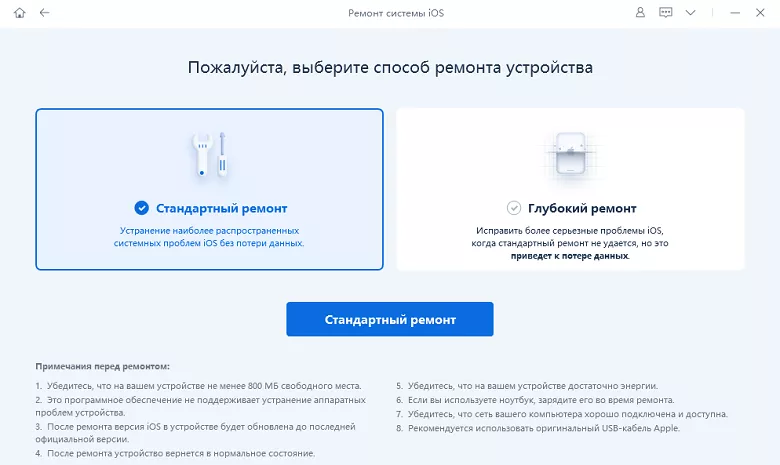
  • Запустите ReiBoot на своем компьютере. Затем подключите iPhone к тому же компьютеру. Нажмите «Начать восстановление» на главном интерфейсе инструмента.
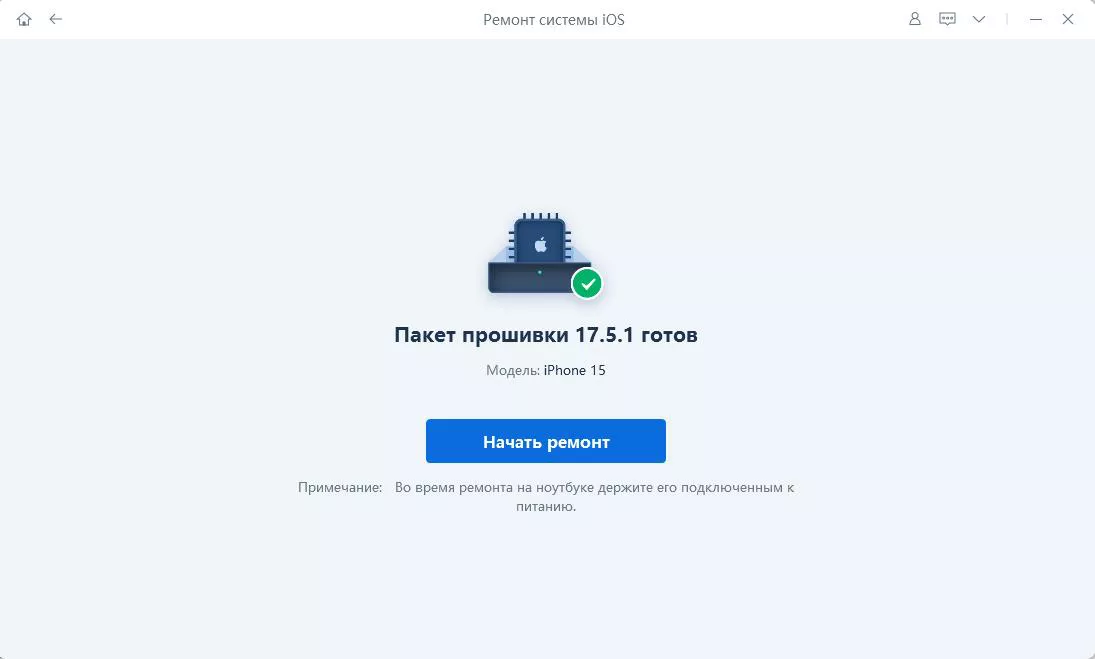
  • Нажмите «Стандартное восстановление». Затем выберите «Загрузить», чтобы получить пакет прошивки. Нажмите «Запустить стандартное восстановление».
  • Подождите, пока инструмент исправит системную проблему, вызывающую повышенный расход батареи в iOS 27. Ваш телефон перезагрузится без проблемы. Нажмите «Готово».

Решение 3: Отключение обновления контента в фоновом режиме для необязательных приложений

Обновление контента в фоновом режиме позволяет приложениям обновляться в фоновом режиме, даже когда вы их не используете. После крупного обновления некоторые приложения могут некорректно работать в фоне и постоянно обновляться, из-за чего iPhone быстрее разряжает батарею. Вы должны увидеть, какие необязательные приложения потребляют много батареи, и отключить для них фоновое обновление. Чтобы сделать это:

  • Перейдите в «Настройки». Выберите «Аккумулятор». Нажмите «Использование аккумулятора приложениями». Проверьте, какие приложения потребляют больше батареи.
  • Проверка использования батареи приложениями в настройках
  • В «Настройках» выберите «Основные». Нажмите «Обновление контента в фоновом режиме». Отключите переключатель для любого приложения, которому не нужны обновления в реальном времени.
  • Оставьте важные приложения включенными, такие как обмен сообщениями, карты, погода и фитнес-трекеры.
  • Для максимальной экономии батареи выберите «Wi-Fi» вместо «Wi-Fi и мобильные данные» внизу.
  • Выбор Wi-Fi для экономии батареи

Решение 4: Уменьшите автоблокировку и отключите подъем для активации

Экран вашего iPhone потребляет больше всего батареи. Чем дольше он включен, тем быстрее разряжается батарея на iOS 27. Установка более короткого времени «Автоблокировки» и отключение функций пробуждения по движению могут быстро улучшить время автономной работы. Это особенно полезно, если ваш телефон часто случайно остается включенным или просыпается в кармане или сумке. Следуйте приведенным ниже шагам, чтобы уменьшить «Автоблокировку» и отключить «Подъем для активации»:

  • Перейдите в «Настройки». Выберите «Экран и яркость». Нажмите «Автоблокировка».
  • Выберите 30 секунд (самый короткий вариант). Избегайте «Никогда», если это абсолютно необходимо.
  • Выбор тридцати секунд
  • В «Экран и яркость» отключите «Подъем для активации». Привыкайте нажимать на экран или нажимать боковую кнопку, чтобы разбудить телефон.
  • Отключение настройки подъема для активации

Решение 5: Отключение постоянного дисплея

Постоянный дисплей оставляет экран блокировки слегка видимым все время, чтобы показывать время и уведомления. Он потребляет дополнительную батарею, так как экран никогда полностью не выключается, и в iOS 27 он может дополнительно увеличивать расход батареи у некоторых пользователей.

Его отключение может помочь улучшить время автономной работы. Это особенно актуально, если вам не нужен быстрый доступ к экрану блокировки или вы интенсивно используете телефон для игр или других ресурсоемких задач. Вот как отключить «Постоянный дисплей»:

  • Перейдите в «Настройки». Выберите «Экран и яркость». Нажмите «Постоянный дисплей».
  • Отключите «Постоянный дисплей». Если вы хотите оставить AOD, но уменьшить расход батареи, отключите «Показывать обои» и «Показывать уведомления», оставив AOD включенным.
  • Отключение настройки постоянного дисплея

Решение 6: Сброс всех настроек (без удаления контента)

Вы можете сбросить все системные настройки по умолчанию без удаления личных данных. Это также может исправить повышенный расход батареи, вызванный неправильными или повреждёнными системными настройками. Используйте его, если предыдущие решения не сработали через несколько дней или если у вас также есть другие проблемы, такие как Wi-Fi, Bluetooth или проблемы с уведомлениями.

Имейте в виду, что сброс всех настроек удалит сохраненные пароли Wi-Fi, подключения Bluetooth, обои и другие системные настройки с вашего iPhone. Следуйте приведенным ниже шагам, чтобы сбросить все настройки на вашем iPhone:

  • Перейдите в «Настройки». Выберите «Основные». Нажмите «Перенос или сброс iPhone». Нажмите «Сброс» внизу.
  • Выберите «Сбросить все настройки» (НЕ «Стереть контент и настройки»). Введите ваш код-пароль
  • Подтвердите сброс. Ваш iPhone перезагрузится с настройками по умолчанию. Перенастройте Wi-Fi, уведомления и другие параметры.
  • Сброс iPhone до настроек по умолчанию

Решение 7: Установите последнее обновление iOS 27

Apple регулярно выпускает обновления iOS 27 с исправлениями ошибок, улучшениями безопасности и оптимизацией производительности. Проблема с повышенным расходом батареи могла быть исправлена в более новой версии. Поэтому перед более сложными действиями убедитесь, что на iPhone установлено последнее доступное обновление iOS 27:

  • Перейдите в «Настройки». Выберите «Основные». Нажмите «Обновление ПО». Если доступно обновление, нажмите «Загрузить и установить».
  • Обновление ПО в меню настроек
    Шаги по обновлению ПО устройства
  • Убедитесь, что ваш iPhone подключен к Wi-Fi и имеет не менее 50% заряда батареи (или подключен к зарядному устройству).
  • После обновления дайте системе 24 часа, чтобы устаканиться, прежде чем оценивать производительность батареи.

Часть 3: Чего не следует делать, чтобы батарея не разряжалась быстрее

Когда ваша новая iOS разряжает батарею, или вы решили проблему и теперь хотите избежать ее в будущем, вот чего не следует делать, чтобы не ухудшить ситуацию:

  • Не закрывайте все приложения вручную: Смахивание приложений не экономит батарею. iOS уже замораживает их в фоновом режиме. Закрытие их заставляет ваш телефон работать больше при повторном открытии.
  • Не разряжайте батарею полностью: Доведение батареи до 0% не обязательно и может навредить здоровью батареи. Лучше держать ее между 20% и 80%.
  • Избегайте приложений «экономии батареи»: Эти приложения обычно не помогают и могут даже разряжать батарею, потому что они продолжают работать в фоновом режиме. iOS уже хорошо управляет батареей сама по себе.
  • Не игнорируйте обновления iOS 27: Небольшие обновления часто содержат исправления ошибок и оптимизацию энергопотребления, поэтому лучше устанавливать актуальные версии системы.
  • Не торопитесь со сбросом до заводских настроек: Сброс телефона не остановит фоновые задачи настройки, такие как переиндексация. Во многих случаях это просто пустая трата времени и не решает проблему.
  • Не используйте телефон интенсивно во время зарядки: Это создает дополнительное тепло, которое может ускорить износ батареи. Лучше дать телефону зарядиться без интенсивного использования.
  • Не держите режим низкого энергопотребления включенным все время: Он помогает в некоторых ситуациях, но его постоянное использование без необходимости ограничивает производительность и функции.

Часто задаваемые вопросы о разряде батареи в iOS 27

Будет ли iOS 27 разряжать батарею быстрее, чем iOS 26?

В первые 2–3 дня после установки iOS 27 батарея действительно может разряжаться быстрее обычного. Это связано с индексацией, сканированием фотографий, синхронизацией и настройкой новых функций. После завершения этих процессов время автономной работы обычно стабилизируется.

Что делать, если после обновления до iOS 27 батарея продолжает быстро разряжаться?

Если повышенный расход сохраняется больше недели, проверьте статистику аккумулятора, обновите приложения и установите последнее обновление iOS 27. Если проблема остаётся, можно сбросить настройки, выполнить системное восстановление или обратиться в поддержку Apple.

Как долго может длиться повышенный расход батареи после обновления до iOS 27?

Обычно 2–3 дня. Apple сообщает, что разряд батареи после обновления является нормальным в течение этого периода. Если у вас большая библиотека фотографий или сообщений, это может занять до 5–7 дней из-за фоновых задач настройки. Но если разряд длится дольше недели, это может быть вызвано ошибкой или конкретным приложением.

Может ли iOS 27 сильнее разряжать батарею на старых моделях iPhone?

Да, на более старых моделях повышенный расход может быть заметнее, особенно если аккумулятор уже изношен. После установки iOS 27 фоновые задачи и новые функции могут сильнее нагружать устройство, поэтому важно проверить состояние аккумулятора и отключить ненужные функции.

Заключение

Повышенный расход батареи после обновления до iOS 27 возможен, но обычно носит временный характер. Сильное потребление батареи происходит потому, что ваш iPhone работает в фоновом режиме для настройки, организации данных и оптимизации системы, а не потому, что что-то серьезно сломано.

Начните с основных шагов. Если проблема продолжается более 5 дней, попробуйте другие продвинутые решения. В случае, если ваша батарея разряжается из-за более глубокой системной проблемы и ни одно решение не работает, используйте Tenorshare ReiBoot. Он может решить проблемы iOS без потери данных и без сброса вашего iDevice.

Выскажите Мнение

Регистрация/Войти

затем напишите свой отзыв


Выскажите Мнение

Оставьте Комментарий

Создайте свой отзыв о статьях Tenorshare

Связанные Статьи

Все Темы

Tenorshare ReiBoot

ReiBoot - №1 для ремонта iOS

Исправьте 150+ проблем и легко обновляйтесь/откатывайтесь до iOS 27!

ReiBoot: Ремонт iOS без потерь

Исправьте 150+ проблем и легко обновляйтесь/откатывайтесь до iOS 27!