

затем напишите свой отзыв

ReiBoot - №1 для ремонта iOS
Исправьте 150+ проблем и легко обновляйтесь/откатывайтесь до iOS 27!
ReiBoot: Ремонт iOS без потерь
Исправьте 150+ проблем и легко обновляйтесь/откатывайтесь до iOS 27!
Если экран iPhone перестал реагировать на касания, изображение зависло или дисплей вовсе не включается, пользоваться устройством становится практически невозможно. Сенсор может отказать внезапно, даже если телефон не падал и не контактировал с водой. В этом руководстве разберём основные причины неисправности, безопасные способы перезагрузки и выключения без сенсора, а также вариант восстановления системы через Tenorshare ReiBoot, если проблема вызвана сбоем iOS, а не аппаратным повреждением.
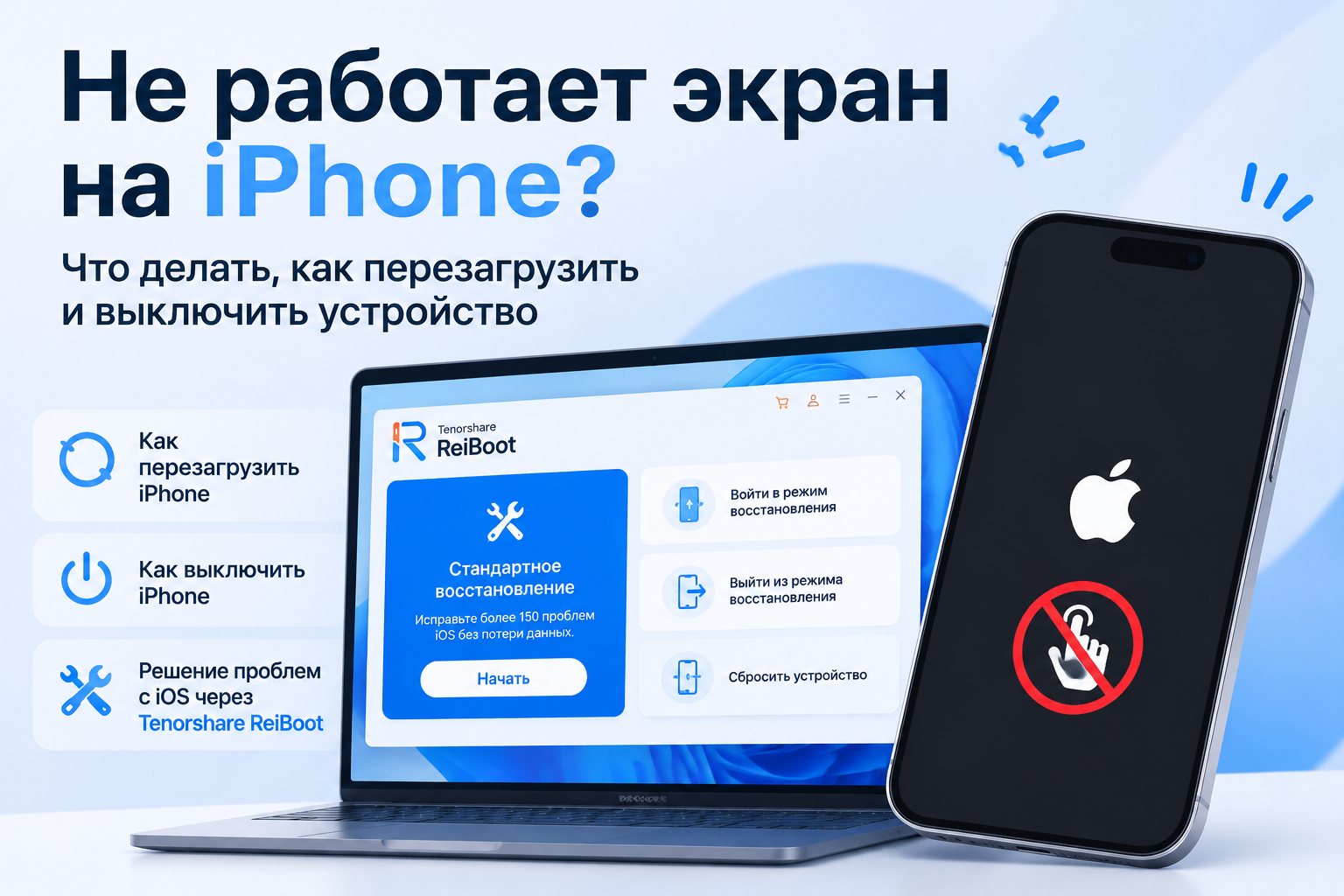
Прежде чем переходить к кнопкам и восстановлению, важно понять, с чем именно вы столкнулись. Причины, по которым экран iPhone перестаёт работать, могут быть связаны как с программным обеспечением, так и с аппаратными компонентами. От этого зависит дальнейшая стратегия действий.
В некоторых случаях iPhone перестаёт реагировать на касания из-за временного системного сбоя. Это может произойти после обновления iOS, запуска ресурсоёмких приложений или длительной работы устройства. Изображение иногда остаётся на месте, но касания игнорируются, либо устройство зависает на логотипе Apple. После крупных обновлений, например iOS 27, пользователи также могут столкнуться с сопутствующими системными ошибками: не работает автоповорот экрана в iOS 27 или появляется ошибка «Экранного времени». Такие симптомы чаще всего указывают на программную природу проблемы, а не на физическое повреждение дисплея.
Показательный случай произошёл с новым iPhone 18 Pro: пользователь на Reddit сообщил, что потерял полный контроль над сенсором в первый же день использования. Подобные жалобы на запуске iPhone 18 Pro и Pro Max фиксировались и в других источниках, причём часть из них была связана с программными ошибками iOS 27, которые Apple позже исправила в обновлении iOS 27.0.1[reference:0]. Если ваш случай похож на этот — сенсор перестал работать внезапно, без падений и повреждений, — вероятность программного сбоя высока, и методы ниже могут помочь.
При высокой температуре некоторые функции iPhone могут работать нестабильно. Если смартфон сильно нагрелся, дайте ему остыть до комнатной температуры и проверьте работу сенсора. Кроме того, некачественное защитное стекло, загрязнения, капли воды или подключённые аксессуары иногда мешают нормальной работе сенсорного экрана.
После падения, удара или сильного давления экран может частично или полностью перестать реагировать на прикосновения. При этом изображение иногда продолжает отображаться нормально. Контакт с водой или повышенная влажность также могут повлиять на работу дисплейного модуля и внутренних компонентов устройства.
Если экран iPhone не реагирует на касания, попробуйте выполнить несколько простых действий перед обращением в сервисный центр.
Apple в своей официальной поддержке по теме неработающего экрана iPhone или iPad рекомендует перезапустить устройство, убедиться, что экран чист и на нём нет частиц грязи или капель воды, а также отключить аксессуары Lightning или USB-C. Если после отключения аксессуаров экран заработает, стоит попробовать сменить розетку, кабель или зарядное устройство. Также Apple советует снять чехол и защитную плёнку.
На практике это означает: отсоедините кабель зарядки, снимите чехол и защитное стекло, протрите дисплей мягкой тканью, дайте устройству остыть, если оно нагрелось. Если сенсор частично работает, проверьте, не появилась ли проблема после подключения конкретного аксессуара. Иногда достаточно убрать дешёвое защитное стекло или заменить кабель, чтобы отклик восстановился.
Если сенсор полностью перестал реагировать на прикосновения, обычная перезагрузка через настройки или ползунок выключения может быть недоступна. В этом случае можно использовать принудительную перезагрузку (Force Restart). Этот способ подходит для большинства современных моделей iPhone и не требует использования сенсорного экрана.
Если у вас iPhone 8, iPhone X, iPhone 11, iPhone 12, iPhone 13, iPhone 14, iPhone 15, iPhone 16 или более новая модель, включая iPhone 18 Pro, выполните следующие действия:
Обратите внимание: логотип Apple может появиться не сразу. Не отпускайте боковую кнопку слишком рано. Официальная страница Apple по перезапуску iPhone также подтверждает эту логику для моделей без кнопки «Домой»: Перезапуск iPhone — поддержка Apple.
Если после принудительной перезагрузки на экране появились два белых телефона (символ режима восстановления), это не всегда означает поломку — устройство можно попробовать вывести из этого состояния комбинацией кнопок или с помощью компьютера.
На этих моделях используется другая комбинация кнопок:
Для устройств с кнопкой «Домой» выполните следующие действия:
После перезапуска проверьте, реагирует ли экран на прикосновения.
Многие пользователи ищут способ выключить iPhone, если не работает экран, но здесь важно учитывать один момент: для обычного выключения современных моделей iPhone обычно необходимо передвинуть ползунок на дисплее. Если сенсор полностью не работает, выполнить это действие без дополнительного управления экраном не получится.
Возможны следующие варианты. Если iPhone завис и не реагирует на действия, выполните комбинацию кнопок для принудительной перезагрузки, описанную выше. Устройство перезапустится автоматически — это не полное выключение, а именно принудительная перезагрузка. Если сенсор частично работает, откройте «Настройки» → «Основные» → «Выключить» и переместите ползунок выключения. Если экран полностью не работает, обычное выключение недоступно, а принудительная перезагрузка не помогает, можно дождаться естественной разрядки аккумулятора. Не рекомендуется пытаться разбирать устройство или отключать аккумулятор самостоятельно.
Если после принудительной перезагрузки экран iPhone по-прежнему не реагирует на касания, проблема может быть связана с более серьёзным сбоем iOS. В такой ситуации можно попробовать специализированный инструмент для восстановления системы — Tenorshare ReiBoot.
Tenorshare ReiBoot — программа для Windows и Mac, предназначенная для устранения различных проблем с операционной системой iOS. Она предлагает функцию «Стандартное восстановление» (в оригинальном интерфейсе — Standard Repair), которая помогает исправлять поддерживаемые системные неисправности без стандартного восстановления устройства через iTunes или Finder. С помощью ReiBoot можно попробовать решить следующие проблемы: iPhone зависает на логотипе Apple или экране загрузки; устройство постоянно перезагружается; iPhone зависает и не реагирует на команды; возникают системные ошибки после обновления iOS; устройство застряло в режиме восстановления (Recovery Mode).

Важно: «Стандартное восстановление» предназначено для устранения поддерживаемых программных неисправностей iOS и обычно позволяет сохранить пользовательские данные. Однако перед началом процедуры рекомендуется создать резервную копию, если это возможно. ReiBoot не может устранить физические повреждения дисплея, сенсорного слоя или внутренних компонентов iPhone.


Шаг №1: Загрузите Tenorshare ReiBoot с официального сайта и установите программу на компьютер с Windows или Mac. Запустите ReiBoot и подключите iPhone к компьютеру с помощью USB-кабеля. Дождитесь обнаружения устройства.
Шаг №2: В главном интерфейсе программы выберите функцию «Стандартное восстановление», чтобы перейти к восстановлению системы без удаления пользовательских данных.
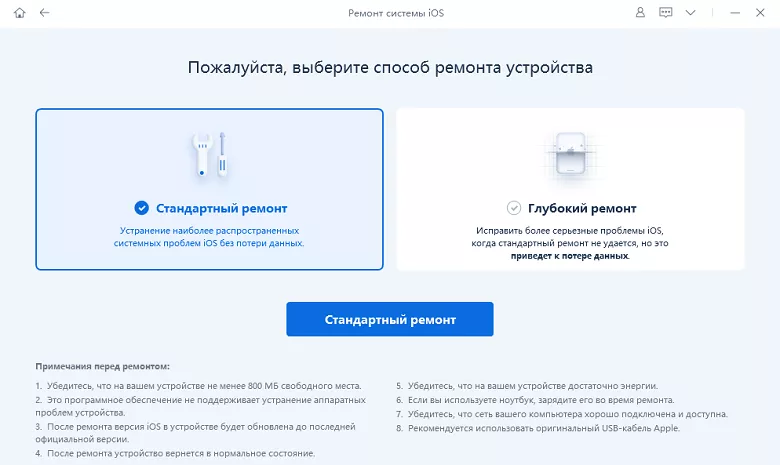
Шаг №3: Следуйте инструкциям программы и загрузите подходящий пакет прошивки для вашего устройства. ReiBoot автоматически определит модель iPhone и предложит совместимую версию iOS.
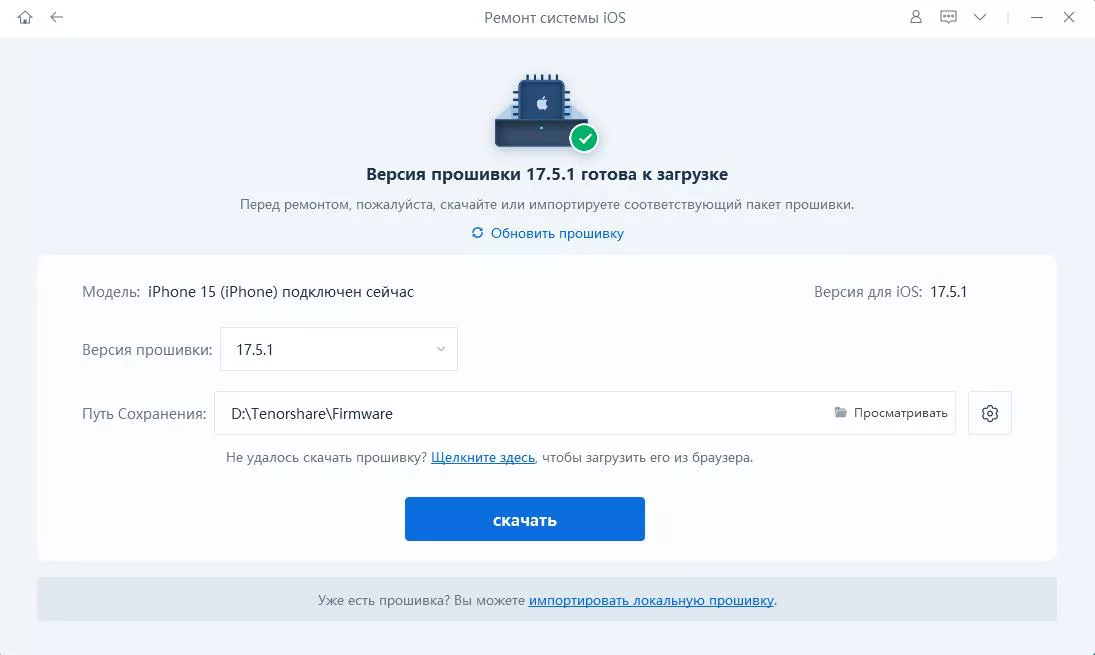
Шаг №4: Запустите процесс «Стандартного восстановления» и дождитесь его завершения. Во время восстановления не отключайте iPhone от компьютера, чтобы не прервать процесс.
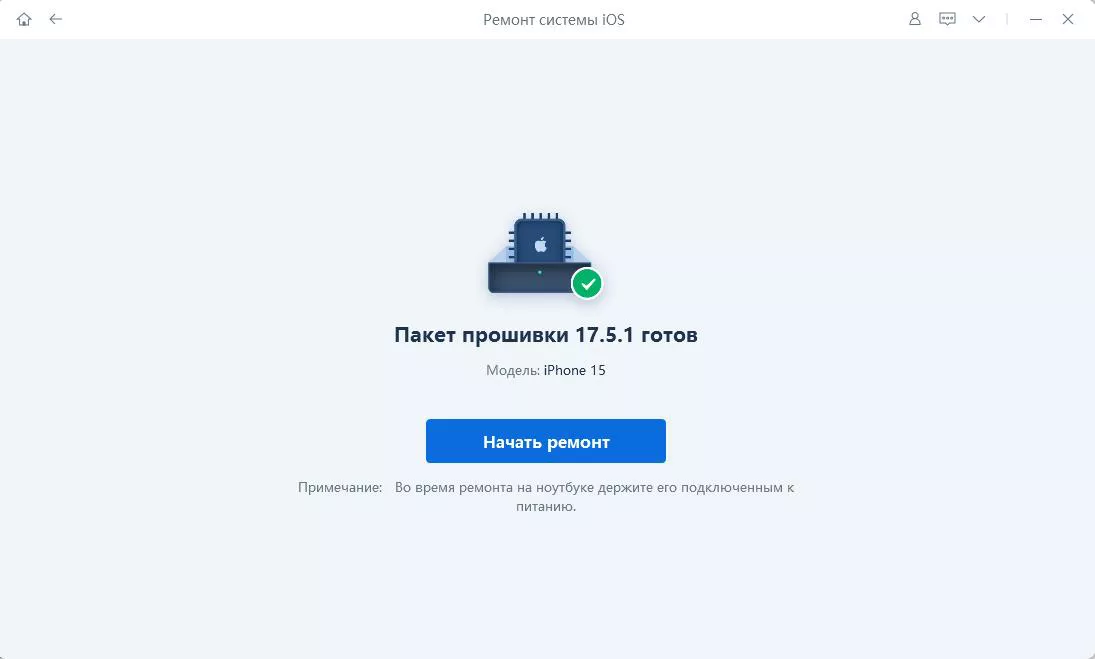
Шаг №5: После завершения восстановления проверьте, устранена ли системная неисправность и реагирует ли экран iPhone на касания. Если проблема сохраняется, вероятна аппаратная причина — в этом случае требуется диагностика в сервисном центре.
Если принудительная перезагрузка и восстановление системы не помогли, проблема может быть связана с аппаратной неисправностью. Обратите внимание на следующие признаки: экран отображает изображение, но сенсор не реагирует на касания; не работает только определённая часть дисплея; экран самостоятельно нажимает на элементы интерфейса (фантомные нажатия); после падения появились полосы, пятна или мерцание; дисплей остаётся чёрным, хотя устройство издаёт звуки или вибрирует.
В таких ситуациях рекомендуется обратиться в авторизованный сервисный центр Apple для диагностики. Если проблема появилась после обновления iOS, также проверьте наличие новой версии программного обеспечения. При использовании компьютера не выбирайте восстановление устройства без необходимости: эта операция может привести к удалению пользовательских данных. Дополнительные официальные рекомендации Apple для случая, когда экран iPhone или iPad не работает, доступны по ссылке: support.apple.com.
Возможные причины — временный сбой iOS, неисправность сенсорного слоя дисплея, повреждение шлейфа или проблемы с подключёнными аксессуарами. Попробуйте принудительно перезагрузить устройство. Если проблема сохраняется, обратитесь за диагностикой.
Да. Для большинства современных моделей достаточно использовать комбинацию физических кнопок: увеличение громкости, уменьшение громкости и боковая кнопка питания. Сенсорный экран для этого не требуется.
На современных моделях iPhone комбинация кнопок для принудительной перезагрузки не выключает устройство полностью. Если сенсор не работает, обычное выключение через ползунок недоступно. В таком случае попробуйте принудительную перезагрузку.
Сначала выполните принудительную перезагрузку. Если проблема сохраняется, проверьте наличие последующих обновлений iOS. Также можно попробовать восстановить систему с помощью Tenorshare ReiBoot, используя функцию «Стандартное восстановление».
Не обязательно. Причиной может быть программный сбой, загрязнение или проблема с аксессуарами. Если простые способы устранения неполадки не помогают, необходима профессиональная диагностика.
ReiBoot может помочь, если проблема с сенсорным экраном вызвана поддерживаемым программным сбоем iOS. Однако если причиной является повреждение дисплея, шлейфа или сенсорного модуля, потребуется аппаратный ремонт.
Если не работает экран на iPhone, не стоит сразу предполагать, что дисплей повреждён. Временные сбои iOS, перегрев и подключённые аксессуары также могут влиять на работу сенсора. В первую очередь попробуйте очистить экран, отключить аксессуары и выполнить принудительную перезагрузку. Если проблема связана с программным обеспечением, можно воспользоваться Tenorshare ReiBoot для восстановления поддерживаемых системных неисправностей. Если сенсор по-прежнему не реагирует на касания, обратитесь в сервисный центр для диагностики и дальнейшего ремонта.
затем напишите свой отзыв
Оставьте Комментарий
Создайте свой отзыв о статьях Tenorshare
№1 Бесплатное ПО для восстановления и ремонта системы iOS
Быстрое и простое восстановление
ReiBoot - №1 для ремонта iOS
Исправьте 150+ проблем и легко обновляйтесь/откатывайтесь до iOS 27!
ReiBoot: Ремонт iOS без потерь
Исправьте 150+ проблем и легко обновляйтесь/откатывайтесь до iOS 27!
Автор: Дмитрий Иванов
2026-11-12 / iPhone Проблемы и Решения
Оцените Сейчас!