




ReiBoot - №1 для ремонта iOS
Исправьте 150+ проблем и легко обновляйтесь/откатывайтесь до iOS 27!
ReiBoot: Ремонт iOS без потерь
Исправьте 150+ проблем и легко обновляйтесь/откатывайтесь до iOS 27!
Не работает автоповорот экрана в iOS 27? Обычно проблема связана с одной из пяти причин: включена блокировка ориентации, приложение не поддерживает альбомный режим, возник временный сбой iOS, выбран неподходящий масштаб экрана или некорректно работают датчики движения. Проверяйте варианты по порядку — во многих случаях достаточно первых трех шагов.
Ниже подробно разобраны все способы, а также что делать, если экран iPhone не поворачивается даже после бесплатных методов устранения проблемы.

Если вы пытаетесь понять, почему не поворачивается экран на айфоне, сначала выясните, возникает ли проблема только в одном приложении или во всей системе. Такая проверка помогает определить причину и не менять лишние настройки.
Определив наиболее вероятную причину, переходите к подходящему способу ниже.
Начните с самых простых способов и двигайтесь по списку — сразу переходить к сложному восстановлению системы не нужно. После каждого шага проверяйте, начал ли экран iPhone поворачиваться.
Блокировка книжной ориентации не позволяет iPhone переключаться между книжным и альбомным режимами при повороте устройства. Если она включена, экран не повернется, даже когда вы держите iPhone горизонтально. Если вы ищете, как включить автоповорот на айфоне, в первую очередь отключите эту блокировку.
Как отключить блокировку поворота экрана на iPhone:

Теперь откройте Safari и поверните iPhone горизонтально. Если страница переходит в альбомный режим, поворот экрана работает нормально, а причиной была блокировка ориентации.
Если отключение блокировки не помогло, используйте Safari для быстрой диагностики. На совместимых моделях iPhone Safari поддерживает альбомный режим, поэтому по его поведению можно понять, проблема относится ко всей системе или только к отдельному приложению.
Как проверить поворот экрана в Safari:

Если Safari поворачивается нормально, функция поворота экрана на iPhone, скорее всего, исправна. Тогда проблема может быть связана только с конкретным приложением, особенно если оно не поддерживает альбомный режим. Если Safari тоже остается в книжной ориентации, причина, вероятнее, находится на уровне системы. Переходите к следующим способам вместо переустановки одного приложения.
Временный программный сбой iOS иногда приводит к тому, что автоповорот перестает реагировать. Перезагрузка завершает активные процессы и заново запускает систему, что может устранить незначительную программную ошибку.
Как перезагрузить iPhone:

Если после перезагрузки Safari снова поворачивается, причиной, вероятно, был временный программный сбой. Если экран по-прежнему не поворачивается, переходите к следующему способу.
Параметр «Масштаб» изменяет размер и расположение элементов интерфейса на iPhone. В зависимости от модели и настроек системы выбранный режим может влиять на поведение некоторых экранов.
Как проверить масштаб экрана:

После изменения параметра снова откройте Safari и проверьте поворот экрана. Если проблема возникала только в определенном приложении или на конкретном экране, сравните его поведение до и после изменения масштаба.
Обновления могут исправлять программные ошибки, но сначала определите, где именно не работает поворот экрана: во всей iOS или только в одном приложении. От этого зависит, что лучше обновить.
Если Safari и несколько других приложений, поддерживающих альбомный режим, остаются в книжной ориентации, проверьте наличие обновления iOS. Системное обновление может содержать исправления ошибок, затрагивающих сразу несколько приложений.
Как обновить iOS:

Если не поворачивается только одно приложение, а Safari работает нормально, обновите именно это приложение.
Как обновить проблемное приложение:

Такое разделение помогает не выполнять лишние действия. Если экран не поворачивается сразу в нескольких поддерживаемых приложениях, следует проверять настройки и iOS; если проблема только в одном приложении, чаще всего исправление нужно на уровне этого приложения.
iPhone определяет положение устройства с помощью встроенных датчиков движения. Для практической проверки можно использовать функцию «Уровень» в приложении «Рулетка», а не пытаться отдельно диагностировать гироскоп.
Как проверить реакцию датчиков движения:

Если «Уровень» меняется при движении iPhone, датчики фиксируют изменение положения устройства. Простая аппаратная неисправность датчика в таком случае менее вероятна, поэтому продолжайте проверку настроек и программной части iOS.
Если «Уровень» не реагирует нормально и экран не поворачивается в нескольких приложениях, поддерживающих альбомный режим, возможна проблема с датчиками движения или более глубокий сбой iOS. После выполнения остальных программных проверок стоит обратиться в службу поддержки Apple или рассмотреть восстановление системы.
Если предыдущие способы не помогли и экран iPhone все еще не поворачивается, попробуйте функцию «Сбросить все настройки». Она может устранить некорректный системный параметр без полного сброса iPhone до заводских настроек.
Важно: «Сбросить все настройки» — это не то же самое, что «Стереть контент и настройки». При сбросе системные параметры возвращаются к значениям по умолчанию; фотографии, сообщения, приложения и другие личные файлы не должны удаляться. Однако некоторые параметры, например Wi‑Fi и другие системные настройки, потребуется настроить заново.
Как сбросить все настройки на iPhone:

Поскольку этот способ меняет сразу несколько системных параметров, используйте его после более простых решений. Если после сброса экран по-прежнему не поворачивается в приложениях, где альбомная ориентация поддерживается, переходите к более глубокой диагностике iOS вместо повторного изменения отдельных настроек.
Если бесплатные способы не помогли, не спешите сразу выполнять сброс до заводских настроек: он удаляет личные данные и требует последующего восстановления устройства. При признаках программного сбоя промежуточным вариантом может быть восстановление системы.
Tenorshare ReiBoot в режиме Стандартный ремонт предназначен для устранения распространенных системных сбоев iOS — например, когда не работает автоповорот экрана, зависает интерфейс или настройки перестают отвечать — без удаления пользовательских данных. ReiBoot поддерживает iOS/iPadOS 27 и более ранние версии; по данным Tenorshare, программа может устранять более 150 типов проблем iOS. Функция полного удаления данных перед продажей устройства является отдельным инструментом и не относится к описанному здесь режиму Стандартный ремонт.




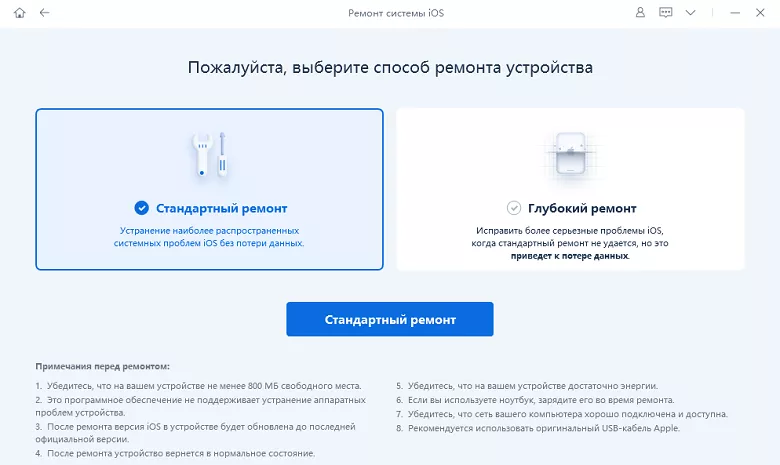
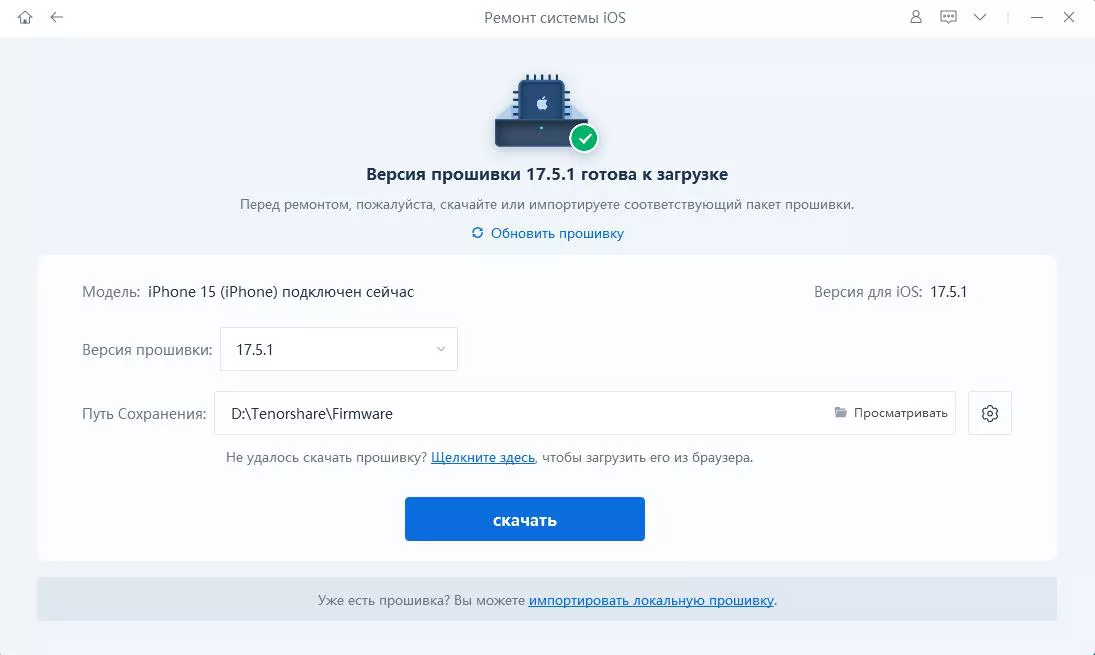
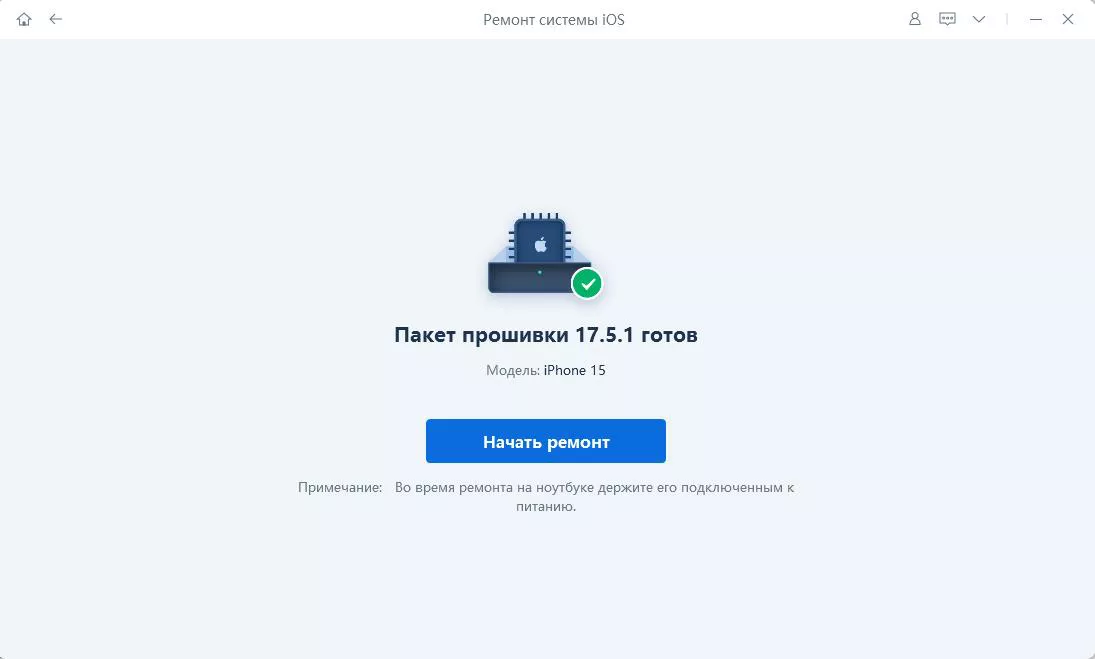

Если экран iPhone не поворачивается даже после Стандартный ремонт, повторите тест «Уровень» и обратитесь в службу поддержки Apple, особенно если телефон падал, контактировал с жидкостью или имеет другие физические повреждения. Не используйте более глубокие режимы восстановления, пока не ознакомитесь с риском потери данных.
Если iPhone не поворачивает экран, хотя блокировка отключена, по характеру проблемы можно понять, какой путь диагностики выбрать.
Если Safari нормально переходит в альбомный режим, базовая функция поворота экрана iPhone, скорее всего, работает. Проверьте проблемное приложение: обновите его, закройте и откройте снова, а также убедитесь, что конкретный экран поддерживает альбомную ориентацию. Обычно в такой ситуации системный сброс не требуется — приложение может быть рассчитано только на книжный режим.
Если Safari и другие приложения с поддержкой альбомного режима остаются вертикальными, переходите к системной диагностике. Убедитесь, что блокировка ориентации отключена, перезагрузите iPhone, проверьте «Масштаб», установите обновления, протестируйте «Рулетка» > «Уровень» и при необходимости выполните «Сбросить все настройки». Такой порядок охватывает основные причины, почему в iOS 27 не работает автоповорот, без немедленного удаления данных с iPhone.
Связь по времени с обновлением — это полезная подсказка, но не доказательство подтвержденной ошибки iOS. Перезагрузите iPhone и проверьте, доступна ли более новая версия. Если после обновления iOS 27 не работает поворот экрана сразу в нескольких приложениях, поддерживающих альбомный режим, восстановление системы можно рассматривать после того, как бесплатные способы не помогли.
Если «Рулетка» > «Уровень» не реагирует на изменение положения, а экран не поворачивается в поддерживаемых приложениях, вероятность проблемы с датчиками становится выше. Снимите толстый чехол или аксессуар и повторите проверку.
Если тест «Уровень» по-прежнему работает некорректно, обратитесь в службу поддержки Apple или авторизованный сервисный центр. Через поддержку Apple также доступны варианты диагностики совместимых устройств iPhone.
Сначала проверьте блокировку книжной ориентации. Если она отключена, протестируйте Safari, перезагрузите iPhone, проверьте «Масштаб» и функцию «Рулетка» > «Уровень». Эти шаги охватывают основные причины, по которым в iOS 27 не работает автоповорот экрана.
Причиной может быть изменение настроек, приложение без поддержки альбомного режима, временный сбой iOS или проблема с датчиками. Если экран iPhone не поворачивается сразу в нескольких поддерживаемых приложениях, используйте системные способы исправления, а не сосредотачивайтесь на одном приложении.
На большинстве современных моделей iPhone быстро нажмите и отпустите кнопку увеличения громкости, затем быстро нажмите и отпустите кнопку уменьшения громкости, после чего удерживайте боковую кнопку до появления логотипа Apple. Принудительная перезагрузка обычно не удаляет личные данные.
Apple предлагает варианты поддержки и диагностики для совместимых устройств iPhone. Можно использовать приложение Apple Support, если оно доступно в вашем регионе, или обратиться в службу поддержки. Если вы по-прежнему не понимаете, почему экран на айфоне не поворачивается, а тест «Уровень» тоже работает некорректно, сообщите специалисту, что проблема возникает сразу в нескольких приложениях с поддержкой альбомного режима.
Проверьте блокировку ориентации, протестируйте Safari, перезагрузите iPhone, проверьте «Масштаб», обновите iOS и приложения, а затем протестируйте «Уровень». Если iPhone не поворачивает экран при отключенной блокировке сразу в нескольких поддерживаемых приложениях, продолжайте системную диагностику.
Возможно, включена блокировка ориентации, приложение не поддерживает альбомный режим или в iOS возник временный сбой. Если обычные способы, как повернуть экран на айфоне, не помогают, проверьте Safari и «Рулетка» > «Уровень», чтобы понять, связана ли проблема с приложением, системой или датчиками.
Проблему, когда не работает автоповорот экрана в iOS 27, часто удается исправить простыми действиями: проверить блокировку книжной ориентации, перезагрузить устройство или обновить iOS и приложения. Если экран по-прежнему не поворачивается в нескольких поддерживаемых приложениях, перед сбросом до заводских настроек можно попробовать «Сбросить все настройки». При более глубоком программном сбое Tenorshare ReiBoot в режиме Стандартный ремонт предлагает еще один вариант восстановления без удаления пользовательских данных. Если тест «Уровень» также не работает или у iPhone есть признаки физического повреждения, лучше обратиться в службу поддержки Apple.
Оптимальный подход — выбирать решение по симптомам: если Safari поворачивается, проверяйте конкретное приложение; если не поворачивается ни одно поддерживаемое приложение, проверяйте систему; если датчики не реагируют, вероятнее аппаратная причина и нужна сервисная диагностика.


Tenorshare ReiBoot — Исправление проблем iOS





затем напишите свой отзыв
Оставьте Комментарий
Создайте свой отзыв о статьях Tenorshare

№1 Бесплатное ПО для восстановления и ремонта системы iOS
Быстрое и простое восстановление
ReiBoot - №1 для ремонта iOS
Исправьте 150+ проблем и легко обновляйтесь/откатывайтесь до iOS 27!
ReiBoot: Ремонт iOS без потерь
Исправьте 150+ проблем и легко обновляйтесь/откатывайтесь до iOS 27!
Автор: Ирина Волнова
2026-09-23 / iOS 27
Оцените Сейчас!