



ReiBoot - №1 для ремонта iOS
Исправьте 150+ проблем и легко обновляйтесь/откатывайтесь до iOS 27!
ReiBoot: Ремонт iOS без потерь
Исправьте 150+ проблем и легко обновляйтесь/откатывайтесь до iOS 27!
После выхода обновления iOS 26.6 появились сообщения о проблемах с некоторыми iPhone. Пользователи столкнулись с ситуацией, когда после установки обновления устройство переставало принимать правильный код-пароль, а на экране появлялось сообщение «Ваш iPhone недоступен». В отдельных случаях iPhone переставал нормально запускаться и фактически превращался в «кирпич», а вернуть доступ к смартфону можно было только после сброса устройства до заводских настроек.
Предположительно, проблема может быть связана со сбоем в работе системы после обновления. Во время установки новой версии iOS изменяются системные компоненты, настройки безопасности и механизм проверки кода-пароля. Если в процессе обновления возникает ошибка или нарушается корректная работа одного из компонентов, это может привести к проблемам с запуском или разблокировкой устройства.
При этом точная причина описанных случаев пока не подтверждена. Нет оснований считать, что каждый iPhone после обновления до iOS 26.6 столкнется с подобной проблемой. Однако если устройство уже перестало нормально работать, важно правильно выбрать способ восстановления, чтобы не потерять данные без необходимости.
Если после установки iOS 26.6 iPhone перестал разблокироваться, завис на логотипе Apple или не загружается, не стоит сразу выполнять сброс до заводских настроек. В некоторых случаях проблему можно решить восстановлением системы без полного удаления данных.
Сначала рекомендуется попробовать стандартные способы: перезагрузить устройство, проверить его подключение к компьютеру и при необходимости войти в режим восстановления. Если эти методы не помогли, можно использовать специальное программное обеспечение для восстановления системы iPhone.
Одним из таких решений является Tenorshare ReiBoot. Далее разберем, как с его помощью исправить распространенные системные сбои и восстановить работу iPhone после обновления iOS 26.6.
Если после обновления iOS 26.6 iPhone перестал включаться, не реагирует на действия или фактически превратился в «кирпич», в первую очередь рекомендуется попробовать восстановление системы с помощью ReiBoot. Программа помогает исправить распространенные системные сбои и вернуть устройство к нормальной работе.
Для начала подключите iPhone к компьютеру и запустите ReiBoot. После распознавания устройства выберите функцию восстановления системы и следуйте инструкциям программы.
Ниже подробно разберем пошаговый процесс восстановления iPhone с помощью ReiBoot.
Tenorshare ReiBoot предлагает простой способ исправить iPhone, застрявший на экране Recovery Assistant с сообщением "этот iPhone столкнулся с проблемой при запуске". В отличие от восстановления с помощью iTunes, ReiBoot восстанавливает устройство без удаления данных, делая его быстрым, безопасным и надежным.
Он работает для iPhones, застрявших после обновлений, восстановлений, джейлбрейков или других системных проблем. Tenorshare ReiBoot разработан для ремонта широкого спектра проблем системы iOS без потери данных.




Ключевые особенности Tenorshare ReiBoot:
Как использовать Tenorshare ReiBoot для исправления застрявшего iPhone:
Скачайте Tenorshare ReiBoot на ваш компьютер и запустите программу. Подключите ваш iPhone к компьютеру с помощью сертифицированного USB-кабеля. Программное обеспечение обнаружит ваше устройство, даже если оно застряло в режиме восстановления.
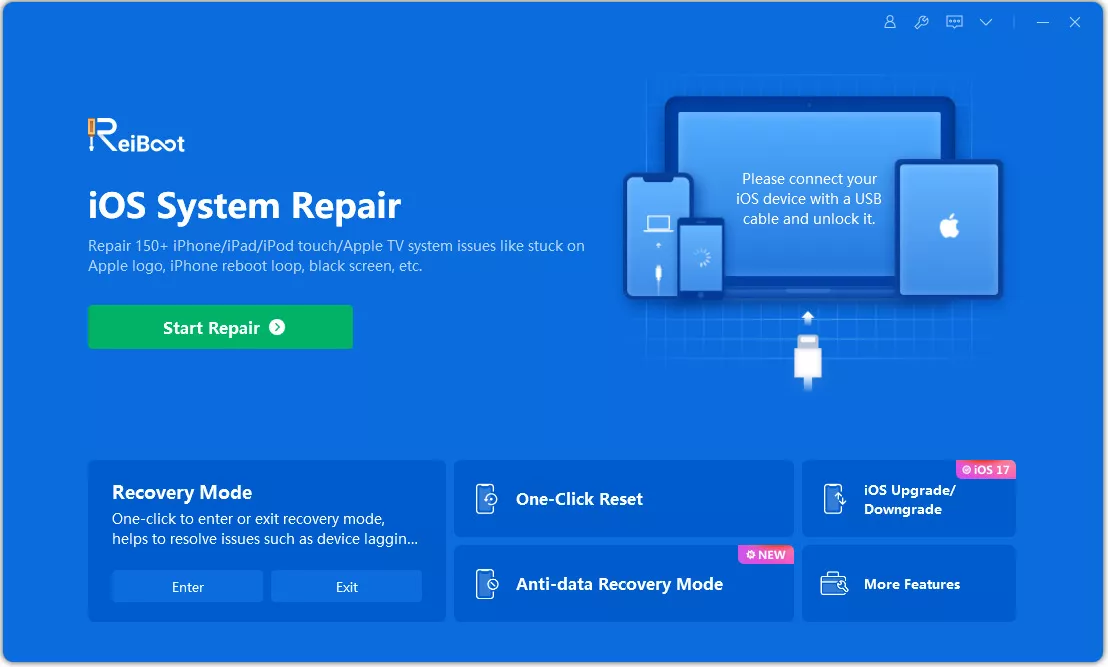
На интерфейсе ReiBoot вы увидите опцию "Выйти из режима восстановления". Нажмите "Выйти", и инструмент начнет процесс вывода вашего устройства из режима Recovery Assistant.
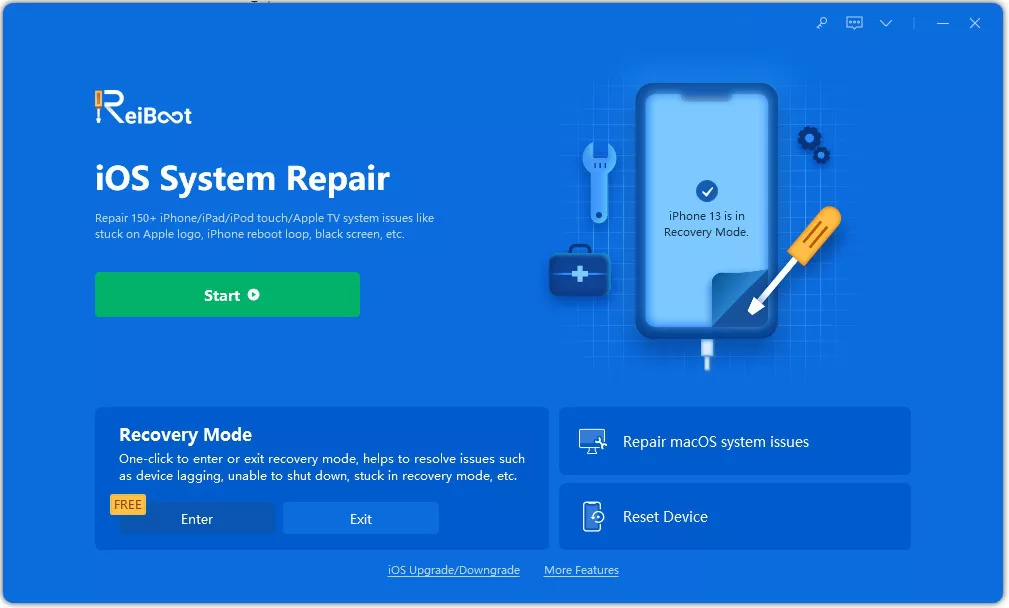
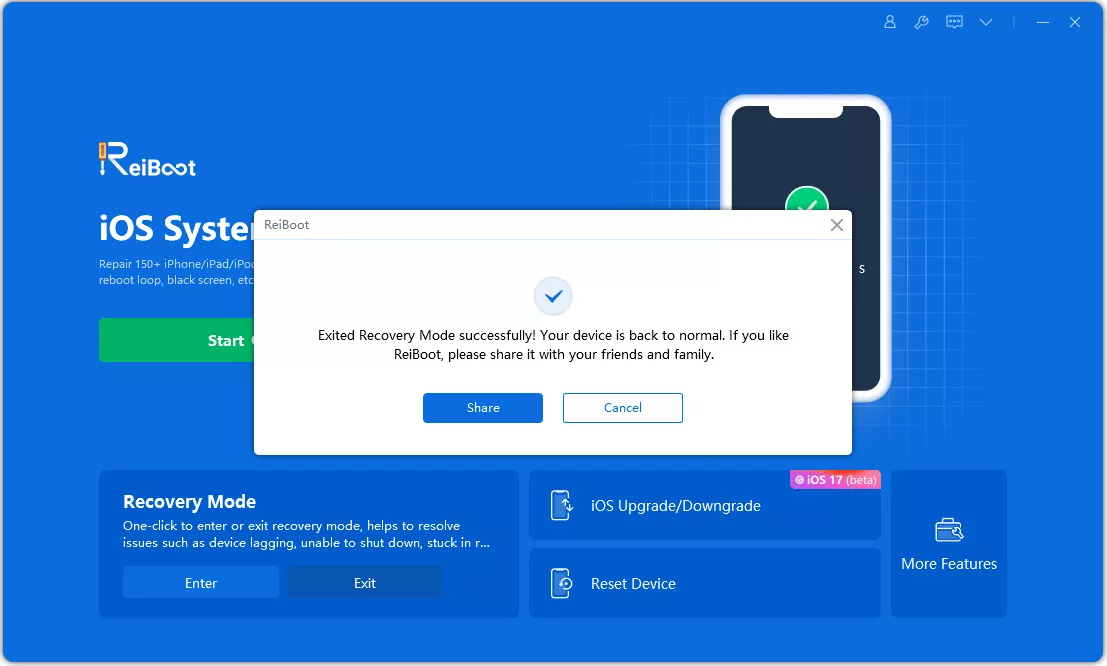
Через минуту ваш iPhone автоматически перезагрузится в нормальное состояние. Вы больше не увидите экран Recovery Assistant или сообщение об ошибке, и все ваши данные останутся в безопасности.
Одной из распространенных причин, почему ваш iPhone застревает на экране "Этот iPhone столкнулся с проблемой при запуске" после обновления до iOS 26, является то, что прошивка может все еще иметь проблемы со стабильностью. Поскольку iOS 26 не полностью оптимизирована, ошибки и проблемы совместимости могут легко вызвать сбои при запуске, оставляя ваше устройство замороженным на этой странице.
Проверенный способ исправить это — понизить версию с iOS 26 до более стабильной iOS 18. Переустановив надежную версию iOS, вы удаляете нестабильную прошивку и возвращаете ваш iPhone к плавному и нормальному процессу загрузки.
Вместо того чтобы бороться со сложными восстановлениями iTunes, вы можете использовать Tenorshare ReiBoot. Он упрощает весь процесс понижения версии — не требуются технические навыки. Всего за несколько нажатий ReiBoot загружает нужную прошивку и безопасно возвращает ваше устройство на iOS 18 без потери данных. Таким образом, ваш iPhone избежит застрявшего экрана и вернется к нормальному использованию.

Apple уже закрыла канал понижения версии iOS 18, поэтому сейчас невозможно откатиться с iOS 26 на iOS 18 никакими способами. Если после обновления до iOS 26 вы столкнулись с многочисленными багами и неудобством в использовании, ознакомьтесь с нашим руководством по устранению ошибок iOS 26 или воспользуйтесь ReiBoot для восстановления системы.

Убедитесь, что вы сделали резервную копию ваших данных перед началом, так как понижение версии изменяет версию iOS.
Шаги для понижения версии iOS 26 до 18 с использованием ReiBoot:
Установите Tenorshare ReiBoot на ваш компьютер и подключите ваш iPhone. Выберите "Обновление/Понижение версии iOS" на интерфейсе.

Нажмите "Понизить версию" и позвольте ReiBoot обнаружить подходящую прошивку iOS 18 для вашего устройства.

3.Нажмите "Скачать", чтобы получить правильную прошивку iOS 18. ReiBoot автоматически скачает официальный пакет.

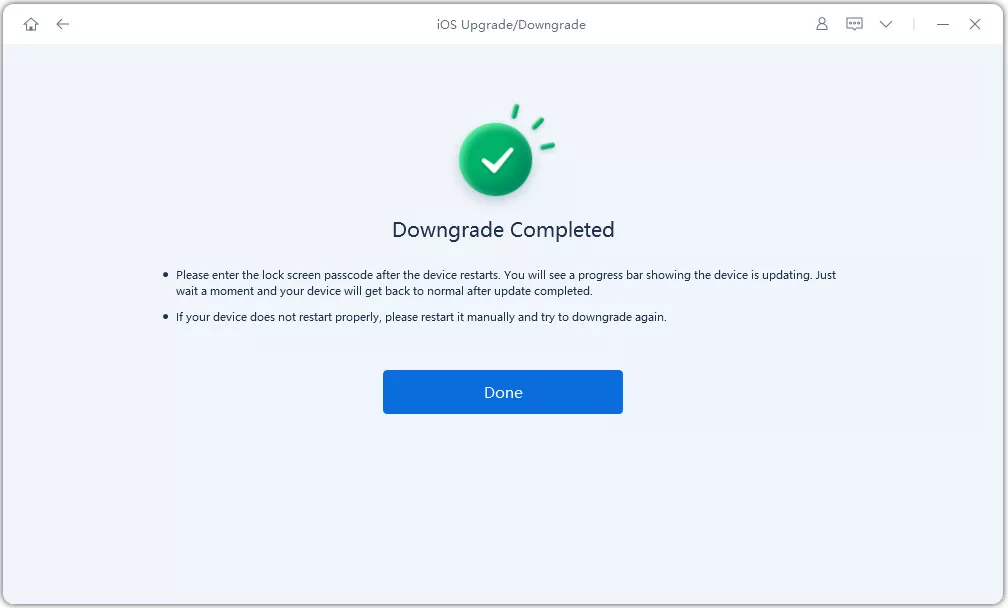
4.Когда прошивка будет готова, нажмите "Инициация понижения версии". Ваш iPhone автоматически перезагрузится после завершения понижения версии.

ReiBoot автоматически удалит версию iOS 26 и установит стабильную iOS 18. После завершения процесса нажмите "Готово".
После обновления до iOS 26.6 iPhone может столкнуться с различными системными сбоями: не принимать правильный код-пароль, зависать на экране Apple, не загружаться или даже превращаться в «кирпич». В такой ситуации не стоит сразу прибегать к сбросу до заводских настроек, особенно если на устройстве хранятся важные данные.
Сначала попробуйте восстановить систему с помощью безопасных методов. Если стандартные способы не помогают, Tenorshare ReiBootпозволяет быстро восстановить работу iPhone и исправить распространенные ошибки iOS. Перед началом восстановления рекомендуется сделать резервную копию, если устройство и его состояние позволяют это сделать.
затем напишите свой отзыв
Оставьте Комментарий
Создайте свой отзыв о статьях Tenorshare

№1 Бесплатное ПО для восстановления и ремонта системы iOS
Быстрое и простое восстановление
ReiBoot - №1 для ремонта iOS
Исправьте 150+ проблем и легко обновляйтесь/откатывайтесь до iOS 27!
ReiBoot: Ремонт iOS без потерь
Исправьте 150+ проблем и легко обновляйтесь/откатывайтесь до iOS 27!
Автор: Дмитрий Иванов
2026-09-22 / iPhone Проблемы и Решения
Оцените Сейчас!