Топ-5 программ для разблокировки Android, если забыли пароль

Обновлено 29.10.2026 / Разблокировать телефон андроид
Забыли PIN-код, пароль или графический ключ Android-смартфона? Не спешите вводить случайные комбинации: после нескольких неудачных попыток устройство может временно ограничить ввод. Ниже разберём, как разблокировать телефон, если забыли пароль, какие официальные способы стоит попробовать в первую очередь и когда может понадобиться программа для компьютера.
Подходящий способ зависит от марки телефона, версии Android и того, включены ли резервное копирование и функции поиска устройства. Важно учитывать, что сброс настроек и некоторые способы снятия блокировки удаляют данные из внутренней памяти. Если на телефоне остались важные фотографии или документы, сначала проверьте доступные резервные копии.
Что делать, если забыл пароль от телефона Android
- Сначала проверьте официальные способы восстановления доступа
- Как убрать блокировку экрана через компьютер
- Что важно знать перед сбросом блокировки
- Часто задаваемые вопросы
1. Проверьте официальные способы восстановления доступа
Используйте PIN-код, пароль или биометрию, которые вы настроили
Если телефон ещё принимает отпечаток пальца или распознавание лица, попробуйте разблокировать его этим способом. После перезагрузки Android обычно требует ввести основной PIN-код, пароль или графический ключ, поэтому биометрия не всегда поможет.
Проверьте учётную запись Google и резервные копии
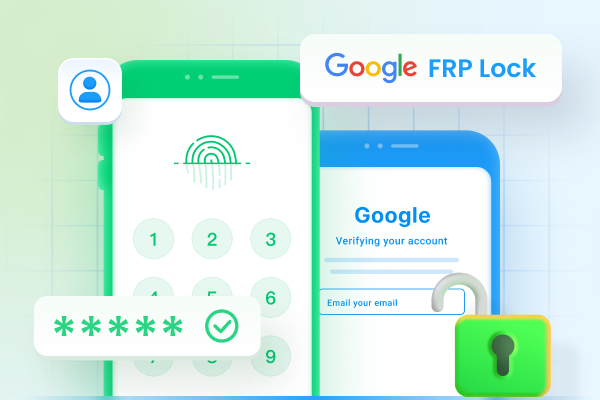
Если вы собираетесь сбросить устройство, заранее убедитесь, что помните данные учётной записи Google, которая была добавлена на телефон. После сброса может потребоваться войти в ранее синхронизированный аккаунт из-за защиты FRP. Также проверьте, сохранены ли нужные фотографии и контакты в Google Фото, Google Контактах или другой используемой вами службе резервного копирования.
Уточните инструкции для вашей модели
Порядок восстановления отличается у Samsung, Xiaomi, HONOR и других производителей. Откройте официальную поддержку бренда и найдите инструкцию для точной модели телефона. Не используйте случайные комбинации кнопок или команды из руководств для другой модели: они могут привести к сбросу данных.
2. Как разблокировать телефон, если забыл пароль, с помощью компьютера
Tenorshare 4uKey for Android — настольная программа, которую можно рассмотреть, если стандартные варианты не подходят. Она предназначена для работы с блокировкой Android-устройств, однако доступные функции зависят от модели телефона и версии системы. Перед началом проверьте совместимость на официальной странице продукта.
Важно: снятие блокировки с помощью программы может потребовать сброса устройства и удаления данных. Не продолжайте, если не готовы потерять данные, которые не были сохранены в резервной копии.
Общий порядок работы выглядит следующим образом. Названия пунктов меню и последовательность действий могут различаться в зависимости от версии программы и модели устройства, поэтому следуйте подсказкам на экране.
Шаг 1. Установите и запустите 4uKey for Android на компьютере, затем подключите смартфон с помощью USB-кабеля.




Шаг 2. Выберите функцию снятия блокировки экрана, если она доступна для вашего устройства, и внимательно прочитайте предупреждения программы.

Шаг 3. Если программа сообщает, что для продолжения необходимо удалить данные или выполнить сброс, убедитесь, что вы понимаете последствия. Продолжайте только в том случае, если согласны с условиями и устройство поддерживается.
Шаг 4. Выполняйте инструкции на экране и не отключайте кабель во время процесса. Если программа предлагает перевести телефон в определённый режим, используйте инструкцию именно для вашей модели.
Шаг 5. После завершения дождитесь сообщения программы и следуйте дальнейшим указаниям для настройки телефона. Если устройство попросит войти в ранее использовавшийся аккаунт Google, введите данные этого аккаунта.
3. Что важно знать перед снятием блокировки экрана
- Потеря данных. Некоторые методы удаления блокировки стирают данные из внутренней памяти. Проверьте резервные копии до начала процедуры.
- Совместимость. Уточните модель устройства, версию Android и доступность нужной функции в выбранном инструменте.
- Аккаунт Google. После сброса может потребоваться вход в аккаунт, который ранее был синхронизирован с телефоном.
- Владение устройством. Используйте эти способы только на своём устройстве или с разрешения его владельца.
- Неофициальные инструкции. Не удаляйте системные файлы и не запускайте неизвестные команды, если не понимаете их назначения.
Часто задаваемые вопросы
Как убрать блокировку экрана на телефоне?
Если вы знаете текущий PIN-код или пароль, откройте настройки безопасности телефона и измените способ блокировки. Если пароль забыт, сначала проверьте официальные способы восстановления доступа для своей модели. В некоторых случаях потребуется сброс устройства, который может удалить локальные данные.
Что делать, если забыл пароль от телефона?
Не вводите случайные комбинации подряд. Проверьте, доступны ли биометрическая разблокировка или инструкции производителя, и убедитесь, что помните данные аккаунта Google. Перед сбросом проверьте резервные копии. Если рассматриваете стороннюю программу, заранее изучите совместимость и предупреждения о потере данных.
Как разблокировать телефон, если забыл пароль, без потери данных?
Это зависит от модели, версии Android и доступных способов восстановления. Не существует универсального метода, который гарантированно снимает пароль на любом Android-телефоне и при этом сохраняет все данные. Перед сбросом проверьте резервные копии и официальные инструкции производителя.
Что значит «деактивировать пароль» на телефоне?
Это означает отключить или удалить установленную блокировку экрана. Обычно для изменения этой настройки требуется действующий PIN-код, пароль или графический ключ. Если вы забыли данные для разблокировки, сначала используйте доступные способы восстановления для конкретной модели.
Можно ли разблокировать Android через компьютер?
Для некоторых моделей существуют настольные инструменты, но поддержка зависит от устройства и версии Android. Перед использованием программы внимательно изучите её требования и возможные последствия. Снятие блокировки может сопровождаться сбросом устройства и удалением данных.
Итоги
Если вы забыли пароль от телефона Android, начните с официальных способов восстановления доступа и проверки резервных копий. Если они не подходят, можно изучить специализированные инструменты для компьютера, например Tenorshare 4uKey for Android. Перед началом обязательно проверьте совместимость с вашей моделью и учтите риск потери данных.
- Обход подтверждения аккаунта Google на устройствах с Android 6-17
- Удалить пароль Android, шаблон, пин-код и блокировку отпечатков пальцев всего одним кликом
- Поддержка удаления блокировки экрана и FRP на Win и Mac
Выскажите своё мнение
Оставить комментарий
Оставьте свой отзыв о статьях Tenorshare

Не забудьте поделиться этим постом!