
затем напишите свой отзыв


4uKey для Android - Разблокировка и FRP
Разблокировка экрана Android и удаление FRP
Разблокировка Android и FRP
Разблокировка экрана и удаление FRP
Забыли PIN-код, пароль или графический ключ и ищете, как разблокировать телефон с помощью экстренного вызова? На современных версиях Android кнопка «Экстренный вызов» предназначена прежде всего для связи со службами спасения и сама по себе не снимает экранную блокировку.
В старых версиях Android встречались уязвимости, из-за которых пользователи пытались разблокировать телефон через экстренный вызов и камеру. В 2026 году такие инструкции не подходят для большинства актуальных Samsung, Xiaomi, OPPO, vivo, Motorola, Realme и других устройств.
Ниже разберём, почему старый способ больше не считается рабочим, как сбросить забытый пароль бесплатно двумя актуальными способами и что можно сделать, если стандартные варианты не помогают.
Если вы ищете, как с помощью экстренного вызова разблокировать телефон, важно сначала понять назначение этой функции. На современных Android-устройствах кнопка «Экстренный вызов» позволяет связаться со службами экстренной помощи с экрана блокировки, но не удаляет PIN-код, пароль или графический ключ.
Старые инструкции с экстренным набором и камерой были связаны с уязвимостями отдельных версий Android 5.x. На актуальных версиях системы такой подход не является надёжным способом восстановления доступа.
 Проведите пальцем для просмотра
Поэтому, если вы хотите сбросить пароль с помощью экстренного вызова, на современном Android лучше не тратить время на старые трюки, а выбрать актуальный способ восстановления доступа ниже.
Если вы забыли пароль от собственного Android-телефона, один из бесплатных вариантов — выполнить factory reset через Recovery Mode. Этот способ не требует знания текущего PIN-кода, но удаляет пользовательские данные из внутренней памяти.
Как сбросить пароль Android через Recovery Mode


Важно: после factory reset Android может запросить Google-аккаунт, который ранее использовался на устройстве. Поэтому этот способ подходит владельцу телефона, который может подтвердить свою учётную запись после сброса.
Второй бесплатный вариант — использовать Google Find Hub. Он подходит, если телефон связан с вашим Google-аккаунтом и доступен сервису. При удалённом сбросе экранный пароль будет удалён вместе с данными устройства.
Как выполнить удалённый сброс Android через Google Find Hub
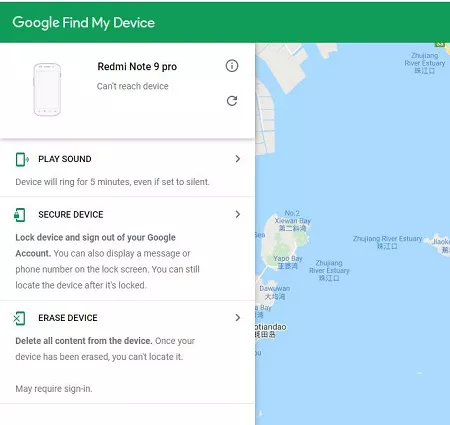
После удаления данных телефон потребуется настроить заново. Для подтверждения владельца система может запросить ранее привязанный Google-аккаунт.
Запрос «как разблокировать телефон Samsung с помощью экстренного вызова» часто связан со старыми видео и инструкциями для Android. На современных Samsung Galaxy кнопка «Экстренный вызов» не отключает PIN-код, пароль или графический ключ и не открывает доступ к данным телефона.
Если вы забыли пароль от своего Samsung, используйте стандартные способы восстановления доступа: Recovery Mode, удалённый сброс через связанный аккаунт или другой вариант, поддерживаемый конкретной моделью. После полного сброса может потребоваться войти в ранее синхронизированный Google-аккаунт.
Проведите пальцем для просмотра
Если Recovery Mode или Google Find Hub недоступны и вам нужно снять экранную блокировку со своего устройства, можно проверить совместимость с Tenorshare 4uKey для Android. Программа предназначена для удаления поддерживаемых типов экранной блокировки Android и предлагает пошаговый процесс вместо поиска старых способов через экстренный вызов.
Ключевые возможности Tenorshare 4uKey для Android
Важно: на большинстве Android-устройств удаление экранной блокировки может привести к удалению данных. Перед началом проверьте совместимость своей модели и внимательно прочитайте предупреждения программы.




Как снять блокировку Android с помощью 4uKey

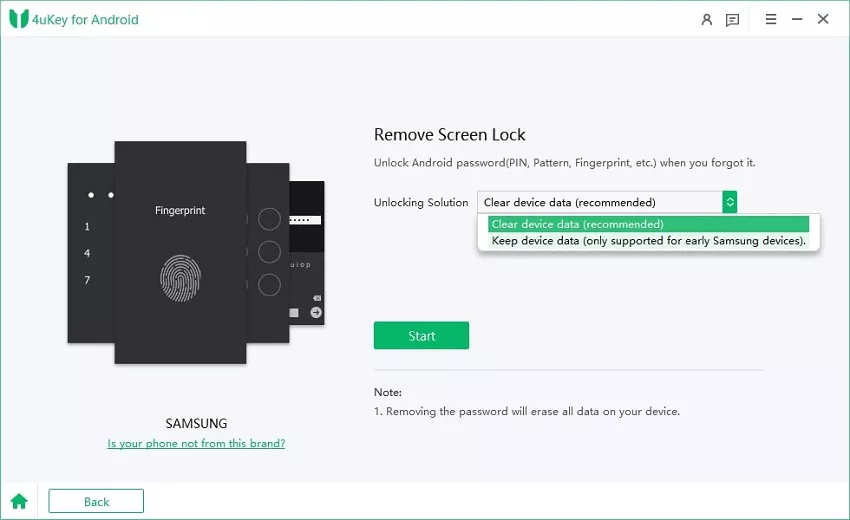


Кнопка «Экстренный вызов» нужна для того, чтобы пользователь мог выполнить вызов экстренной помощи с мобильного даже при заблокированном экране. При этом доступ к приложениям, сообщениям, фотографиям и другим личным данным остаётся ограниченным.
Возможность совершить экстренный вызов скорой помощи с мобильного, а также доступные номера и функции зависят от страны, оператора связи, модели телефона и версии Android. Эта функция безопасности не является способом сброса пароля.
На современных Android-телефонах экстренный вызов не снимает экранную блокировку. Эта функция позволяет связаться со службой спасения без ввода пароля, но после звонка устройство остаётся заблокированным.
На современных Samsung Galaxy кнопка «Экстренный вызов» не удаляет PIN-код, пароль или графический ключ. Если код забыт, используйте Recovery Mode, доступный способ восстановления аккаунта или другой вариант, поддерживаемый вашей моделью.
Сам экстренный вызов не сбрасывает пароль. Старые инструкции были связаны с уязвимостями отдельных версий Android 5.x и не являются актуальным методом для большинства современных устройств.
Да, для собственного устройства можно попробовать Recovery Mode или удалённый сброс через Google Find Hub. Оба варианта могут удалить данные и после сброса потребовать входа в ранее синхронизированный Google-аккаунт.
Он нужен для быстрого обращения в службы экстренной помощи без разблокировки телефона. Доступ к остальным приложениям и личным данным при этом остаётся защищённым.
Проверьте официальные варианты восстановления для своей модели. Дополнительно можно проверить совместимость устройства с Tenorshare 4uKey для Android и заранее ознакомиться с возможной потерей данных.
Если вы искали, как разблокировать телефон с помощью экстренного вызова, главное учитывать следующее: на современных Android и Samsung эта функция предназначена для экстренной связи и не снимает пароль экрана. Старые способы через экстренный вызов и камеру сегодня практически потеряли актуальность.
Если пароль от собственного устройства забыт, сначала попробуйте два бесплатных варианта — Recovery Mode или Google Find Hub. Когда стандартные способы не подходят, можно проверить совместимость телефона с Tenorshare 4uKey для Android.
затем напишите свой отзыв
Оставьте Комментарий
Создайте свой отзыв о статьях Tenorshare
4uKey для Android - Разблокировка и FRP
Разблокировка экрана Android и удаление FRP
Разблокировка Android и FRP
Разблокировка экрана и удаление FRP
Автор: Ирина Волнова
2026-09-22 / Разблокировать телефон андроид
Оцените Сейчас!