


Как сбросить iPad без пароля iCloud, если устройство заблокировано

authorPic

Автор: Дмитрий Иванов

2026-08-27 / Разблокировать айфон

Оцените Сейчас!

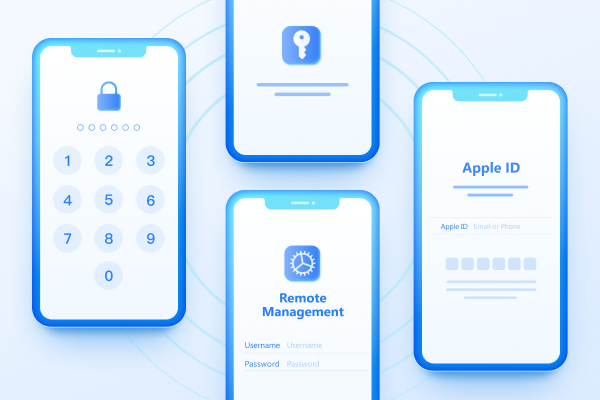
Вы смотрите на iPad, зависший на экране входа в Apple ID, и уже знаете, насколько бесполезны стандартные советы: «Просто войдите с паролем iCloud». А если у вас его нет? Возможно, вы купили iPad с рук, унаследовали старое устройство от родственников или просто забыли учётные данные. Какова бы ни была причина, это руководство покажет, как сбросить iCloud без пароля и выполнить сброс iPad с помощью инструментов Apple и специализированного стороннего решения. Выберите то, что подходит вам.

Сброс iPad без пароля iCloud

Часть 1. Можно ли сбросить iPad без пароля iCloud?

Да. Но результат зависит от одного параметра: «Найти iPad». Это противоугонная функция Apple, и именно из-за неё простого сброса настроек недостаточно:

  • Если «Найти iPad» выключен, сброс через «Настройки» или режим восстановления не запросит пароль Apple ID. iPad очистится и загрузится на экран приветствия.
  • Если «Найти iPad» включён, блокировка активации привязывает устройство к Apple ID. Стирание не снимет блокировку. Для завершения настройки всё равно потребуется оригинальный Apple ID и пароль (или пароль устройства).

Таким образом, «сброс» и «разблокировка» — не всегда одно и то же. Сброс настроек очищает данные и параметры. Блокировка активации — это отдельная проверка владельца, которая сохраняется после сброса.

Часть 2. Лучший способ сброса iCloud без пароля [Безопасно и быстро]

Когда вы не знаете ни пароль устройства, ни Apple ID, специализированный инструмент для разблокировки — самый прямой путь. 4uKey для iOS подключается к iPad через USB и выполняет сброс и снятие блокировки без ваших старых учётных данных. Для забытых паролей, устройств с рук или iPad с MDM-ограничениями — это быстрое решение без визита в Apple Store. Вот основные возможности 4uKey:

  • Снятие пароля экрана iPad: доступ к iPhone, iPad или iPod без пароля экрана, включая Face ID и Touch ID.
  • Удаление блокировки активации iCloud: снятие блокировки активации без Apple ID предыдущего владельца и без джейлбрейка.
  • Разблокировка Apple ID: удаление Apple ID, когда вы не можете выйти из системы без потери локальных данных.
  • Обход MDM: удаление профилей управления мобильными устройствами с iPad, выданных школой или компанией, без пароля.
  • Отключение «Найти»: отключение функции «Найти iPhone/iPad» без учётных данных Apple ID.
  • Обход пароля Экранного времени: удаление забытого пароля Экранного времени без стирания устройства.
  • Поиск сохранённых паролей: восстановление сохранённых паролей Apple ID и Wi-Fi с устройства.

Вот как выполнить сброс iCloud без пароля, а именно удаление блокировки активации iCloud, с помощью 4uKey:

  • Установите и запустите 4uKey на компьютере. Выберите «Удалить блокировку активации iCloud».
  • Выбор удаления блокировки активации iCloud
  • Подключите iPhone к компьютеру. Инструмент автоматически обнаружит ваше устройство. Нажмите «Старт».
  • Подключение iPhone к компьютеру для обнаружения
  • 4uKey получит информацию о блокировке активации вашего устройства. Нажмите «Далее», и он переведёт iPhone в режим восстановления.
  • 4uKey получает информацию и переходит в режим восстановления
    Проверка блокировки активации и переход в режим восстановления
    4uKey получает данные блокировки и переходит в режим восстановления
  • Отобразятся инструкции по входу в режим DFU. Следуйте пошаговой анимированной подсказке на экране.
  • Анимированная подсказка с инструкцией по режиму DFU
  • Затем 4uKey удалит блокировку активации iCloud без джейлбрейка. По завершении нажмите «Готово».
  • 4uKey удаляет блокировку активации iCloud
    Удаление блокировки активации iCloud без джейлбрейка

Часть 3. Сброс iPad без пароля iCloud с помощью официальных методов Apple

Прежде чем обращаться к стороннему ПО, стоит попробовать собственные инструменты Apple. Они бесплатны, и для многих случаев блокировки (особенно когда «Найти» выключен) их вполне достаточно:

3.1. Сброс iPad из настроек без пароля iCloud

Вы знаете пароль экрана iPad, а «Найти iPad» выключен. В этом случае iPadOS не запросит Apple ID при сбросе — только пароль устройства. Вот как выполнить сброс iCloud без пароля через «Настройки»:

  • Откройте «Настройки» на iPad. Выберите «Основные».
  • Нажмите «Перенос или сброс iPad». Затем выберите «Стереть все содержимое и настройки».
  • Сброс iPad через стирание всего содержимого 1
    Сброс iPad через стирание всего содержимого 2
  • Введите пароль устройства и подтвердите.
иконка примечания
Примечание:

iPad стирается и перезагружается на экране приветствия «Здравствуйте». Если «Найти iPad» было включено, после этого появится экран блокировки активации.

3.2. Сброс iPad через режим восстановления — бесплатный метод

Вы заблокированы на iPad (забыли пароль или устройство отключено), но у вас есть доступ к компьютеру. В этом случае можно сбросить iPad через режим восстановления. Вот как выполнить сброс iPad без пароля iCloud:

  • Подключите iPad к Mac или ПК с Windows через USB-кабель. Откройте «Finder» (macOS Catalina или новее) или «iTunes» (более старые macOS).
  • Войдите в режим восстановления:
    • Face ID / без кнопки «Домой»: Быстро нажмите и отпустите «Громкость вверх», затем «Громкость вниз», затем удерживайте верхнюю кнопку, пока не появится экран восстановления.
    • С кнопкой «Домой»: Удерживайте «Домой» + «Верхняя (или боковая)», пока не появится экран восстановления.
    Удерживание Home и верхней кнопки для восстановления
  • Когда Finder или iTunes обнаружит режим восстановления, выберите «Восстановить». Компьютер загрузит последнюю версию iPadOS и переустановит её, стирая устройство.
  • Восстановление стирает iPad и переустанавливает iPadOS 1
    Восстановление стирает iPad и переустанавливает iPadOS 2
  • После завершения iPad перезагрузится на экране настройки.
иконка примечания
Примечание:

Если «Найти» было включено, после восстановления появится блокировка активации. Потребуются оригинальные учётные данные Apple ID, либо один из способов из части 4, либо 4uKey для iOS, чтобы её обойти.

3.3. Восстановление iPad через Apple Devices в Windows или Finder на Mac

iPad включается и работает нормально, но вы хотите выполнить чистый заводской сброс без использования «Настроек». Это похоже на метод 3.2, но без ручного входа в режим восстановления, так как устройство откликается. Вот как выполнить сброс iPad до заводских настроек без пароля iCloud:

  • Подключите iPad к компьютеру. Затем откройте «Finder» (Mac) или «Apple Devices / iTunes» (Windows).
  • Выберите свой iPad в боковой панели или списке устройств. Нажмите «Восстановить iPad» и подтвердите.
  • Выбор iPad, затем восстановление и подтверждение
  • При необходимости введите пароль устройства. Дождитесь завершения восстановления. iPad стирает все данные и переустанавливает свежую iPadOS.
иконка примечания
Примечание:

Этот метод лучше всего подходит, когда у вас есть доступ к устройству и нужна чистая переустановка, а не обход существующей блокировки активации.

Часть 4. Забыли пароль iCloud, но знаете пароль iPad?

Если вы можете получить доступ к своей учётной записи Apple, но забыли пароль iCloud, а экран блокировки iPad разблокируется — вы в гораздо лучшем положении и, возможно, вам вообще не нужно сбрасывать устройство. Вот способы сброса пароля:

4.1. Сброс пароля учётной записи Apple прямо на iPad

У вас есть полный доступ к iPad, но вы не можете вспомнить пароль учётной записи Apple. Поскольку вы уже авторизованы, iPadOS позволяет установить новый пароль без старого:

  • Зайдите в «Настройки» на iPad и нажмите на своё имя.
  • Нажмите «Вход и безопасность» (или «Пароль и безопасность» в старых версиях iPadOS).
  • Выбор настроек входа и безопасности
  • Нажмите «Изменить пароль». Подтвердите пароль устройства. Установите новый пароль учётной записи Apple.
  • Шаги по изменению пароля учётной записи Apple

4.2. Сброс пароля с другого доверенного устройства Apple

Если у вас есть второй iPhone, iPad или Mac, выполненный вход в ту же учётную запись Apple (или указанный как доверенное устройство), вы можете сбросить пароль оттуда. Вот как:

  • На доверенном устройстве откройте «Настройки» (или «Системные настройки» на Mac) и нажмите на своё имя.
  • Перейдите в «Вход и безопасность». Выберите «Изменить пароль». Введите пароль устройства для подтверждения.
  • Изменение пароля с использованием пароля устройства
  • Создайте новый пароль. Он будет действовать для всей учётной записи, включая заблокированный iPad.

4.3. Почему это может быть лучше, чем полный сброс

Если вы забыли только пароль iCloud, а с iPad всё в порядке, смена пароля учётной записи Apple почти всегда лучше, чем стирание:

  • Нет потери данных: ваши приложения, фото, заметки и настройки остаются нетронутыми.
  • Не нужно настраивать заново: вы избегаете переустановки приложений и повторного входа в учётные записи.
  • Быстрее: смена пароля занимает минуты, тогда как полное восстановление может занять гораздо больше времени.
  • Меньше рисков: заводской сброс может привести к блокировке активации, если включён «Найти».

Часть 5. Что делать, если после сброса iPad появилась блокировка активации?

Ваш iPad успешно сброшен, но теперь он запрашивает Apple ID и пароль, которых у вас нет, — вы столкнулись с блокировкой активации. Это ожидаемо, если перед сбросом был включён «Найти iPad». Вот что можно сделать:

  • Попробуйте свои оригинальные учётные данные: Введите исходный Apple ID и пароль, или проверьте свой менеджер паролей.
  • Восстановите учётную запись Apple: Если вы оригинальный владелец, восстановите пароль через iforgot.apple.com, затем войдите на iPad.
  • Свяжитесь с предыдущим владельцем: Если вы купили iPad с рук, попросите продавца удалить его из своей учётной записи «Найти» или выйти удалённо через iCloud.com.
  • Обратитесь в службу поддержки Apple: При наличии оригинального чека о покупке Apple Support или Apple Store могут снять блокировку активации после подтверждения владения.
  • Используйте 4uKey: Если ни один из вариантов не подходит, функция удаления блокировки активации в 4uKey может помочь.

Часть 6. Какой метод сброса iPad выбрать?

Вот краткое сравнение всех методов сброса, упомянутых в этой статье, чтобы вы без сомнений выбрали лучший для своей ситуации:

иконка свайпа Проведите в сторону для просмотра
Метод
Для кого
Пароль iCloud?
Пароль устройства?
Удаляет блокировку активации?
Потеря данных?
Компьютер?
Настройки
«Найти» выключен, пароль известен
Режим восстановления (Finder/iTunes)
Заблокирован, пароль забыт
Восстановление через Finder/Apple Devices
Исправен, восстановление
Сброс пароля Apple ID (на устройстве)
Забыли только пароль iCloud
Нет (устанавливает новый)
Н/Д (сброс не нужен)
Сброс пароля с доверенного устройства
Есть второе устройство Apple
Да (на доверенном устройстве)
Н/Д
Опционально
4uKey для iOS
Неизвестны и пароль, и блокировка активации
иконка техники
Ключевой вывод:

Только 4uKey для iOS и пути через предыдущего владельца или поддержку Apple (часть 5) могут снять блокировку активации без оригинальных учётных данных. Родные методы Apple стирают данные, но оставляют блокировку активации, если «Найти» был включён.

Часть 7. Важные моменты перед сбросом iPad

Прежде чем сбрасывать iPad, запомните несколько важных вещей:

  • Сначала сделайте резервную копию: Если iPad доступен, создайте резервную копию через iCloud или компьютер перед стиранием. После сброса локальные данные будут потеряны.
  • Проверьте «Найти»: Узнайте статус «Найти iPad» перед сбросом. Это определит, появится ли блокировка активации после.
  • Сохраните чек о покупке: Для iPad с рук сохраните чек или инвойс продавца. Apple Support может попросить его для снятия блокировки активации.
  • Используйте стабильное подключение: Восстановление через режим восстановления требует загрузки полной прошивки iPadOS, которая может весить несколько гигабайт.
  • Проверьте совместимость инструмента: Не каждый инструмент разблокировки поддерживает все модели iPad и версии iOS. Убедитесь в совместимости перед покупкой или использованием.
  • MDM — это другое: Если на экране написано «Удалённое управление», скорее всего, это профиль MDM, а не блокировка активации. Обычно его должен удалить установивший его организации или через функцию обхода MDM.

Часто задаваемые вопросы о сбросе iPad без пароля iCloud

Удаляет ли режим восстановления блокировку активации?

Нет. Режим восстановления переустанавливает iPadOS и стирает локальные данные, но блокировка активации привязана к Apple ID на серверах Apple. Если «Найти» был включён, блокировка активации появится снова при настройке.

Можно ли сбросить iPad без Apple ID и пароля?

Да, если «Найти iPad» выключен. Сброс через «Настройки» или режим восстановления не запросит Apple ID. Но если «Найти» включён, потребуются оригинальные учётные данные, подтверждение владения через Apple Support или инструмент для удаления блокировки активации, например 4uKey.

Можно ли выполнить заводской сброс iPad без компьютера?

Да, если вы знаете пароль и «Найти» выключен. Настройки > «Стереть все содержимое и настройки» работает прямо на iPad. Но если устройство отключено или пароль неизвестен, понадобится компьютер для входа в режим восстановления или визит в Apple Store.

Удаляет ли заводской сброс учётную запись Apple с iPad?

Он удаляет данные учётной записи и локальную сессию. Но если включён «Найти iPad», учётная запись Apple остаётся привязанной на сервере активации, пока не будет выполнена правильная процедура выхода или удаления через «Найти». Именно поэтому блокировка активации может появиться снова после сброса.

Заключение

Знание того, как сбросить iCloud без пароля и выполнить сброс iPad, сводится к двум задачам: очистке устройства и обработке блокировки активации, если «Найти» был включён. Для простого стирания с выключенным «Найти» подойдут бесплатные методы — «Настройки» или режим восстановления.

Если вы только забыли пароль, но имеете доступ к iPad, смена пароля учётной записи Apple быстрее и позволяет избежать потери данных. Но если вы столкнулись с блокировкой активации без оригинальной учётной записи, 4uKey для iOS — самый практичный вариант. Также вы можете отвязать iCloud от iPhone или выполнить сброс iCloud без пароля с его помощью. Да, можно сбросить iCloud без пароля — и мы показали как.

Выскажите Мнение

Регистрация/Войти

затем напишите свой отзыв

Выскажите Мнение

Оставьте Комментарий

Создайте свой отзыв о статьях Tenorshare
Связанные Статьи

Все Темы

Tenorshare 4uKey

4uKey - Разблокировка iPhone/iPad за 1 клик

Мгновенная разблокировка экрана и Apple ID

Разблокировка iPhone/iPad

Мгновенная разблокировка пароля