Очистка фотографий в iOS 27 не отображается/не работает (рабочие исправления ниже!)

Обновлено 03.09.2026 / iOS 18
инструмент очистки iOS 27 – это новый инструмент, представленный в обновлении программного обеспечения для iPhone.
Эта функция позволяет удалить любые отвлекающие объекты с ваших фотографий, например, человека на заднем плане. Всё, что вам нужно сделать, это обвести объект, и он будет немедленно удалён.
Если инструмент «Очистка» в iOS 27 не отображается или не работает на вашем iPhone, причиной могут быть совместимость устройства, настройки Apple Intelligence, региональные ограничения, незавершённая загрузка компонентов или системный сбой.

- Часть 1: Почему инструмент очистки iOS 27 не отображается на моём iPhone?
- Часть 2: Как использовать инструмент очистки iOS 27 [Быстрое руководство]
- Часть 3: Как исправить проблему с отображением iOS 27 инструмента очистки
Часть 1: Почему инструмент очистки iOS 27 не отображается на моём iPhone?
Есть несколько причин, по которым вы не видите инструмент очистки на своем iPhone после обновления до iOS 27. Вот основные:
- Ваш iPhone может не поддерживать Apple Intelligence, необходимый для работы функции «Очистка».
- Вы используете предыдущей версии iOS, а не iOS 27. Необходимо обновиться до iOS 27 (которая сейчас находится в версии).
- Функция очистки (функции Apple Intelligence) недоступна в странах ЕС и материковом Китае. Если вы находитесь в этих странах, использовать её невозможно.
- Инструмент очистки всё ещё загружается.
- Может быть временный сбой или ошибка в системе.
Какие устройства поддерживают инструмент очистки iOS 27
Инструмент «Очистка» использует Apple Intelligence, поэтому он доступен только на совместимых моделях iPhone. Проверьте, поддерживает ли ваше устройство Apple Intelligence.
- iPhone 15 Pro и Pro Max
- iPhone 16 и 16 Plus
- iPhone 16 Pro и Pro Max
 Примечание:
Если ваш iPhone не поддерживает Apple Intelligence, функция «Очистка» не появится даже после обновления до iOS 27.
Часть 2: Как использовать инструмент очистки iOS 27 [Быстрое руководство]
Если ваш iPhone поддерживает Apple Intelligence и на нём установлена iOS 27, выполните следующие шаги, чтобы использовать инструмент «Очистка»:
- Откройте приложение Фото.
- Выберите фото, которое хотите очистить.
- Нажмите на иконку Редактировать.
- Выберите Очистить внизу, как показано на изображении выше.
- Нарисуйте линию над объектом, который хотите удалить.
Часть 3: Как исправить проблему отсутствия функции очистки фото в iOS 27
Исправление 1: Убедитесь, что ваше устройство поддерживает функцию очистки
Если функция «Очистка» в iOS 27 не отображается, сначала убедитесь, что ваш iPhone поддерживает Apple Intelligence. Вот как проверить модель устройства:
- Перейдите в Настройки > Основные > Об этом устройстве.
- Посмотрите на «Модель», чтобы проверить вашу модель iPhone.
-
Функция «Очистка» доступна на моделях iPhone с поддержкой Apple Intelligence, включая:
- - iPhone 15 Pro и более новые совместимые модели
- - модели iPhone 16 с поддержкой Apple Intelligence
- - более новые модели iPhone, поддерживающие Apple Intelligence
Если устройство не поддерживает Apple Intelligence, функция «Очистка» будет недоступна. Если iPhone совместим, но функция всё равно не отображается, перейдите к следующему шагу.
Исправление 2: Обновите iPhone до последней версии iOS 27
Если функция «Очистка» отсутствует, убедитесь, что на iPhone установлена последняя доступная версия iOS 27.
Как проверить обновления iOS 27:
- Перейдите в Настройки > Основные > Обновление ПО.
Если iOS 27 доступна, нажмите «Загрузить и установить» и следуйте инструкциям на экране.
Если обновление ещё недоступно, возможно, iOS 27 всё ещё находится в версии. В этом случае вам придется дождаться официального релиза. Дата выхода iOS 27 функции очистки пока неизвестна, но ожидается в октябре 2026 года.
Исправление 3: Подождите, пока завершится загрузка функции
Если функция «Очистка» отображается, но пока не работает, возможно, необходимые компоненты Apple Intelligence ещё загружаются.
- Будьте терпеливы и дайте iPhone завершить загрузку. Крупные функции могут требовать больше времени, особенно при медленном интернете.
- Убедитесь, что ваше устройство подключено к стабильной сети Wi-Fi и достаточно заряжено или подключено к зарядке.
- Вы можете продолжить использовать iPhone, пока загрузка завершится.
Исправление 4: Решите системные ошибки iOS с помощью Tenorshare ReiBoot
Если вы используете совместимый iPhone с iOS 27, но функция «Очистка» всё ещё не работает, причиной может быть системный сбой. В этом случае вам поможет инструмент для ремонта системы, такой как Tenorshare ReiBoot.
ReiBoot можно использовать для восстановления системы iOS в поддерживаемых сценариях.
 Почему мы выбираем ReiBoot для ремонта системы iOS?
- Помогает устранять распространённые системные проблемы iOS.
- Входит и выходит из Режима восстановления одним кликом.
- Поддерживает обновление и восстановление iOS без джейлбрейка.
- Исправляет распространенные ошибки iPhone и iTunes, такие как 4013 и 1110.
- Поддерживает актуальные версии iOS 27 и современные модели iPhone.




Загрузите и установите ReiBoot на свой компьютер, подключите iPhone и нажмите кнопку «Начать ремонт».
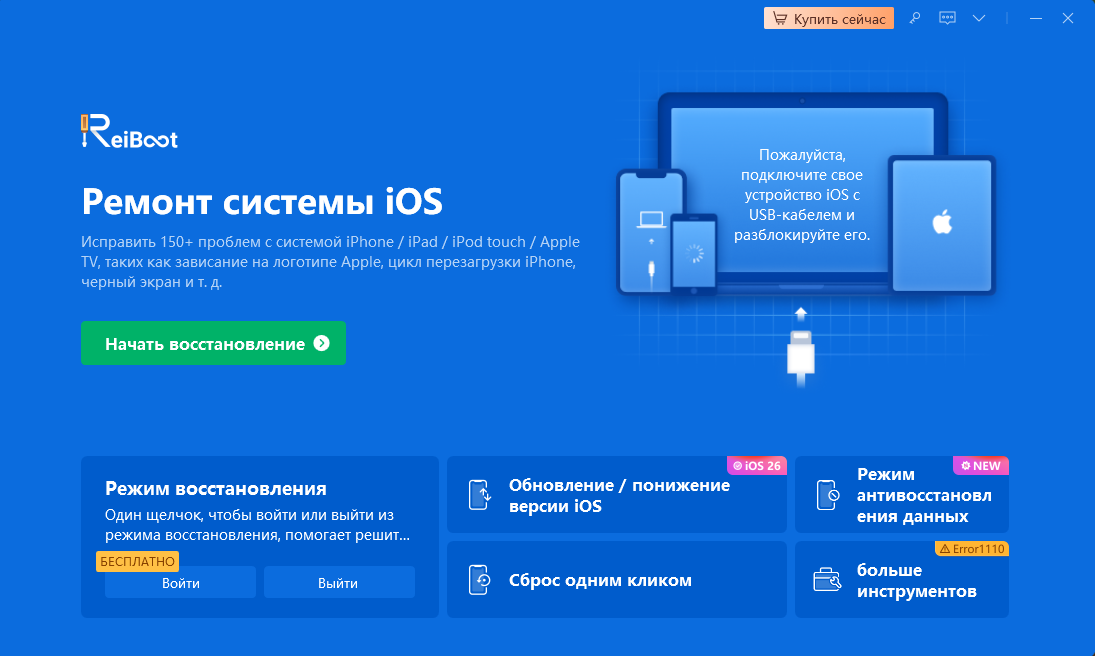
Выберите «Стандартное восстановление». Перед началом рекомендуется создать резервную копию важных данных.
Выберите «Загрузить», чтобы загрузить установочный файл iOS. Время загрузки зависит от скорости интернет-соединения. После завершения загрузки нажмите «Начать стандартный ремонт» и дождитесь окончания.
Подождите несколько минут, и все готово! После завершения процесса ваш iPhone перезагрузится. Проверьте, отображается ли теперь функция очистки и работает ли она правильно. Если iPhone совместим и Apple Intelligence настроен корректно, проверьте, появилась ли функция «Очистка» после перезагрузки.

Итоги
Функция очистки фотографий доступна только в iOS 27 (которая сейчас находится в версии) на iPhone 15 Pro и Pro Max, iPhone 16 и 16 Plus, а также iPhone 16 Pro и Pro Max. Если устройство совместимо, но функция всё ещё не отображается после проверки обновлений и настроек Apple Intelligence, можно рассмотреть восстановление системы с помощью Tenorshare ReiBoot.
Выскажите своё мнение
Оставить комментарий
Оставьте свой отзыв о статьях Tenorshare


ReiBoot для iOS
№1 Бесплатное ПО для восстановления и ремонта системы iOS
Быстрое и простое восстановлениеНе забудьте поделиться этим постом!



