Как вернуться на iOS 26 без iTunes/Компьютера [Последнее руководство]

Обновлено 03.09.2026 / iOS 18
После обновления до iOS 26 некоторые пользователи могут столкнуться с ошибками, снижением производительности, быстрым разрядом батареи или несовместимостью приложений. В такой ситуации может возникнуть желание откатиться с iOS 26. Однако перед понижением версии важно учитывать совместимость устройства, резервную копию и доступность целевой прошивки.
В этой статье разберём основные способы откатиться с iOS 26 без iTunes или компьютера.

- Часть 1: Как сделать резервную копию iPhone перед откатом iOS 26
- Часть 2: Как откатиться с iOS 26 без iTunes [Без потери данных]
- Способ 1: Как откатить iOS 26 с помощью ReiBoot [Без джейлбрейка]
- Способ 2: Можно ли откатить iOS 26 без компьютера?
- Часть 3: Как откатиться с iOS 26 без iTunes
- Бонусный совет: Как восстановить iPhone без iTunes?
Часть 1: Как сделать резервную копию iPhone перед откатом iOS 26
Прежде чем мы расскажем вам, как откатиться с iOS 26 без iTunes, вам нужно сделать один важный шаг — создать резервную копию iPhone. И есть несколько причин, почему это важно. Наличие резервной копии гарантирует, что вы сможете восстановить iPhone до его текущего состояния (с iOS 26), если столкнетесь с какой-либо из этих проблем после понижения версии.
Учтите, что резервная копия, созданная на болеё новой версии iOS, может быть несовместима с болеё старой системой. Поэтому заранеё сохраните особенно важные фотографии, файлы и контакты отдельно.
Убедитесь, что iPhone подключён к интернету, и используйте один из способов создания резервной копии перед откатом iOS 26:
Создание резервной копии с помощью iCloud:
- Перейдите в Настройки> Ваше имя (Apple Account) > iCloud.
- Нажмите на пункт Резервное копирование iCloud.
- Выберите Резервное копирование сейчас.
Создание резервной копии с помощью Finder:
- Подключите iPhone к Mac с помощью USB-кабеля.
- Откройте Finder. В боковой панели окна Finder найдите раздел «Местоположения». Вы должны увидеть там свой iPhone. Выберите его здесь.
- Теперь нажмите Общие (вверху).
- Выберите «Создать резервную копию всех данных на iPhone на этом Mac». Если вы хотите защитить резервную копию паролем, выберите «Зашифровать локальную резервную копию».
- Нажмите «Создать резервную копию», чтобы создать резервную копию.
Часть 2: Как откатиться с iOS 26 без iTunes [Без потери данных]
Теперь, когда вы создали резервную копию своего устройства, давайте расскажем вам, как откатиться с iOS 26 с версии без iTunes. У нас есть три способа, которые помогут вам безопасно и надежно перейти на новую версию. Если внимательно следовать этим шагам и иметь последнюю резервную копию, вы сможете откатиться с iOS 26 без потери данных.
Способ 1: Как откатить iOS 26 с помощью ReiBoot [без джейлбрейка]
Tenorshare ReiBoot можно использовать для понижения версии iOS 26 в поддерживаемых сценариях без iTunes. Перед началом обязательно создайте резервную копию, поскольку откат может удалить данные.
Самое приятное в использовании Tenorshare ReiBoot для понижения версии — это то, что весь процесс безопасен, поскольку не требуется джейлбрейк. Это существенное преимущество, позволяющеё вам вернуться к iOS 26, не подвергая риску вашу личную информацию. Кроме того, он имеёт удобный интерфейс, в котором настолько легко ориентироваться, что им может пользоваться любой желающий.
Ниже приведён общий порядок отката iOS 26 с помощью Tenorshare ReiBoot.




Загрузите и установите Tenorshare ReiBoot на свой компьютер. Подключите iPhone к компьютеру. Выберите опцию “Обновить/понизить версию iOS”.
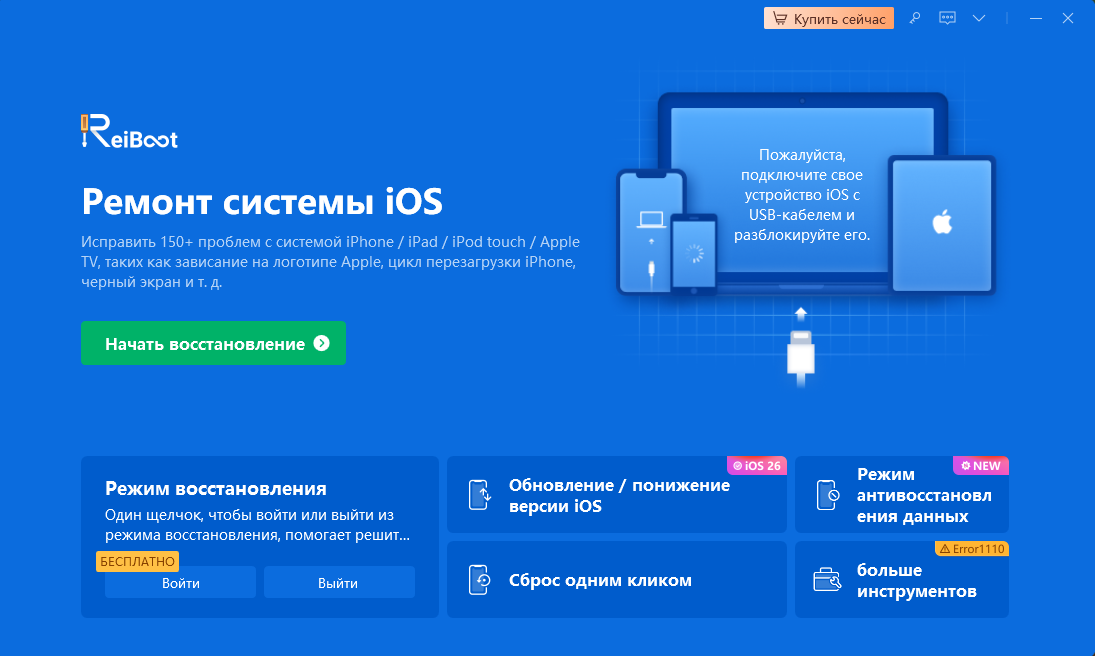
Нажмите "Понизить", чтобы запустить процесс.
Выберите доступную совместимую версию прошивки, до которой хотите выполнить откат.
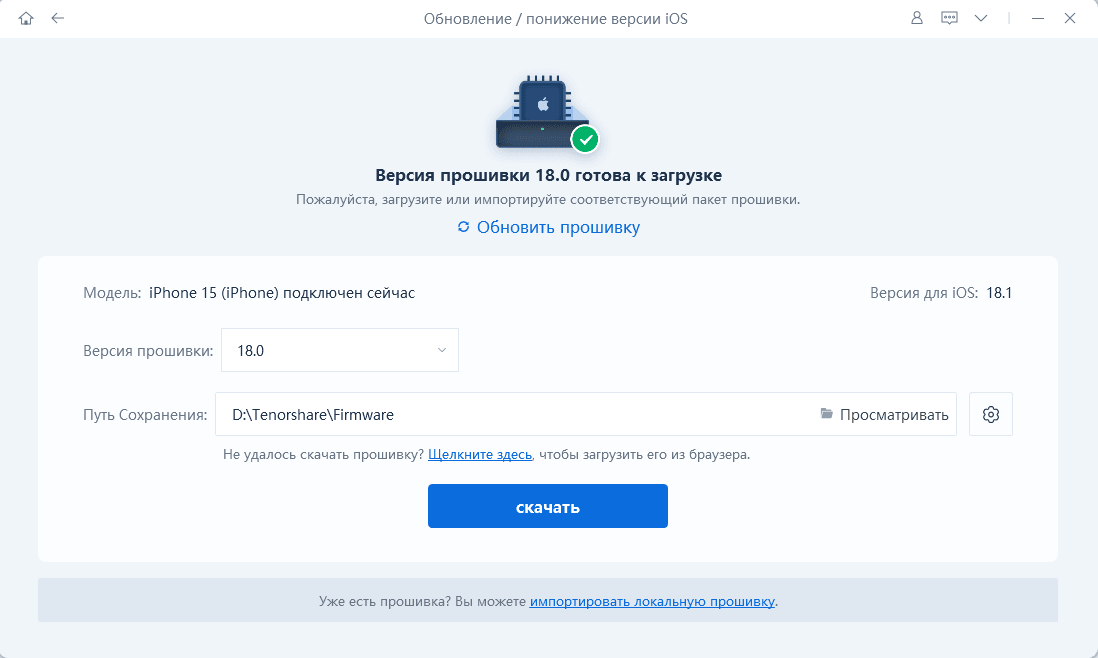
Выберите «Начать понижение» и не отключайте iPhone до завершения процесса.
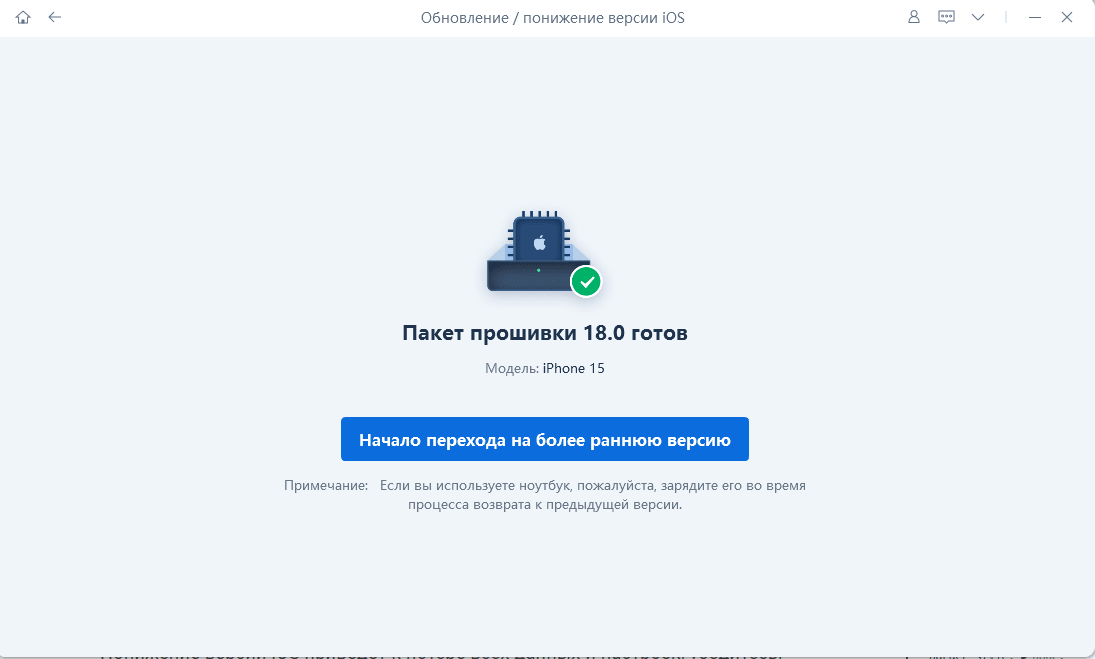
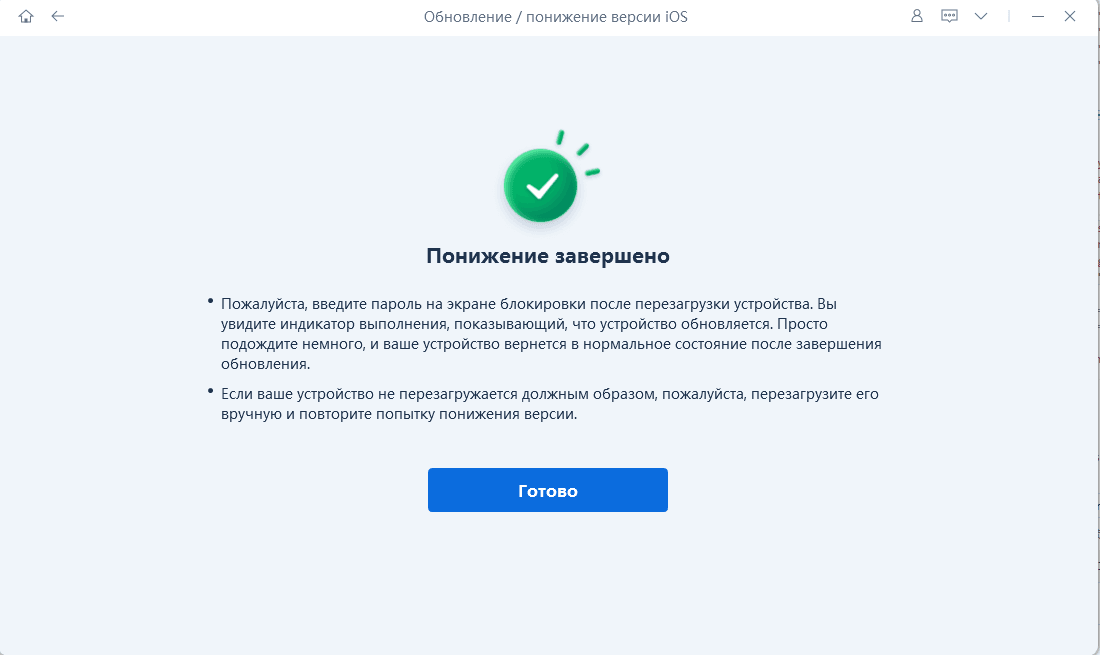
ReiBoot установит выбранную доступную версию iOS. Учтите, что при понижении версии данные могут быть удалены. После завершения нажмите «Готово».


Способ 2: Как откатиться с iOS 26 без компьютера
Интересуетесь, как откатиться с iOS 26 на iPhone без использования компьютера? Этот способ предлагает вам идеальное решение. Для перехода на новую версию без компьютера необходимо загрузить нужный вам профиль iOS 26 и удалить с iPhone профиль iOS 26.
Выполните следующие шаги, чтобы узнать, как откатиться с iOS 26 без компьютера:
- Откройте «Настройки» на iPhone.
- Перейдите в «Основные» → «Хранилище iPhone».
- Если файл обновления iOS 26 уже загружен, найдите его в списке.
- Нажмите на обновление и выберите «Удалить обновление».
- Перезагрузите iPhone и отключите автоматические обновления, если пока не хотите устанавливать iOS 26.
- Если iOS 26 уже установлена и нужен полноценный откат, потребуется компьютер с Finder/iTunes или совместимым инструментом восстановления.
Часть 3: Как откатиться с iOS 26 без iTunes
Для ручного отката iOS 26 потребуется iPhone, USB-кабель, компьютер и совместимый IPSW-файл предыдущей версии, если эта версия доступна для восстановления. На Mac используется Finder, а на Windows — iTunes или Apple Devices.
- Подключите iPhone к Mac или ПК.
- Откройте Finder на Mac или iTunes/Apple Devices на Windows.
- Перед продолжением создайте резервную копию. При необходимости переведите iPhone в режим восстановления:
- Быстро нажмите и отпустите кнопку увеличения громкости.
- Затем нажмите и отпустите кнопку уменьшения громкости.
- Нажмите и удерживайте кнопку питания в течение нескольких секунд. Не отпускайте её, пока на экране не появится логотип Apple на черном фоне.
- Когда компьютер распознает iPhone, можно выполнить восстановление с совместимой доступной прошивкой. Возможность установить конкретную предыдущую версию зависит от того, доступна ли она для восстановления на вашем устройстве.
Бонусный совет: Как восстановить iPhone без iTunes?
Если цель — не откат версии, а полный сброс iPhone, это можно сделать непосредственно на устройстве без компьютера.
- Перейдите в Настройки > Основные > Перенос или сброс настроек iPhone.
- Выберите «Стереть все содержимое и настройки». Введите код доступа и подтвердите сброс. Ваш iPhone перезагрузится и начнет процесс сброса.
Это полностью очистит ваш iPhone, удалив все данные, приложения и настройки. После сброса настроек вы можете настроить iPhone как новое устройство или восстановить его из резервной копии, созданной ранеё.
Заключение
В этой статье мы рассмотрели различные методы понижения до iOS 26, предоставив вам варианты понижения с iTunes и без него. Для безопасного и контролируемого понижения версии используйте Tenorshare ReiBoot. Если у вас нет компьютера, вы можете откатиться с iOS 26, используя только свой iPhone.
Перед откатом обязательно создайте резервную копию и убедитесь, что целевая версия совместима с вашим iPhone и доступна для восстановления.
- Исправить iPhone не восстанавливается в режиме восстановления;
- Исправить мой iPhone застрял на логотипе Apple,Экран iPhone стал черным, Застрявшая понижение версии iOS, Обновление iPhone застряло и т.д.
- Поддержка всех моделей iPhone и последней версии iOS 16 и более ранних версий
Выскажите своё мнение
Оставить комментарий
Оставьте свой отзыв о статьях Tenorshare


ReiBoot для iOS
№1 Бесплатное ПО для восстановления и ремонта системы iOS
Быстрое и простое восстановлениеНе забудьте поделиться этим постом!



