Контакты пропали после обновления iOS 27? Как восстановить

Обновлено 19.10.2026 / iOS восстановление данных
После обновления iPhone до iOS 27 вы можете неожиданно обнаружить, что часть или даже все контакты исчезли из приложения «Контакты». В большинстве случаев это не означает, что номера были безвозвратно удалены. Причиной может быть отключенная синхронизация iCloud, скрытый список контактов, другая учетная запись или временная ошибка синхронизации после обновления.
Ниже разберем, что делать, если контакты пропали после обновления iPhone, как вернуть контакты из iCloud или резервной копии и как попытаться восстановить удаленные контакты без резервной копии.
- Часть 1: Почему контакты пропали после обновления iOS 27?
- Часть 2: Как восстановить контакты iPhone после обновления iOS 27 HOT
- Часть 3: Как восстановить удаленные контакты iPhone без резервной копии
- Заключение
Часть 1: Почему контакты пропали после обновления iOS 27?
После обновления iOS контакты могут временно не отображаться даже в том случае, если сами данные не были удалены. Сначала стоит определить, где именно хранились ваши контакты: в iCloud, Google, Exchange или другой учетной записи.
- Отключилась синхронизация iCloud. Если параметр «Контакты» в настройках iCloud выключен, контакты, сохраненные в iCloud, перестанут отображаться на iPhone.
- Отображается не тот список контактов. Контакты могут по-прежнему находиться в iCloud, Gmail или Exchange, но соответствующий список не выбран в приложении «Контакты».
- Отключилась сторонняя учетная запись. Если номера хранились в Google, Yahoo или Microsoft Exchange, после изменения настроек синхронизация этой учетной записи могла быть отключена.
- Синхронизация еще не завершилась. После крупного обновления iOS телефону может потребоваться некоторое время, чтобы повторно загрузить данные из iCloud.
- Контакты были действительно удалены. Это может произойти случайно или из-за изменений, синхронизированных между несколькими устройствами.
- Обновление завершилось с ошибкой. Если установка iOS была прервана или устройство работало нестабильно после обновления, некоторые данные могут временно не отображаться.
Часть 2: Как восстановить контакты iPhone после обновления iOS 27
Не спешите сразу восстанавливать весь iPhone из резервной копии. Начните с проверки списков и настроек синхронизации — часто контакты все еще находятся в вашей учетной записи и их можно вернуть за несколько минут.
- 1. Проверьте списки и учетные записи контактов
- 2. Проверьте синхронизацию контактов iCloud
- 3. Восстановите предыдущую версию контактов через iCloud.com
- 4. Перезагрузите и обновите iPhone
- 5. Выборочно восстановите контакты из резервной копии
1. Проверьте списки и учетные записи контактов
Одна из самых частых причин, по которой кажется, что контакты исчезли после обновления, — iPhone просто показывает не все учетные записи.
-
Откройте приложение «Контакты» и нажмите «Списки» в левом верхнем углу.
-
Выберите «Все iCloud» и проверьте, появились ли нужные контакты.
-
Если контактов нет, поочередно откройте списки Google, Exchange, Yahoo и других учетных записей.
-
Если нужная учетная запись отсутствует, перейдите в Настройки > Приложения > Контакты > Учетные записи Контактов.
-
Откройте нужную учетную запись и убедитесь, что параметр «Контакты» включен.
Если ваши контакты хранились в Google или Exchange, этот способ часто позволяет вернуть их без восстановления резервной копии.
2. Проверьте синхронизацию контактов iCloud
Если вы обычно храните контакты в iCloud, убедитесь, что после обновления iOS 27 синхронизация по-прежнему включена.
-
Откройте Настройки и нажмите на свое имя.
-
Перейдите в iCloud.
-
Рядом с пунктом «Сохранено на iCloud» нажмите «Все».
-
Убедитесь, что параметр «Контакты» включен.
После включения контактов подключите iPhone к стабильной сети Wi-Fi и подождите несколько минут, чтобы данные снова синхронизировались.
Также убедитесь, что на iPhone используется тот же Аккаунт Apple, в котором ранее хранились контакты.
3. Восстановите предыдущую версию контактов через iCloud.com
Если контакты действительно были удалены из iCloud, Apple позволяет восстановить автоматически сохраненную более раннюю версию списка контактов.
Для этого удобнее использовать компьютер или планшет.
-
Откройте iCloud.com и войдите в свой Аккаунт Apple.

-
Откройте раздел «Восстановление данных».
-
Выберите «Восстановить контакты».
-
Выберите архив, созданный до исчезновения контактов, и нажмите «Восстановить».
Важно: выбранная версия заменит текущие контакты iCloud на устройствах, где включена синхронизация контактов. Перед восстановлением iCloud автоматически архивирует текущий список контактов, поэтому при необходимости к нему можно будет вернуться.
4. Перезагрузите и обновите iPhone
Если контакты находятся в iCloud, но по-прежнему не отображаются на iPhone, причиной может быть временная ошибка синхронизации.
-
Нажмите и удерживайте боковую кнопку и одну из кнопок регулировки громкости, пока не появится ползунок выключения.
-
Выключите iPhone и подождите около 30 секунд.
-
Снова включите устройство и проверьте приложение «Контакты».
-
Если проблема появилась сразу после обновления iOS 27, откройте Настройки > Основные > Обновление ПО и проверьте наличие более новой версии системы.
5. Выборочно восстановите контакты из резервной копии
Если нужных контактов нет в текущей синхронизации iCloud, но у вас есть резервная копия iCloud или локальная резервная копия iTunes/Finder, необязательно полностью восстанавливать весь iPhone.
Tenorshare UltData позволяет просматривать данные из iCloud и локальных резервных копий и выборочно восстанавливать нужные контакты. Актуальная версия поддерживает iOS 27.




Для восстановления контактов из резервной копии iCloud выполните следующие действия.
-
Запустите UltData и выберите «Recover Data from iCloud».
-
Если контакты находятся в резервной копии, выберите iCloud Backup Data Recovery.
-
Войдите в свою учетную запись iCloud.
-
Выберите нужную резервную копию и нажмите Next.
-
Отметьте Contacts и другие нужные типы данных, затем нажмите Download.
-
После сканирования просмотрите найденные данные и выберите нужные контакты для восстановления.
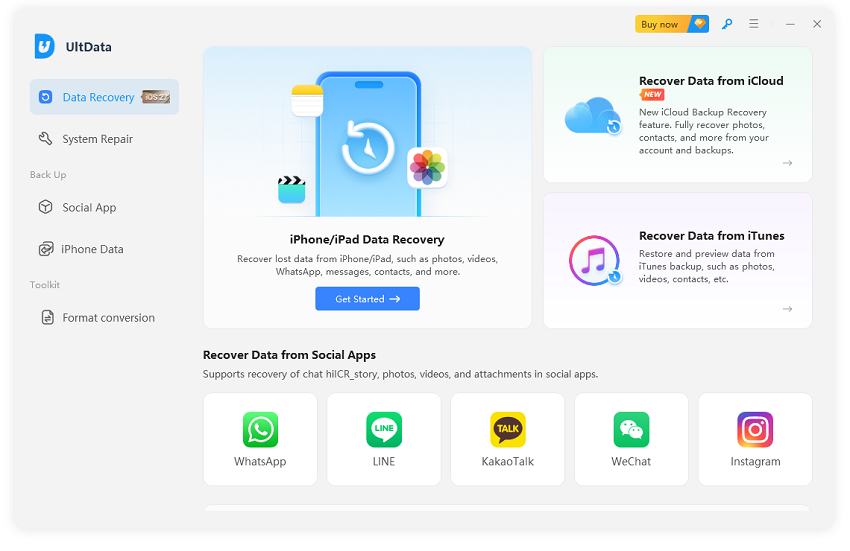
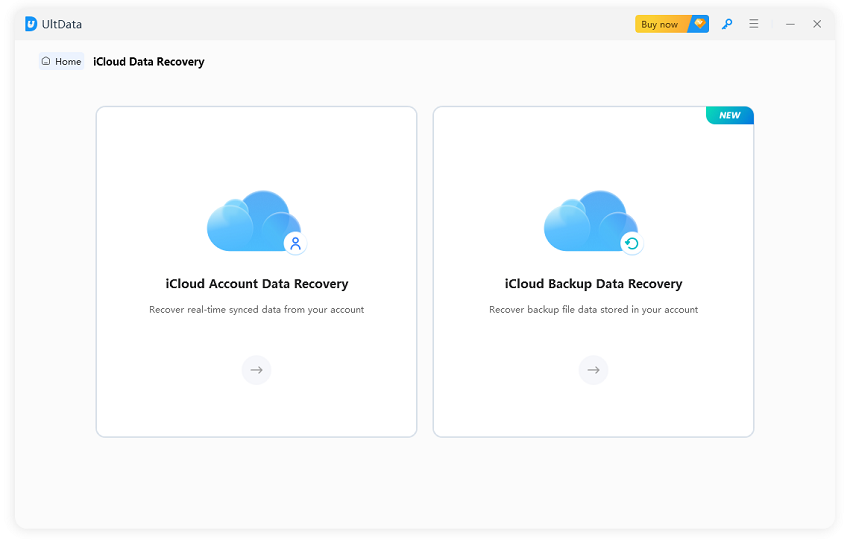
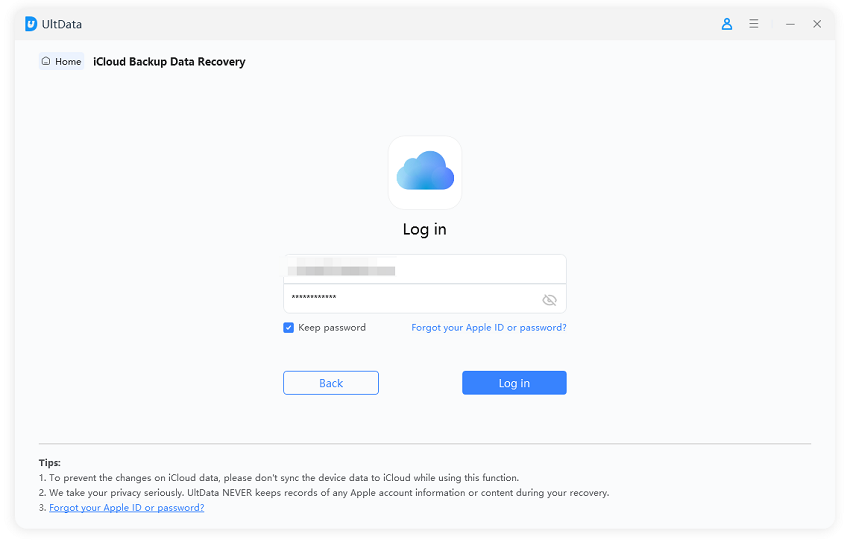
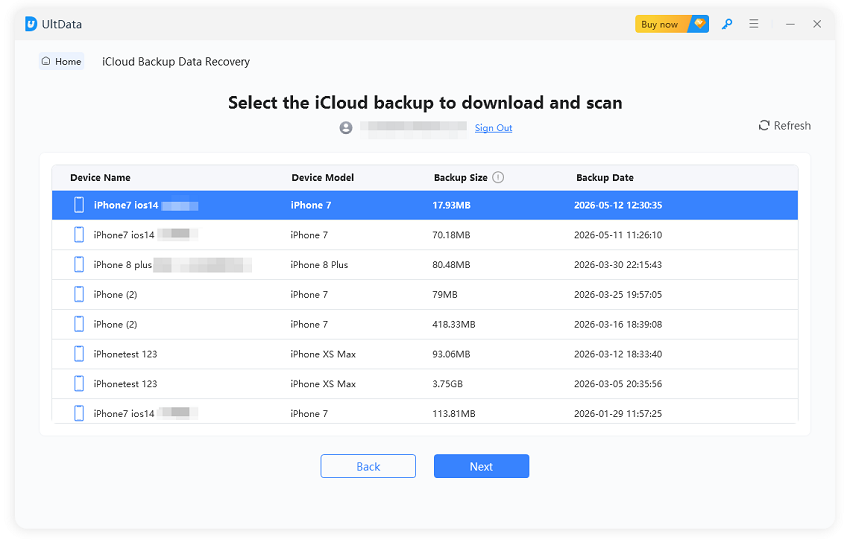
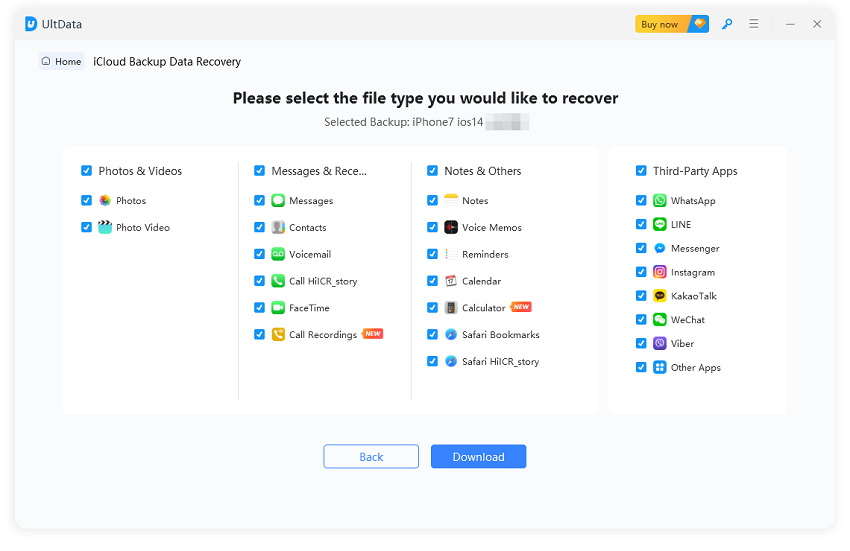
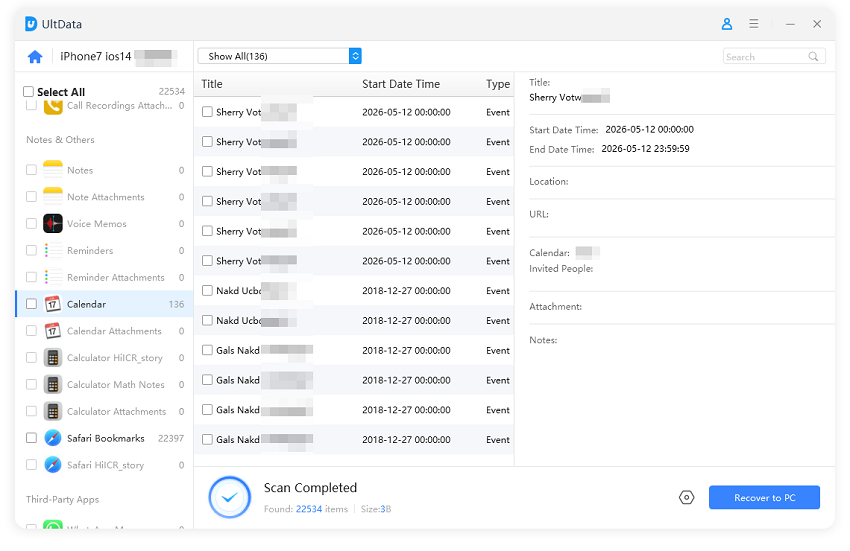
Выборочное восстановление контактов из резервной копии iTunes/Finder
Если у вас есть локальная резервная копия iPhone на компьютере, UltData также позволяет просмотреть ее содержимое без полного восстановления устройства.
-
Запустите UltData и выберите «Recover Data from iTunes».
-
Выберите резервную копию, содержащую нужные контакты, и нажмите Next.
-
Выберите контакты и запустите сканирование.
-
Просмотрите найденные данные и восстановите нужные контакты.
Часть 3: Как восстановить удаленные контакты iPhone без резервной копии
Если контактов нет ни в iCloud, ни в резервной копии, можно попробовать просканировать сам iPhone с помощью Tenorshare UltData .
Программа поддерживает iOS 27 и более 35 типов данных, включая контакты, сообщения, фотографии, видео, заметки и историю звонков. Перед восстановлением найденные данные можно предварительно просмотреть.
Выполните следующие действия:
-
Установите и запустите UltData. Выберите «iPhone/iPad Data Recovery».
-
Подключите включенный и разблокированный iPhone к компьютеру с помощью USB-кабеля. Если появится запрос доверия, подтвердите его на устройстве.
-
Выберите Contacts и нажмите Scan, чтобы начать поиск доступных данных.
-
После завершения сканирования откройте категорию контактов и просмотрите найденные записи.
-
Отметьте нужные контакты и нажмите Recover. Контакты относятся к типам данных, которые UltData может восстановить непосредственно на устройство или сохранить на компьютер.
Обратите внимание: результат зависит от состояния данных на устройстве. Если информация была окончательно удалена и больше недоступна для сканирования, программа не может гарантировать ее восстановление.
Заключение
Если контакты пропали после обновления iPhone до iOS 27, сначала проверьте списки контактов и учетные записи. Затем убедитесь, что синхронизация iCloud включена и используется правильный Аккаунт Apple. Во многих случаях номера не удалены, а просто временно не отображаются на устройстве.
Если контакты действительно были удалены, попробуйте восстановить предыдущую версию контактов через iCloud.com. При наличии резервной копии можно выборочно извлечь нужные записи с помощью Tenorshare UltData . Если резервной копии нет, UltData также позволяет просканировать доступный iPhone на наличие потерянных контактов.
Выскажите своё мнение
Оставить комментарий
Оставьте свой отзыв о статьях Tenorshare

Tenorshare UltData
Лучшее программное обеспечение для восстановления данных iPhone
Высочайшая скорость восстановления данныхНе забудьте поделиться этим постом!