[Реальное решение] Как устранить разрядку батареи iOS 27/26

Обновлено 03.09.2026 / iOS 18
После обновления до iOS 27/26 iPhone может временно разряжаться быстрее обычного. Это часто связано с индексацией, синхронизацией, обновлением приложений и другими фоновыми задачами после установки системы.
В этом руководстве собраны 12 способов снизить расход аккумулятора в iOS 27/26 — от проверки активности приложений до изменения системных настроек и восстановления iOS при серьёзном программном сбое.
- Часть 1. Может ли iOS 27/26 быстрее разряжать аккумулятор?
- Часть 2. Почему iOS 27/26 разряжает мою батарею?
- Часть 3. Как исправить разрядку батареи iOS 27/26
- Решение 1. Восстановление iOS 27/26 при системном сбое
- Решение 2. Перезагрузить iPhone
- Решение 3. Включить режим энергосбережения
- Решение 4. Найти приложение, которое разряжает батарею
- Решение 5. Обновление приложений
- Решение 6. Рассмотреть откат на предыдущую доступную версию iOS
- Решение 7. Переустановить iOS 27/26
- Решение 8. Сбросить все настройки
- Решение 9. Сброс настроек сети
- Решение 10. Дождаться следующего обновления iOS
- Решение 11. Сменить Обои
- Решение 12. Выключить функцию экрана «Всегда включен»
- Часть 4. Пользователи также спрашивают про устранение проблем с временем автономной работы на iOS 27/26
Часть 1. Разряжает ли iOS 27/26 быстро?
Да, после обновления до iOS 27/26 расход аккумулятора может временно увеличиться, особенно в первые дни, пока система завершает индексацию, синхронизацию и обновление приложений.
Предварительные проходят через множество этапов проверки и обновлений. В результате в ранних-версиях, как правило, больше ошибок в коде и фоновых процессах, которые могут привести к разрядке батареи iOS 27/26 быстрее, чем в финальном публичном релизе.
Часть 2. Почему iOS 27/26 быстро разряжается?
Есть несколько основных причин из-за которых iOS 27/26 может вызывать проблемы с разрядкой аккумулятора:
Неоптимизированный код: После обновления отдельные системные процессы могут работать с повышенной нагрузкой и временно расходовать больше энергии.
Фоновые действия: В, скорее всего, в фоновом режиме запущены дополнительные процессы и диагностические инструменты для регистрации данных и устранения проблем для разработчиков. Эта дополнительная активность расходует заряд батареи.
Новые функции: Новые функции в iOS 27/26могут быть не оптимизированы и потреблять больше энергии, чем они будут потреблять после дальнейшей доработки.
Индексирование контента: После крупных обновлений, iOS приходится заново индексировать такие вещи, как фотографии, сообщения и приложения, что требует больших затрат батареи..
Сбои в программном обеспечении: Ошибки и сбои в программного обеспечения иногда могут вызывать проблемы с разрядкой аккумулятора, пока они не будут исправлены.
Часть 3. Как исправить разрядку батареи iOS 27/26
Решение 1. Восстановление iOS 27/26 при системном сбое
Одним из лучших решений для устранения проблем с разрядкой батареи в iOS 27/26 является использование Tenorshare ReiBoot. Этот мощный инструмент предназначен для устранения различных системных проблем iOS, включая разрядку аккумулятора, с предварительным резервным копированием.
ReiBoot поддерживает восстановление распространённых системных сбоев iOS, включая зависание на логотипе Apple, чёрный экран и проблемы после обновления.
Ниже перечислены основные возможности использования Tenorshare ReiBoot:
- Вход и выход из режима восстановления через интерфейс программы.
- Восстановление распространённых системных сбоев iOS 27/26.
- Поддержка обновления и понижения версии в доступных для устройства сценариях.
- Предлагает дополнительные инструменты восстановления системы.
- Перед любыми операциями восстановления рекомендуется создать резервную копию.




Ниже описаны простые и легкие шаги для устранения разряда батареи в iOS 27/26
-
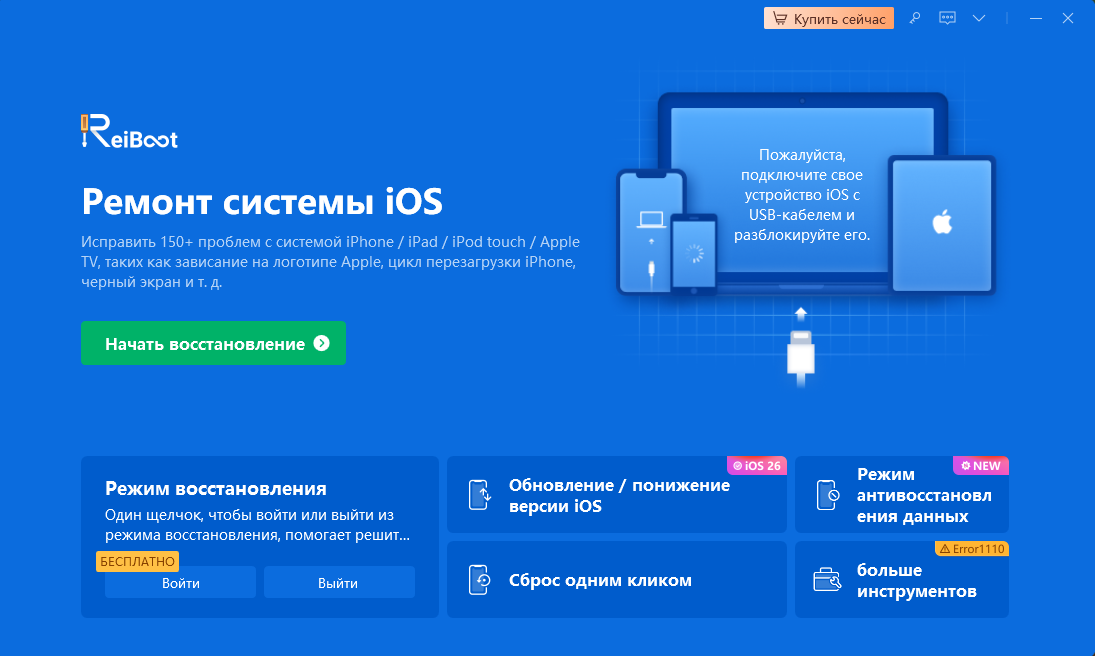
Скачайте и установите Tenorshare ReiBoot на свой компьютер, затем откройте программу. Подключите iPhone с помощью USB-кабеля. Нажмите «Начать восстановление» после того, как ReiBoot обнаружит ваше устройство.
-
На следующем экране выберите «Стандартное восстановление». Этот режим предназначен для устранения распространённых системных сбоев с минимальным риском для пользовательских данных.

-
Теперь ReiBoot отобразит файл прошивки, который необходимо загрузить для восстановления вашей конкретной модели iPhone. Нажмите «Загрузить», чтобы получить этот файл прошивки.
-
После завершения загрузки прошивки нажмите «Начать стандартное восстановление» в ReiBoot. Держите iPhone подключенным и следуйте всем инструкциям, которые ReiBoot продемонстрирует в процессе восстановления.
-
После завершения ReiBoot покажет статус «Готово», а iPhone перезагрузится. Проверьте, снизился ли расход аккумулятора при обычном использовании.

Решение 2. Перезагрузить iPhone
Обычная перезагрузка может помочь, если повышенный расход связан с временным системным сбоем или зависшим процессом.
- Одновременно нажмите и удерживайте кнопку включения и любую из кнопок регулировки громкости.
- Когда появится ползунок «Выключение питания», сдвиньте его, чтобы выключить iPhone.
- После того как iPhone выключится, нажмите и удерживайте кнопку питания, чтобы включить его снова.
Решение 3. Включить режим энергосбережения
Режим энергосбережения временно снижает фоновую активность и некоторые визуальные эффекты, помогая уменьшить расход аккумулятора.
- Откройте приложение "Настройки" и нажмите "Аккумулятор".
- Нажмите на тумблер рядом с надписью "Режим энергосбережения", чтобы включить его.
- После включения значок аккумулятора станет жёлтым.
Решение 4. Найти приложение, которое разряжает батарею
Некоторые приложения, особенно те, которые еще не обновлены для iOS 27/26, могут работать неэффективно в и приводить к разрядке батареи. Вы можете проверить, какие приложения расходуют больше всего заряда батареи, чтобы обновить их, принудительно завершить работу или удалить те, которые потребляют много энергии. Вы также можете выполнитьследующие шаги для устранения iPadOS iOS 27/26разряда батареи.
- Откройте приложение «Настройки» и нажмите "Аккумулятор".
- Нажмите на опцию "Использование батареи".
- Просмотрите иформацию об уровне заряда батареи и активности.
Решение 5. Обновление приложений
Разработчики приложений часто выпускают обновления, улучшающие время автономной работы и исправляющие ошибки, вскоре после выхода новой версии iOS. Убедившись, что у вас установлены последние версии приложений, вы сможете предотвратить разрядку аккумулятора, вызванную устаревшим программным обеспечением на iOS 27/26. Выполните следующие действия, если iOS 27/26 разряжает батарею.
- Откройте приложение App Store
- Нажмите на значок своего профиля в правом верхнем углу
- Прокрутите вниз и нажмите "Обновить все", чтобы установить все приложения, ожидающие обновление.
Решение 6. Рассмотреть откат на предыдущую доступную версию iOS
Tenorshare ReiBoot позволяет легко и безопасно перейти с iOS 27/26 на предыдущую совместимую версию iOS с предварительным резервным копированием. ReiBoot полностью поддерживает переход на стабильные общедоступные версии, а также обновление до.
Ниже приведён общий порядок понижения версии через ReiBoot, если совместимая предыдущая версия доступна для восстановления:
Загрузите и установите Tenorshare ReiBoot на свой компьютер, затем откройте программу. Подключите iPhone к компьютеру с помощью USB-кабеля. В ReiBoot выберите в главном меню пункт "Обновление/понижение версии iOS".
На экране восстановления системы выберите «Понижение версии» и внимательно ознакомьтесь с предупреждением о возможном удалении данных.
ReiBoot предложит совместимый пакет прошивки для доступной версии. Нажмите «Загрузить», чтобы получить файл.
После загрузки нажмите «Начать понижение» и не отключайте iPhone до завершения процесса.
Программа проведет вас через весь остальной процесс понижения версии. Держите iPhone подключенным и следуйте инструкциям на экране, пока программа не завершит переустановку.
Решение 7. Переустановить iOS 27/26
Если другие способы не помогли, переустановка iOS может устранить повреждённые системные файлы или серьёзный программный сбой. Перед восстановлением обязательно создайте резервную копию.
- Подключите iPhone к Mac с Finder или к Windows с Apple Devices/iTunes.
- Переведите iPhone в режим восстановления.
- В Finder/Apple Devices/iTunes выберите «Восстановить iPhone». Этот вариант стирает данные устройства.
- Установите доступную совместимую версию iOS и после восстановления настройте устройство.
Решение 8. Сбросить все настройки
Сброс всех настроек может помочь при конфликте системных параметров. Личные данные не удаляются, но сетевые и другие настройки придётся настроить заново.
- Откройте “Настройки» и нажмите "Основные".
- Перейдите в «Перенос или сброс iPhone» → «Сброс» → «Сбросить все настройки».
- Введите ваш пароль и подтвердите сброс всех настроек.
Решение 9. Сброс настроек сети
Если повышенный расход связан с нестабильным Wi‑Fi или мобильной сетью, можно сбросить сетевые настройки. При этом удаляются сохранённые Wi‑Fi-сети и сетевые параметры.
- Откройте «Настройки» и перейдите в раздел «Основные» > «Перенос или сброс настроек iPhone».
- Нажмите "Сброс" > "Сброс настроек сети".
- Введите свой пароль при появлении запроса на подтверждение.
- Ваш iPhone сбросит настройки сети и перезагрузится.
Решение 10. Дождаться следующего обновления iOS
Если проблемы с аккумулятором сохраняются, иногда лучшим решением будет набраться терпения и подождать, пока Apple выпустит следующую-версию iOS 27/26 или общедоступное обновление. Каждая новая версия включает в себя дополнительные оптимизации и исправления ошибок для улучшения времени автономной работы. Вы также можете прибегнуть к этому, если iPad батарея разряжается быстро после обновления iOS 27/26
- Откройте «Настройки» и перейдите в раздел «Основные»> «Обновление программного обеспечения»
- Если доступно обновление, нажмите "Загрузить и установить".
- В противном случае, регулярно проверяйте наличие следующей.
Решение 11. Сменить Обои
Как ни странно, но обои с очень высоким разрешением или анимированные обои на самом деле могут быстрее разряжать аккумулятор на устройствах iOS. Замена обоев на более простые неподвижные изображения может обеспечить увеличение времени автономной работы.
- Перейдите в Настройки > Обои > Выбрать новые обои
- Выберите предварительно загруженное неподвижное изображение или простую фотографию из вашего альбома.
- Установите его в качестве обоев для главного экрана и экрана блокировки
Решение 12. Выключить функцию экрана «Всегда включен»
На моделях с Always-On Display временное отключение этой функции может немного снизить расход аккумулятора.
- Откройте “Настройки» и перейдите в "Экран и яркость"
- Нажмите на тумблер рядом с пунктом «Всегда включен», чтобы отключить его
- Выйдите из настроек и “Всегда включенный» экран будет отключен
Часть 4. Пользователи также спрашивают про устранение проблем с временем автономной работы на iOS 27/26
В1. Следует ли мне обвноить на iOS 27/26?
Обычно не рекомендуется переходить на-версию iOS, если вы не являетесь разработчиком или продвинутым пользователем, готовым работать с потенциальными ошибками и проблемами. Версия iOS 27/26 — это еще не доработанная версия, находящаяся в стадии проверки, поэтому могут быть проблемы в iOS 27/26 со временем автономной работы, совместимостью приложений и другие неполадки.
В2. Является ли iOS 27/26 сбойной на iPhone 14?
Нельзя считать повышенный расход характерным только для iPhone 14: он зависит от состояния аккумулятора, приложений, настроек и фоновой активности.
Заключение
Повышенный расход батареи в iOS 27/26 может быть связан с приложениями, фоновыми задачами, сетевой активностью, настройками или состоянием аккумулятора.
Хотя такие советы, как перезагрузка, включение режима энергосбережения и обновление приложений, могут помочь, они не всегда полностью устраняют проблемы с батареей в. Вот тут-то такой мощный инструмент как Tenorshare ReiBoot может прийти на помощь.
Выскажите своё мнение
Оставить комментарий
Оставьте свой отзыв о статьях Tenorshare


ReiBoot для iOS
№1 Бесплатное ПО для восстановления и ремонта системы iOS
Быстрое и простое восстановлениеНе забудьте поделиться этим постом!



