Как восстановить данные на iPhone после обновления iOS 27: 4 способа

Обновлено 19.10.2026 / iOS восстановление данных
После обновления до iOS 27 некоторые пользователи могут обнаружить, что фотографии, сообщения, контакты, заметки или другие файлы больше не отображаются на iPhone. Однако это не всегда означает, что данные были безвозвратно удалены. Иногда причина связана с синхронизацией iCloud, другим Аккаунтом Apple, незавершенной загрузкой данных или неудачным обновлением системы.
Если вы хотите узнать, как восстановить данные на iPhone после обновления, начните с проверки iCloud и синхронизированных данных. Если нужных файлов там нет, можно восстановить резервную копию или попробовать найти потерянные данные непосредственно на устройстве. Ниже рассмотрим актуальные способы для iOS 27.
- Часть 1: Почему данные пропали с iPhone после обновления iOS 27
- Часть 2: Как восстановить данные на iPhone после обновления iOS 27 HOT
- Часто задаваемые вопросы
- Заключение
Часть 1: Почему данные пропали с iPhone после обновления iOS 27
Обновление iOS обычно не должно удалять личные данные. Если после установки iOS 27 часть информации исчезла, сначала стоит проверить, действительно ли файлы были удалены или просто перестали отображаться на устройстве.
- Синхронизация iCloud еще не завершилась. После обновления фотографиям, контактам, заметкам и другим данным может потребоваться время, чтобы снова загрузиться из iCloud.
- Используется другой Аккаунт Apple. Если после обновления или настройки устройства выполнен вход в другую учетную запись, синхронизированные ранее данные не будут отображаться.
- Некоторые параметры iCloud отключены. Фотографии, контакты, заметки или другие категории могут перестать отображаться, если соответствующая синхронизация была отключена.
- Обновление было прервано. Разрядка аккумулятора, ошибка подключения или сбой системы во время установки могут привести к некорректной загрузке iOS.
- iPhone был восстановлен или сброшен. Если после неудачного обновления устройство было возвращено к заводским настройкам, локальные данные могли быть удалены.
- Файлы были удалены ранее. После обновления пользователь может заметить потерю данных, которая произошла еще до установки новой версии iOS.
Поэтому перед полным восстановлением резервной копии стоит сначала проверить синхронизированные данные и недавно удаленные элементы.
Часть 2: Как восстановить данные на iPhone после обновления iOS 27
Чтобы восстановить данные на iPhone после обновления, начинайте с самых безопасных способов. Сначала проверьте iCloud и синхронизацию. Полное восстановление резервной копии используйте только в том случае, если нужных файлов там нет.
1. Проверьте данные в iCloud
Если до обновления у вас была включена синхронизация iCloud, фотографии, контакты, заметки, файлы и другие данные могут по-прежнему храниться в облаке.
-
Откройте Настройки и нажмите на свое имя.
-
Перейдите в iCloud и убедитесь, что вы вошли в тот же Аккаунт Apple, который использовали до обновления.
-
Проверьте, включена ли синхронизация для нужных категорий: «Фото», «Контакты», «Заметки», iCloud Drive и других приложений.
-
Также войдите на iCloud.com и проверьте, доступны ли потерянные данные там.
Если файлы находятся в iCloud.com, но еще не появились на iPhone, подключите устройство к стабильной сети Wi-Fi и зарядке и дождитесь завершения синхронизации.
Для фотографий дополнительно проверьте «Недавно удаленные», «Скрытые» и Recovered. Для контактов убедитесь, что отображаются все списки и учетные записи.
2. Восстановите данные из резервной копии iCloud
Если до обновления была создана резервная копия iCloud, содержащая нужные данные, можно вернуть iPhone к состоянию на момент создания этой копии.
Важно: официальный способ восстановления iCloud Backup требует нового или предварительно очищенного iPhone. Если устройство уже настроено, сначала придется стереть его текущее содержимое.
-
Перед началом проверьте дату резервной копии в настройках iCloud и убедитесь, что она была создана до потери данных.
-
Перейдите в Настройки > Основные > Перенос или сброс iPhone.
-
Выберите «Стереть контент и настройки» и подтвердите действие.

-
После перезапуска настройте iPhone до экрана переноса приложений и данных и выберите «Восстановить из резервной копии iCloud».
-
Войдите в Аккаунт Apple и выберите резервную копию, созданную до исчезновения данных.
Не отключайте iPhone от Wi-Fi и питания до завершения основной части восстановления. Некоторые фотографии, приложения и другие данные могут продолжить загружаться в фоновом режиме после первоначальной настройки.
3. Восстановите данные из резервной копии на компьютере
Если до обновления вы создавали локальную резервную копию, ее можно восстановить с Mac или Windows.
На Mac с macOS Catalina 10.15 или более поздней версией используется Finder. На Windows 10 и более поздних версиях Apple рекомендует использовать приложение Apple Devices. iTunes по-прежнему используется на старых версиях macOS и может использоваться на некоторых ПК.
-
Подключите iPhone к компьютеру с помощью USB-кабеля.
-
Откройте Finder на Mac или Apple Devices/iTunes на Windows.
-
Выберите iPhone в боковой панели.
-
Нажмите Restore Backup / «Восстановить резервную копию».
-
Выберите нужную копию по дате и размеру. Если она зашифрована, введите пароль.
-
Нажмите «Восстановить» и дождитесь завершения процесса.
Официальное восстановление резервной копии возвращает устройство к состоянию выбранной копии и не позволяет заранее выбрать только отдельные фотографии, сообщения или контакты.
4. Как восстановить данные на iPhone после обновления без резервной копии
Если резервной копии iCloud или компьютера нет, но iPhone включается, разблокируется и определяется компьютером, можно попробовать просканировать устройство с помощью Tenorshare UltData .
UltData поддерживает iOS 27 и позволяет искать более 35 типов данных, включая фотографии, видео, сообщения, контакты, заметки, историю звонков и другие файлы. Программа также позволяет предварительно просмотреть найденные элементы перед восстановлением. :chatgpt-content-reference{index="2"}
- Восстановление доступных данных непосредственно с iPhone без резервной копии.
- Поддержка более 35 типов данных.
- Предварительный просмотр найденных файлов перед восстановлением.
- Выбор только нужных данных для восстановления.
- Поддержка iOS 27.
- Дополнительные режимы восстановления из iCloud и резервной копии iTunes/Finder.




Ниже приведена актуальная последовательность восстановления данных с iPhone.
-
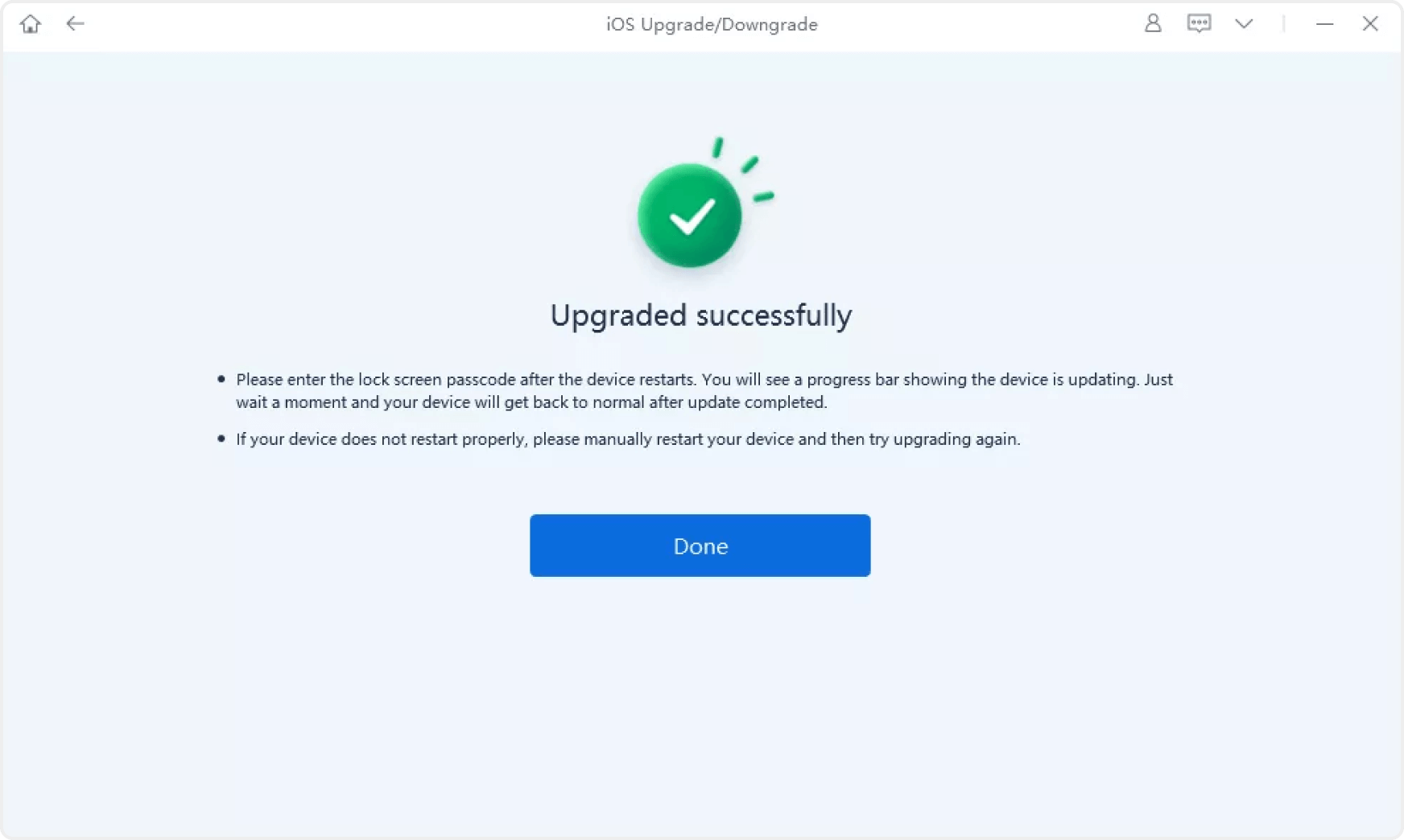
Установите и запустите UltData на компьютере и выберите «Восстановление данных с устройств iOS».
-
Подключите включенный и разблокированный iPhone к компьютеру с помощью USB-кабеля и подтвердите доверие к компьютеру, если появится запрос.
-
Выберите нужные типы данных и нажмите Scan.
-
После завершения сканирования откройте нужную категорию и просмотрите найденные файлы.
-
Выберите доступные для восстановления данные и нажмите Recover, затем укажите место сохранения.
Обратите внимание: результат зависит от состояния данных на устройстве. Если iPhone был полностью сброшен до заводских настроек, прямое восстановление удаленных данных из памяти устройства программой невозможно; в такой ситуации нужно искать резервную копию iCloud или компьютера. :chatgpt-content-reference{index="3"}
Часто задаваемые вопросы о восстановлении данных iPhone после обновления
1. Как восстановить данные на iPhone после обновления iOS 27?
Сначала проверьте iCloud и синхронизацию нужных категорий данных. Если данные отсутствуют, проверьте резервную копию iCloud или компьютера. При отсутствии резервной копии можно попробовать просканировать доступный iPhone программой восстановления данных.
2. Удаляет ли обновление iOS данные с iPhone?
Обычное обновление iOS рассчитано на сохранение пользовательских данных. Потеря может произойти при сбое установки, последующем сбросе устройства, ошибке синхронизации или других проблемах.
3. Можно ли восстановить данные после обновления без резервной копии?
Сначала проверьте синхронизированные данные в iCloud и недавно удаленные элементы. Если нужных файлов там нет, а iPhone по-прежнему доступен и определяется компьютером, можно попробовать просканировать устройство программой восстановления.
4. Можно ли восстановить данные после сброса iPhone к заводским настройкам?
После полного сброса прямое восстановление удаленных данных из внутренней памяти современного iPhone обычно невозможно. В этом случае основным вариантом остается восстановление из резервной копии iCloud, Finder, Apple Devices или iTunes.
5. Почему резервная копия не восстанавливается после обновления?
Иногда резервная копия была создана на более новой версии iOS, чем установлена на текущем устройстве. В таком случае Apple рекомендует сначала обновить iPhone до необходимой версии iOS, а затем повторить восстановление резервной копии.
Заключение
Если вам нужно понять, как восстановить данные на iPhone после обновления, не начинайте сразу с полного сброса устройства. Сначала проверьте iCloud, Аккаунт Apple, синхронизацию фотографий, контактов, заметок и других данных.
Если данные действительно отсутствуют, следующим шагом будет восстановление из резервной копии iCloud или компьютера. При отсутствии резервной копии и доступном iPhone можно попробовать Tenorshare UltData для сканирования устройства и поиска доступных для восстановления файлов.
Выскажите своё мнение
Оставить комментарий
Оставьте свой отзыв о статьях Tenorshare

Tenorshare UltData
Лучшее программное обеспечение для восстановления данных iPhone
Высочайшая скорость восстановления данныхНе забудьте поделиться этим постом!