

затем напишите свой отзыв


ReiBoot - №1 для ремонта iOS
Исправьте 150+ проблем и легко обновляйтесь/откатывайтесь до iOS 27!
ReiBoot: Ремонт iOS без потерь
Исправьте 150+ проблем и легко обновляйтесь/откатывайтесь до iOS 27!
Установили iOS 27, и экран iPhone стал полностью чёрным? Нет логотипа Apple, нет индикатора зарядки, ничего? Системное программное обеспечение по своей природе нестабильно, и чёрный экран после установки — одна из самых частых проблем каждый год.
Здесь мы подготовили подробное руководство о том, что делать, если ваш iPhone не включается после обновления iOS 27 .

Прежде чем переходить к исправлениям, понимание того, почему iOS 27 не включается, поможет вам легко решить проблему. Официальное, немодифицированное системное ПО iOS имеет 0% вероятность постоянного повреждения оборудования. Так что не волнуйтесь.
Что может вызвать чёрный экран после обновления до iOS 27? Вот самые распространённые причины:
Что делать, если iPhone не включается после обновления до iOS 27? Вот ваши отправные точки. Они бесплатны, не требуют компьютера и иногда работают. Не рассчитывайте на них, если ваше устройство серьёзно зависло, но всегда пробуйте их в первую очередь.
Принудительная перезагрузка — это первое средство для любого не отвечающего iPhone. Вот что делать, если iPhone с iOS 27 не включается:

Если экран остаётся чёрным после двух попыток, двигайтесь дальше. Принудительная перезагрузка не может исправить повреждение программного обеспечения.
Если iPhone с iOS 27 не включается и не заряжается, ваша батарея может быть полностью разряжена.
Нет индикатора через 30 минут? Проблема почти наверняка не в батарее. Ваша iPhone с iOS 27 не включается даже после длительной зарядки.
В рамках устранения неполадок, если iPhone с iOS 27 не включается, осмотрите ваше оборудование:

Если все три базовых шага не помогли и ваш iPhone не включается после обновления до iOS 27, вам нужны продвинутые решения.
Режим Recovery позволяет вашему компьютеру переустановить iOS без стирания ваших данных. Сохранение данных в режиме Recovery составляет 90%+. Выберите Обновить, а не Восстановить.
Подключите iPhone к Mac (откройте Finder) или ПК с Windows (откройте iTunes). Используйте надёжный кабель.


На вашем компьютере нажмите Обновить, а не Восстановить. Это переустановит iOS с сохранением ваших данных.

Загрузка и переустановка могут занять несколько минут. Если превышает 15 минут, ваше устройство автоматически выйдет из режима восстановления. Повторите шаг 2 и попробуйте снова.
Как исправить чёрный экран в iOS 27? Tenorshare ReiBoot — это самый надёжный вариант для исправления проблемы, когда iOS 27 не включается. Он создан именно для этой ситуации, когда iPhone показывает чёрный экран и не реагирует после обновления.
ReiBoot поддерживает iOS 27, что делает его лучшим программным обеспечением для ремонта iOS, чтобы исправить зависание iPhone на логотипе Apple или проблемы с чёрным экраном.
Ключевые особенности



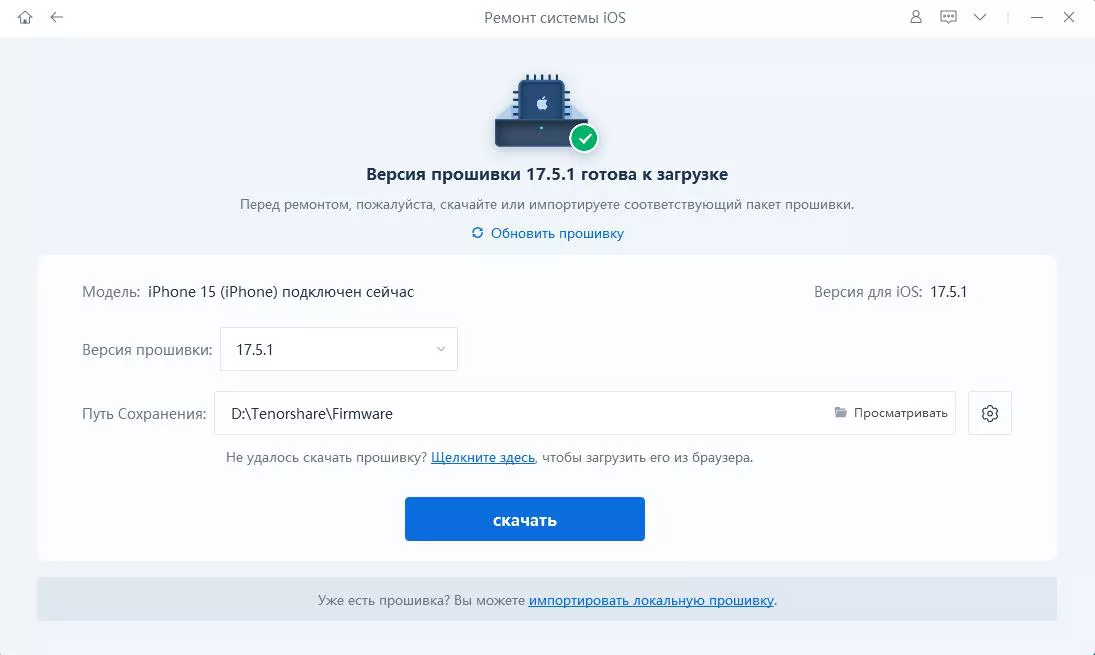


Если устройство снова включилось, но обновление iOS 27 продолжает вызывать проблемы, удалите загруженный файл обновления и скачайте его заново. Как заново загрузить обновление iOS 27? Следуйте процедуре для iOS 16.3 и старше:


После перезагрузки снова откройте «Настройки» → «Основные» → «Обновление ПО» и загрузите iOS 27 заново.
Что делать, если iPhone с iOS 27 вообще не включается? Режим DFU (обновление прошивки устройства) — это самый глубокий вариант восстановления. В отличие от режима Recovery, он полностью стирает и переустанавливает как прошивку, так и iOS с нуля. Если у вас нет возможности сделать резервную копию из-за чёрного экрана, примите, что возможна потеря данных.
Вот как войти в режим DFU и решить проблему «iPhone не включается после обновления до iOS 27»:


После восстановления настройте iPhone как новый или из резервной копии. Не импортируйте данные iCloud во время начальной настройки, если хотите начать с чистого листа. Затем обновите iOS обычным способом, после чего восстановите свои данные. Это решит проблему «iPhone не включается после обновления до iOS 27».
Начните с принудительной перезагрузки: нажмите кнопку увеличения громкости, нажмите кнопку уменьшения громкости, затем удерживайте боковую кнопку 10–20 секунд. Если чёрный экран iOS 27 сохраняется после двух попыток, у вашего устройства более глубокая системная проблема. Подключитесь к компьютеру и используйте стандартный ремонт ReiBoot или попробуйте режим Recovery через Finder или iTunes.
Если проблема просто в разряженной батарее, 15–30 минут зарядки обычно возвращают её к жизни. Если это системный сбой, одно ожидание не поможет — экран не восстановится сам. Прекратите ждать через 30 минут и переходите к продвинутым решениям выше.
Обычно это указывает на системный сбой, проблему с батареей или неудачное обновление, но аппаратную неисправность также исключать нельзя. Самое быстрое исправление без компьютера — принудительная перезагрузка. Если это не помогает, используйте ReiBoot для ремонта в один клик. Как исправить зависание в режиме восстановления? Режим DFU — ваш последний доступный вариант. Но он стирает ваши данные.
Если экран iPhone не включается после обновления до iOS 27 после обновления, сначала используйте простые решения. Когда эти бесплатные методы не помогают, и iPhone с iOS 27 выключился и не включается обратно, вам стоит рассмотреть использование Tenorshare ReiBoot. Этот инструмент обеспечивает самое быстрое и безопасное исправление проблемы.
затем напишите свой отзыв
Оставьте Комментарий
Создайте свой отзыв о статьях Tenorshare

№1 Бесплатное ПО для восстановления и ремонта системы iOS
Быстрое и простое восстановление
ReiBoot - №1 для ремонта iOS
Исправьте 150+ проблем и легко обновляйтесь/откатывайтесь до iOS 27!
ReiBoot: Ремонт iOS без потерь
Исправьте 150+ проблем и легко обновляйтесь/откатывайтесь до iOS 27!
Автор: Ирина Волнова
2026-09-22 / iOS 27
Оцените Сейчас!