автор
Дмитрий Иванов

Обновлено 09.09.2026

100 % Полезно

Баги в iOS 27 : как подготовить iPhone и решить основные проблемы

authorPic

Автор: Дмитрий Иванов

2026-09-09 / iOS 27

Оцените Сейчас!

iOS 27 уже доступна для совместимых моделей iPhone и включает системные улучшения, обновления производительности и новые функции Apple. После крупного обновления некоторые пользователи могут столкнуться с ошибками, проблемами совместимости приложений, перегревом, повышенным расходом батареи или сбоями при установке.

Даже официальная версия iOS 27 может вызывать отдельные системные проблемы после обновления. Среди них встречаются перегрев, сбои приложений, ошибки установки, повышенный расход батареи и снижение производительности. В этом руководстве разберём, как подготовить iPhone к обновлению и как исправить наиболее распространённые проблемы iOS 27.

Часть 1. Какие проблемы могут возникнуть в iOS 27?

iOS 27 включает заметные системные изменения и новые функции. После установки крупного обновления отдельные ошибки всё ещё возможны, особенно пока приложения и фоновые процессы адаптируются к новой системе.

После перехода на iOS 27 пользователи могут заметить повышенный расход батареи, нагрев устройства или временные сбои приложений. Часть таких проблем связана с индексацией, синхронизацией и оптимизацией системы в первые дни после обновления.

Распространённые проблемы iOS 27

Ниже перечислены наиболее распространённые проблемы, с которыми пользователи могут столкнуться после обновления до iOS 27:

  • Быстрый разряд аккумулятора: В первые 48 часов после установки iOS 27 время автономной работы может значительно сократиться. Это связано с тем, что система проводит повторную индексацию данных Apple Intelligence, содержимого Spotlight и облачных файлов iCloud. В наибольшей степени с этой проблемой могут столкнуться владельцы более старых моделей, таких как iPhone 12 и iPhone 13.
  • Перегрев устройства: В первые один-два дня после установки iOS 27 ваш iPhone может нагреваться сильнее обычного. Это временное явление, которое чаще всего проявляется в процессе первоначальной настройки системы и интенсивной обработки данных в фоновом режиме.
  • Сбои и вылеты приложений: Банковские приложения, корпоративные инструменты и сервисы двухфакторной аутентификации (2FA) зачастую первыми перестают корректно работать после крупных обновлений iOS. Кроме того, приложения, которые еще не были адаптированы под iOS 27, могут демонстрировать нестабильную работу и чаще закрываться с ошибками.
  • Задержка ввода с клавиатуры: После крупного обновления иногда может появляться задержка ввода, при которой символы появляются на экране с опозданием. Кроме того, функция автокоррекции может работать некорректно, если включены инструменты для письма на базе Apple Intelligence.
  • Ложные уведомления об обнаружении жидкости: Некоторые пользователи могут столкнуться с ошибочным предупреждением «Liquid Detected» («Обнаружена жидкость»), которое блокирует зарядку устройства, даже если порт абсолютно сухой.
  • Ошибки при обновлении ПО: Такие проблемы, как сообщение «Software Update Failed» («Сбой обновления ПО»), бесконечное отображение экрана «Preparing Update» («Подготовка обновления») или зависание процесса установки, могут возникать при обновлении до iOS 27.
  • Проблемы с Wi-Fi и Bluetooth: Вероятны случайные отключения от сетей Wi-Fi, а также периодические сбои при работе с AirPods и CarPlay.
  • Проблемы с Face ID: Функция Face ID может работать некорректно или постоянно запрашивать пароль разблокировки (passcode), особенно после перезагрузки устройства.
  • Черный экран или «циклическая перезагрузка» (Boot Loop): Некоторые устройства могут зависать на логотипе Apple или постоянно уходить в циклическую перезагрузку сразу после установки iOS 27.
  • Сбои в работе Siri и ИИ-функций: Поскольку в iOS 27 Apple полностью перерабатывает архитектуру Siri, в отдельных случаях возможны ошибки, некорректная обработка запросов (broken prompts) или временная недоступность отдельных функций искусственного интеллекта.

Часть 2. Как подготовить iPhone к обновлению до iOS 27

Многих проблем при обновлении iPhone можно избежать, если заранее подготовить устройство. Выполните следующие действия перед установкой iOS 27, чтобы снизить риск зависания, ошибок установки и потери данных:

  • Создайте резервную копию вашего iPhone
  • Не полагайтесь только на один тип резервной копии. По возможности сделайте две независимые резервные копии перед обновлением до iOS 27:

    • Резервная копия в iCloud: Перейдите в «Настройки» > [Ваше имя] > iCloud > «Резервная копия в iCloud» и нажмите «Создать резервную копию».
    • Icloud Backup Settings Navigation
    • Локальная резервная копия (важно): Подключите iPhone к компьютеру Mac или ПК с Windows, откройте Finder или iTunes, выберите свое устройство, установите флажок «Зашифровать локальную резервную копию» (Encrypt local backup), а затем нажмите «Создать резервную копию».
    • Encrypt Iphone Local Backup Steps

    Важно: резервная копия, созданная на более новой версии iOS, может быть несовместима с более старой системой. Поэтому перед крупным обновлением полезно сохранить отдельную локальную резервную копию.

  • Проверка совместимости устройства
  • Перед обновлением обязательно проверьте, поддерживает ли ваша модель iPhone iOS 27. На неподдерживаемом устройстве обновление не будет предложено через стандартный раздел «Обновление ПО».

  • Освободите достаточно места в хранилище
  • Перед установкой iOS 27 убедитесь, что у вас свободно не менее 15 ГБ памяти. Обновление имеет большой объем, а дополнительные данные (например, файлы для работы Apple Intelligence) будут загружаться сразу после установки.

    Проверьте объем свободного места: перейдите в «Настройки» > «Основные» > «Хранилище iPhone». Удалите или выгрузите неиспользуемые приложения, чтобы освободить место, сохранив при этом ваши данные.

    Освобождение места в хранилище iPhone
  • Сначала обновите все приложения
  • Перед установкой iOS 27 рекомендуется обновить все приложения. Приложения, которые не были обновлены, чаще подвержены сбоям после перехода на новую версию iOS, особенно это касается банковских и рабочих программ.

  • Узнайте, как выйти из режима восстановления, до того как это понадобится
  • Если во время установки что-то пошло не так и ваш iPhone завис на логотипе Apple или в режиме восстановления, вам стоит заранее знать о возможных способах решения проблемы. Принудительный перезапуск (нажмите и быстро отпустите кнопку увеличения громкости, затем уменьшения, после чего удерживайте боковую кнопку) часто помогает решить проблему, но не всегда. Если это не сработало, для восстановления устройства вам потребуется компьютер с установленным iTunes/Finder или специализированная утилита для восстановления iOS, например, Tenorshare ReiBoot.

Часть 3. Проблемы iOS 27 и их решения

Если после обновления до iOS 27 появились ошибки, зависания или проблемы с производительностью, выберите подходящее решение в зависимости от того, где именно возникла проблема:

Способ 1: Использование Tenorshare ReiBoot для устранения серьёзных проблем iOS 27

Проблемы с iOS 27 могут быть слишком серьёзными, чтобы их можно было устранить простым перезапуском или изменением настроек. Если вы столкнулись с подобными ситуациями — такими как циклическая перезагрузка (boot loop), зависание на логотипе Apple, отсутствие реакции устройства или повторяющиеся сбои при обновлении, — вы можете использовать такой инструмент, как Tenorshare ReiBoot.

Это инструмент для восстановления iOS, способный исправить более 150 различных системных неполадок без потери ваших данных. ReiBoot эффективно устраняет проблемы после обновлений iOS, вызванные глубокими системными сбоями, которые не решаются стандартными методами. ReiBoot также поддерживает обновление и понижение версии iOS в совместимых сценариях. Вот примеры системных проблем iOS 27, которые можно исправить с помощью ReiBoot:

  • Зависание на логотипе Apple после установки iOS 27
  • iPhone завис в режиме восстановления (Recovery Mode) и не выходит из него
  • Ошибка «Сбой обновления ПО» при попытке установить iOS 27
  • Циклическая перезагрузка (boot loop) после установки или обновления iOS
  • Экран не реагирует на нажатия или «черный экран» после системного сбоя
  • Переустановка или восстановление iOS 27

Вот как устранить проблемы с iOS 27 с помощью Tenorshare ReiBoot:

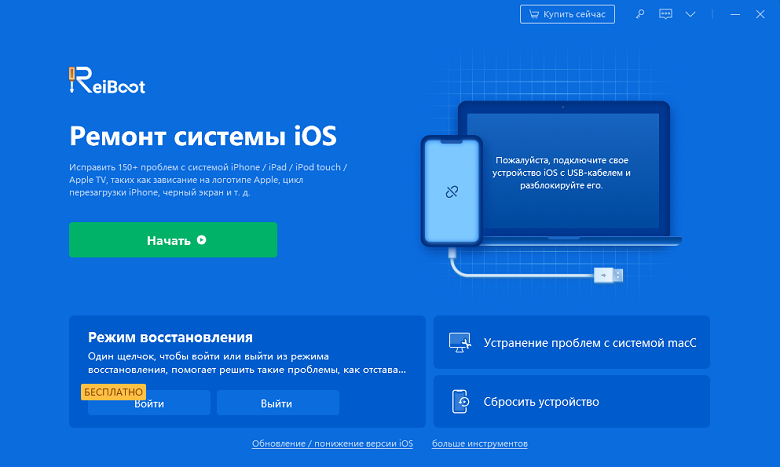
  • Запустите Tenorshare ReiBoot на своем компьютере. Затем подключите iPhone к этому же компьютеру. Нажмите «Начать ремонт» (Start Repair) в главном интерфейсе программы.
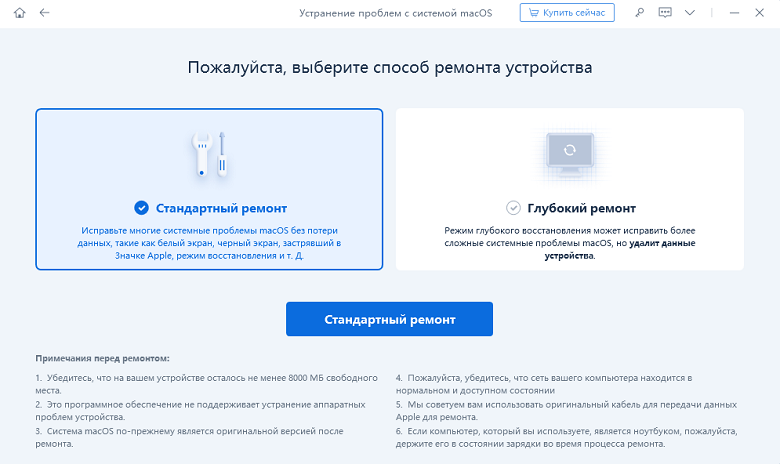
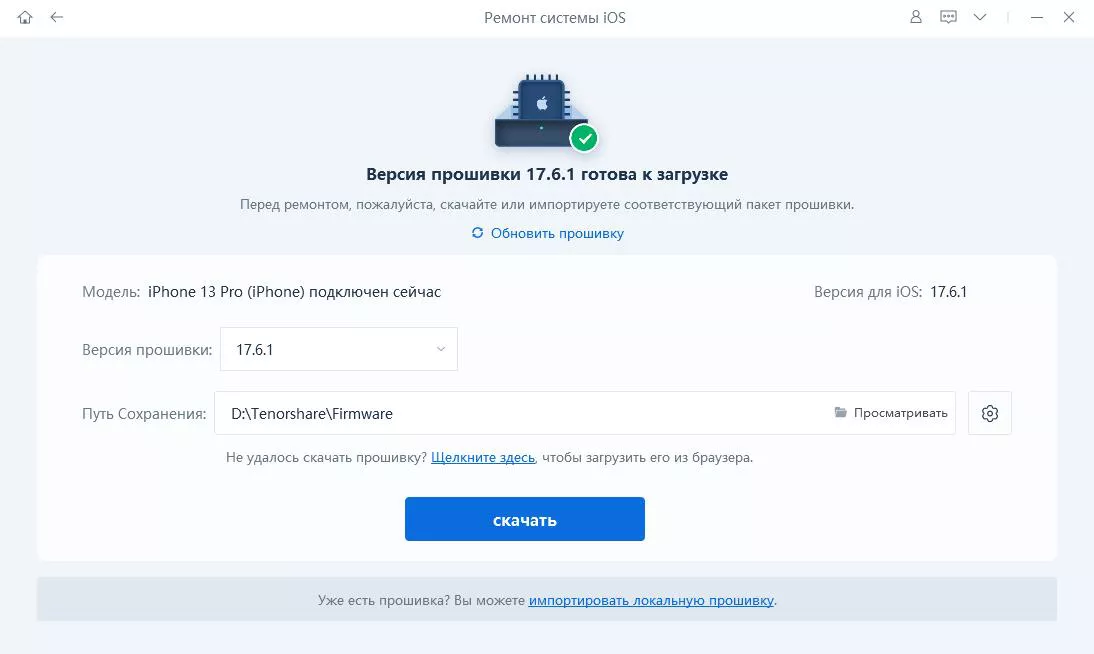
  • Нажмите «Стандартный ремонт» (Standard Repair). Затем выберите «Скачать» (Download), чтобы загрузить пакет прошивки. Нажмите «Начать стандартный ремонт» (Start Standard Repair).
  • Дождитесь окончания процесса восстановления iOS 27 на вашем iPhone. Нажмите «Готово» (Done).

Способ 2: Ошибка или зависание при обновлении iOS 27

Если ваше устройство зависло во время установки iOS 27 или выдает ошибку «Сбой обновления ПО» (Software Update Failed), последовательно выполните следующие действия:

  • Освободите место на устройстве: перейдите в «Настройки» > «Основные» > «Хранилище iPhone» и убедитесь, что у вас свободно не менее 15 ГБ, прежде чем повторить попытку обновления.
  • Удалите зависший файл обновления: разделе «Хранилище iPhone» найдите файл обновления iOS, выберите его и удалите. Перезагрузите устройство и попробуйте загрузить обновление снова.
  • Принудительная перезагрузка: нажмите и быстро отпустите кнопку увеличения громкости, затем кнопку уменьшения громкости, после чего удерживайте боковую кнопку, пока не появится логотип Apple. После перезагрузки попробуйте выполнить обновление снова.
  • Обновление через компьютер: если установка по воздуху (OTA) постоянно прерывается, подключите iPhone к Finder (на Mac) или iTunes (на Windows) и установите iOS 27 с вашего компьютера.
  • Если ничего не помогает: используйте Tenorshare ReiBoot, чтобы устранить ошибки на системном уровне, которые препятствуют установке.

Способ 3: Ошибки клавиатуры и проблемы с производительностью в iOS 27

Задержки ввода с клавиатуры, медленная анимация и общая «тормознутость» системы в первые дни после установки крупного обновления обычно вызваны фоновой индексацией, а не постоянными проблемами с производительностью. Дайте телефону от 24 до 48 часов, прежде чем делать выводы. Если же проблема сохраняется, вот как можно исправить ошибки клавиатуры и улучшить производительность iOS:

  • Уменьшение движения: перейдите в «Настройки» > «Универсальный доступ» > «Движение» и включите параметр «Уменьшение движения» (Reduce Motion). Это снизит нагрузку, связанную с анимацией.
  • Функция «Уменьшение движения» включена в настройках Универсального доступа.
  • Уменьшение прозрачности: перейдите в «Настройки» > «Универсальный доступ» > «Дисплей и размер текста» и включите параметр «Уменьшение прозрачности» (Reduce Transparency). Это особенно полезно для старых моделей iPhone.
  • Функция «Уменьшение движения» включена в настройках Универсального доступа.
  • Отключение фонового обновления контента: перейдите в «Настройки» > «Основные» > «Обновление контента» и выберите «Выкл.» (Off). Это уменьшит фоновую нагрузку на процессор, вызывающую зависания и перегрев устройства.
  • Отключение обновления контента в фоновом режиме снижает задержки (лаги) и нагрев устройства
  • Сброс всех настроек: если ошибка клавиатуры и задержки (лаги) сохраняются спустя 48 часов, перейдите в «Настройки» > «Основные» > «Перенос или сброс iPhone» > «Сброс» > «Сбросить все настройки». Это не удалит ваши данные, а лишь восстановит системные предпочтения до заводских значений.
  • Reset All Settings Fixes Keyboard Issues

Способ 4: Ошибка «Обнаружена жидкость» (Liquid Detected) в iOS 27

Если ваш iPhone ошибочно выдает предупреждение об обнаружении жидкости (Liquid Detected), которое блокирует зарядку, и вы уверены, что разъем сухой и не поврежден, — причиной может быть программный сбой, загрязнение или влага в разъёме, поэтому сначала убедитесь, что порт действительно сухой и чистый. Не используйте фен или баллоны со сжатым воздухом, так как это может привести к реальному повреждению устройства. Вот что можно сделать при ошибке «Обнаружена жидкость» в iOS 27:

  • Подождите и повторите попытку: отсоедините кабель и оставьте телефон в сухом месте на 30 минут. Затем попробуйте подключить зарядное устройство снова.
  • Беспроводная зарядка: используйте зарядное устройство стандарта Qi или MagSafe, чтобы зарядить iPhone, не подключая кабель к порту Lightning/USB-C. Это позволит обойти программную блокировку порта и продолжить пользоваться устройством.
  • Перезагрузка: принудительная перезагрузка часто помогает сбросить ошибочный флаг обнаружения жидкости.
  • Принудительная перезагрузка сбрасывает флаг ложного обнаружения
  • Установите последнее обновление iOS: если разъём сухой, а предупреждение продолжает появляться, проверьте наличие обновления iOS 27. Также можно обратиться в поддержку Apple, если проблема сохраняется.
  • Приложение «Feedback Assistant» отправляет отчеты об ошибках в Apple

Способ 5: Сбои приложений и проблемы совместимости

Сторонние приложения, которые еще не были обновлены для поддержки API iOS 27, могут аварийно завершать работу (вылетать), зависать или вовсе не запускаться. Это особенно часто случается в первые дни после выхода крупного обновления. Вот как можно решить эту проблему:

  • Обновите все приложения: откройте App Store > «Профиль» > «Обновить все». Проверьте наличие новых обновлений спустя 24 часа, так как разработчики оперативно выпускают исправления совместимости после выхода новой версии iOS.
  • Обновите все приложения в App Store
  • Принудительное закрытие и повторный запуск: проведите пальцем вверх в меню переключения приложений (App Switcher), чтобы закрыть приложение, которое вылетает, подождите несколько секунд и запустите его снова.
  • Принудительно закройте и повторно откройте приложение
  • Переустановка приложения: удалите приложение и установите его заново из «App Store», чтобы очистить поврежденные файлы кэша.
  • Используйте веб-версии: если банковские, рабочие или коммуникационные приложения перестали работать, используйте браузер Safari для доступа к их веб-версиям, пока не выйдет обновление с поддержкой новой системы.
  • Сообщите разработчику: большинство разработчиков отслеживают отзывы в App Store и социальные сети после крупных обновлений iOS. Отправка отчета ускоряет выход исправлений по сравнению с простым ожиданием.

Часто задаваемые вопросы об iOS 27

Могут ли ошибки iOS 27 привести к потере данных?

Серьёзные системные сбои после обновления встречаются редко, но перед установкой крупной версии iOS всё равно рекомендуется создать резервную копию. Если устройство используется для работы или хранит важные данные, резервная копия особенно важна.

Как сообщить Apple об ошибке?

Используйте приложение «Feedback Assistant» (Помощник по обратной связи) для сообщения об ошибках. Подробно опишите, как именно возникла проблема, укажите затронутые приложения и обязательно прикрепите логи (системные журналы), чтобы специалисты Apple могли найти и исправить ошибку.

Как часто выходят обновления iOS 27?

Apple выпускает обновления iOS 27 по мере необходимости: они могут содержать исправления ошибок, обновления безопасности и оптимизацию производительности. Проверить наличие новой версии можно в разделе «Настройки» → «Основные» → «Обновление ПО».

Заключение

iOS 27 приносит новые функции и системные улучшения, но после крупного обновления отдельные ошибки всё ещё возможны. Чтобы снизить риск проблем, заранее создайте резервную копию, освободите достаточно места и убедитесь, что приложения обновлены.

Большинство мелких проблем можно решить с помощью базовых методов, но в случае серьезных сбоев, таких как циклическая перезагрузка (boot loop), сбой обновления или «зависание» на логотипе Apple, может потребоваться использование инструмента для восстановления системы, такого как Tenorshare ReiBoot. Tenorshare ReiBoot. Он позволяет устранить более 150 проблем iOS одним нажатием, без необходимости восстановления iPhone или удаления данных.

Выскажите Мнение

Регистрация/Войти

затем напишите свой отзыв


Выскажите Мнение

Оставьте Комментарий

Создайте свой отзыв о статьях Tenorshare

Связанные Статьи

Все Темы

Tenorshare ReiBoot

ReiBoot - №1 для ремонта iOS

Исправьте 150+ проблем и легко обновляйтесь/откатывайтесь до iOS 27!

ReiBoot: Ремонт iOS без потерь

Исправьте 150+ проблем и легко обновляйтесь/откатывайтесь до iOS 27!