Как обновить iPhone через компьютер без iTunes: установка прошивки и обновление iOS

Обновлено 22.10.2026 / Советы для iOS-устройств
Хотите узнать, как обновить iPhone через компьютер без iTunes, установить прошивку iOS или выбрать программу для обновления Айфона? Способ зависит от вашей задачи: установить доступное обновление, решить проблему со сбоем установки или вручную выбрать файл прошивки IPSW.
Обновить iPhone можно по воздуху (OTA), через Finder на Mac или с помощью совместимого приложения Apple для Windows. Если стандартный способ не работает, можно рассмотреть стороннюю программу, например Tenorshare ReiBoot. При этом важно различать загрузку файла прошивки и его установку: скачивание IPSW само по себе не обновляет устройство.
В этом руководстве разберём, как обновить iOS без iTunes, как прошить iPhone с помощью компьютера и что нужно проверить перед установкой прошивки. Перед началом рекомендуем создать резервную копию данных и убедиться, что выбранная версия iOS совместима с вашей моделью устройства.
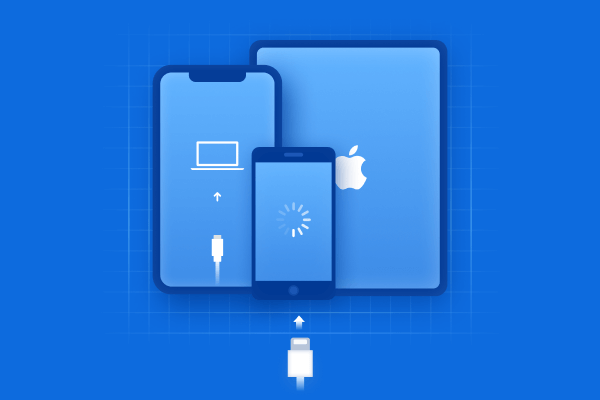
Попробуйте обновить iOS или устранить некоторые системные проблемы с помощью компьютера.


- Почему не удаётся обновить iPhone через iTunes?
- Как обновить iOS без iTunes по воздуху (OTA)
- Как обновить iPhone через компьютер без iTunes с помощью ReiBoot
- Как загрузить и установить прошивку IPSW на iPhone
- Как обновить iPhone на Mac через Finder
- Как обновить iPhone через компьютер с Windows
- Как обновить iOS через iTunes
- Какую программу выбрать для обновления iPhone?
- Часто задаваемые вопросы
Почему не удаётся обновить iPhone через iTunes?
Хотя iTunes является официальным способом обновления iOS, некоторые пользователи могут столкнуться с проблемами при автоматическом обновлении через iTunes.
- Время загрузки iTunes истекает
- Неизвестные ошибки, такие как ошибка iTunes 54, ошибка iTunes 3014 при обновлении iPhone
- iPhone не может быть обновлен с помощью iTunes
- iTunes не удалось загрузить обновление iOS
Как обновить iOS без iTunes по воздуху (OTA)
Этот способ обновления iOS не требует использования iTunes, и это делается по воздуху. Чтобы этот метод работал без каких-либо проблем, вам нужно убедиться, что ваш iPhone подключен к стабильному интернет-соединению. Кроме того, убедитесь, что на вашем iPhone достаточно места для установки нового обновления. Вот шаги, которые вы должны выполнить, чтобы узнать, как обновить iPhone без iTunes по беспроводной сети.
- Шаг 1. Откройте «Настройки» на вашем iPhone, нажмите «Основные» и перейдите к «Обновление ПО».
- Шаг 2. Нажмите «Загрузить и установить». Эта опция будет доступна, когда появится обновление iOS.
- Шаг 3. При появлении запроса нажмите «Установить сейчас».
Шаг 4. Введите код доступа вашего iPhone и согласитесь с указанными условиями.

Плюсы:
- Простой и интуитивно понятный процесс для большинства пользователей.
- Не требует подключения к компьютеру.
Минусы:
- Требуется стабильное интернет-соединение и достаточное количество свободного места на устройстве.
- Возможны ошибки, если подключение нестабильное.
Как обновить iPhone через компьютер без iTunes с помощью ReiBoot
Кроме того, вы также можете использовать инструмент для обновления iOS без iTunes на вашем iPhone. Tenorshare ReiBoot является одним из таких инструментов, который отлично подходит для этой цели. Этот инструмент обеспечивает легкое и быстрое обновление программного обеспечения на вашем iPhone. Следуйте приведенным ниже инструкциям, чтобы узнать, как обновить iOS без iTunes, используя этот инструмент.


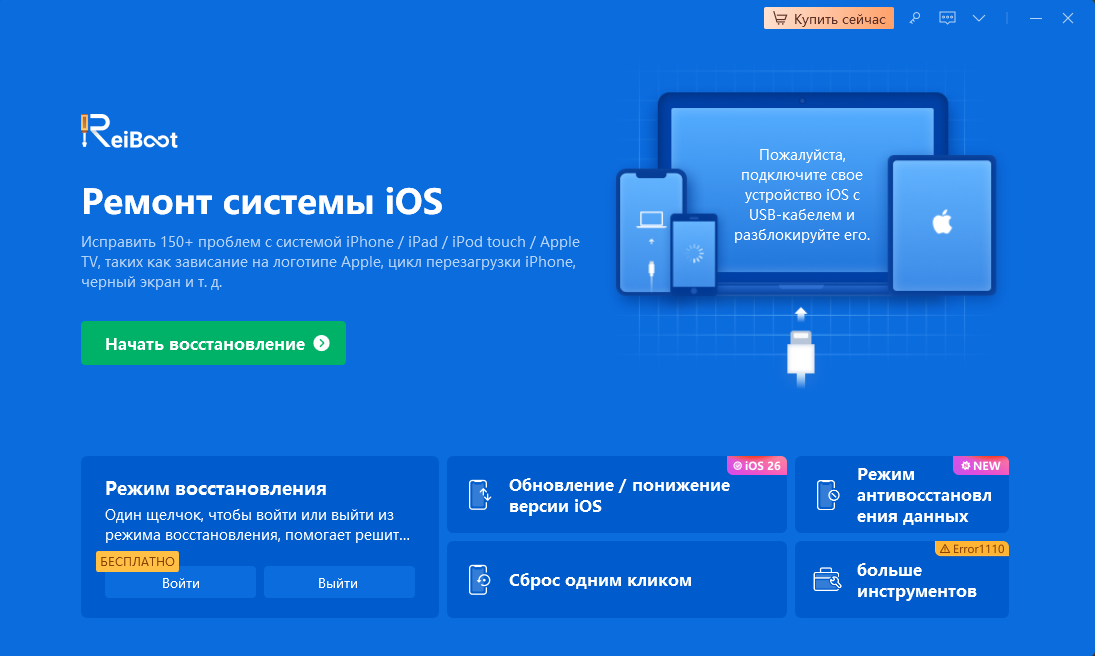
После установки запустите программу в своей системе и нажмите «Исправить операционную систему» в главном интерфейсе.
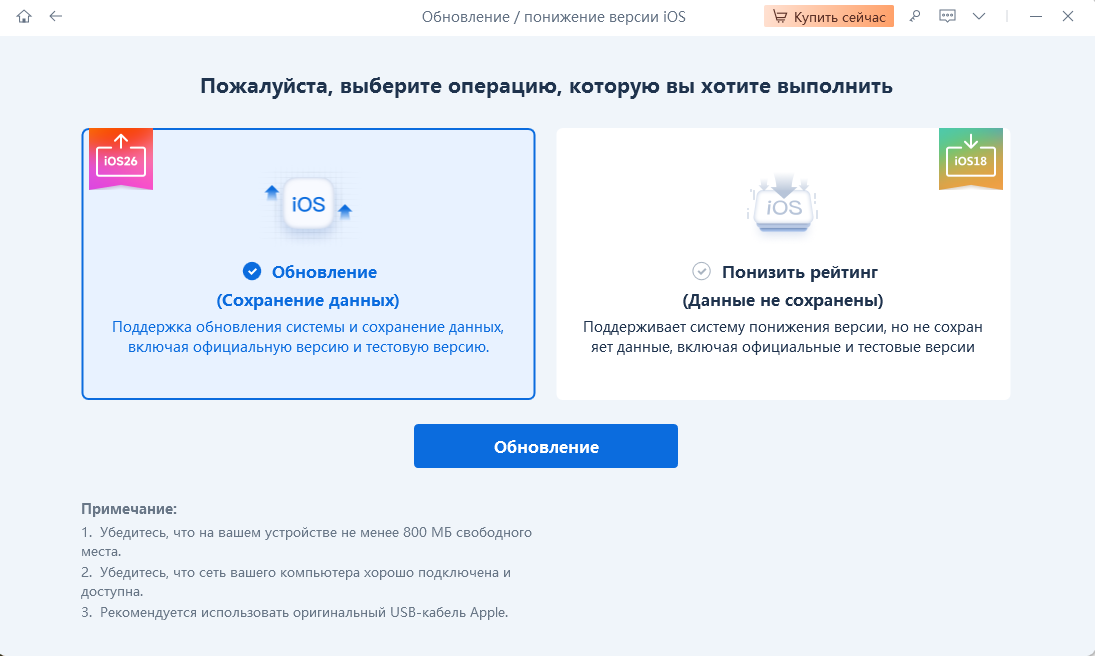
Этот инструмент автоматически найдет последнюю версию iOS для вашей модели iPhone, после чего вы можете нажать «Загрузить», чтобы выполнить обновление iPhone iOS без iTunes.
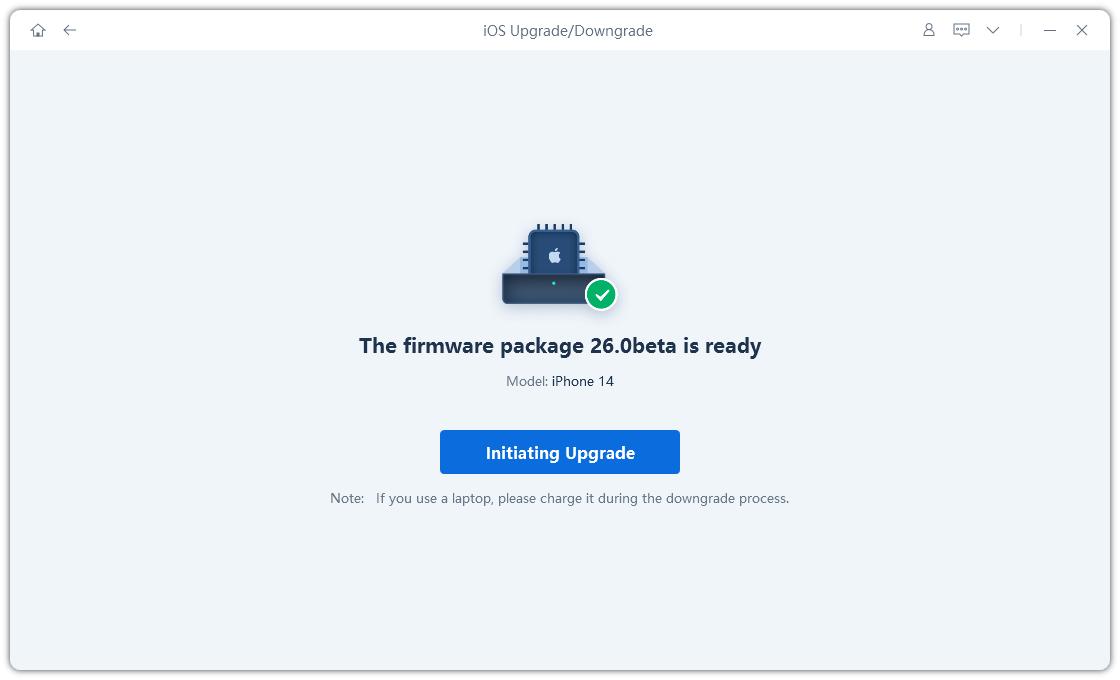
После загрузки пакета прошивки вы можете нажать «Обновить сейчас». Процесс скоро завершится, и на вашем iPhone будет установлено последнее обновление программного обеспечения. Это то, как легко загрузить обновление iOS без iTunes, используя этот инструмент.


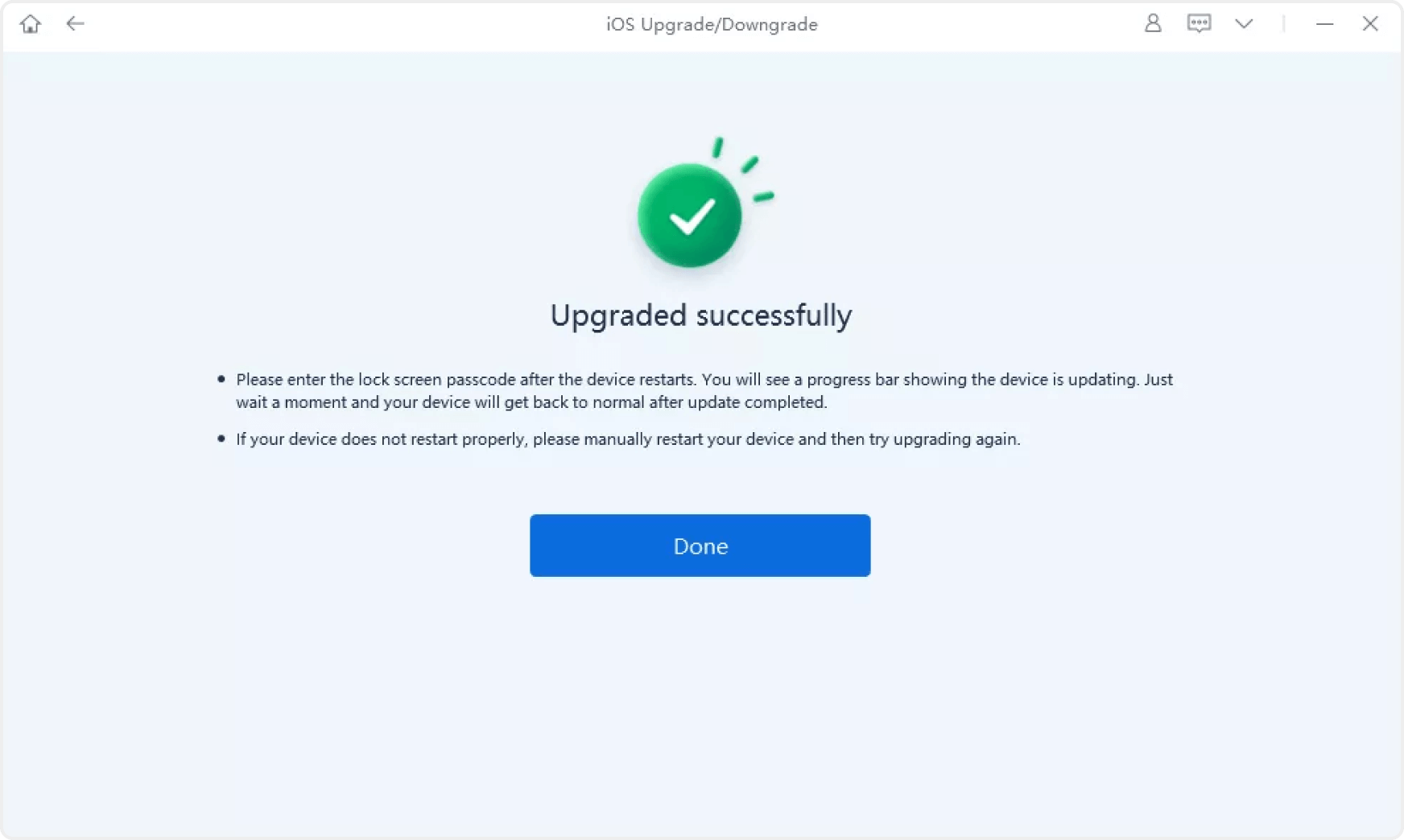
С помощью простых шагов вы можете обновить iPhone без iTunes. Так что если у вас есть проблемы с обновлением iPhone по беспроводной сети, вы можете попробовать этот отличный инструмент обновления iOS. И если вы получаете ошибки или проблемы с обновлением iPhone при обновлении по беспроводной сети, программа может легко исправить застрявшие проблемы iPhone, такие как iPhone, застрявший в цикле восстановления, iPhone не включится после логотипа Apple, белого экрана смерти iPhone / черный экран, продолжайте перезагружаться или зависать во время обновления iOS.
Плюсы:
- Позволяет обновить iOS без ошибок и сбоев.
- Исправляет проблемы с зависанием устройства или другими сбоями.
Минусы:
- Требуется установка программы на компьютер.
Как загрузить и установить прошивку IPSW на iPhone
IPSW.me помогает проверить доступные для конкретной модели файлы прошивки. Файл IPSW можно скачать отдельно, без iTunes, однако для установки потребуется совместимый инструмент на компьютере. Возможность установить конкретную версию iOS зависит от того, подписывает ли Apple эту сборку и поддерживает ли её ваше устройство.
- Шаг 1. Откройте IPSW.me в браузере на компьютере.
Шаг 2. Выберите свой продукт, в этом случае нажмите «iPhone».
- Шаг 3. Выберите модель вашего iPhone.
- Шаг 4. Выберите версию iOS, которую нужно загрузить, и нажмите «Загрузить». Выбранная вами версия iOS будет загружена.
- Шаг 5. Подключите iPhone к компьютеру. Для установки файла используйте совместимый способ обновления: на Mac — Finder, а в Windows — поддерживаемое приложение Apple или iTunes, если оно доступно в вашей конфигурации.
Шаг 6. Если выбранное приложение поддерживает ручной выбор IPSW, укажите загруженный файл и следуйте инструкциям на экране. Не отключайте кабель во время установки.
Плюсы:
- Можно загрузить конкретную версию iOS.
- Быстрая загрузка файлов напрямую с серверов Apple.
Минусы:
- Для установки нужен компьютер и совместимое приложение; скачать IPSW недостаточно.
- Процесс может быть сложным для неопытных пользователей.
Как обновить iPhone на Mac через Finder
Для установки новой прошивки iOS на Айфон с помощью компьютера с macOS нужно запустить стандартное приложение Finder. Это приложение автоматически распознает подключенный по кабелю Айфон и отобразит его основные параметры.
- Шаг 1. Подключите ваш iPhone к Mac с помощью кабеля.
- Шаг 2. Откройте приложение Finder. Ваш iPhone будет автоматически распознан.
- Шаг 3. Нажмите на кнопку «Обновить» для установки новой версии iOS.
Не забудьте сделать резервную копию данных перед обновлением! Вы можете сохранить данные в iCloud или на компьютере. Если вы предпочитаете избегать использования iCloud, создайте резервную копию на вашем Mac или Windows. В Finder (Mac) и «Устройства Apple» (Windows) есть кнопка «Создать резервную копию сейчас» для этого.
Плюсы:
- Простота использования Finder для обновления iOS.
- Не нужно устанавливать дополнительные программы.
Минусы:
- Необходим доступ к macOS и Finder.
- Процесс может занять некоторое время, если резервная копия не была сделана заранее.
Как обновить iPhone через компьютер с Windows
Если вы хотите обновить iPhone через компьютер без iTunes на Windows, сначала проверьте, доступно ли приложение «Устройства Apple» (Apple Devices) для вашей системы. В поддерживаемых конфигурациях оно позволяет управлять подключённым iPhone и выполнять обновление или восстановление. Если приложение недоступно, используйте актуальный официальный способ Apple для вашей версии Windows.
- Шаг 1. Установите или откройте «Устройства Apple» либо совместимую версию iTunes.
- Шаг 2. Подключите iPhone к компьютеру с помощью кабеля и разблокируйте устройство. При необходимости подтвердите доверие этому компьютеру.
- Шаг 3. Выберите iPhone в приложении и откройте раздел с информацией об устройстве.
- Шаг 4. Если доступно обновление, выберите «Обновить» и следуйте инструкциям на экране.
Если компьютер не распознаёт устройство, попробуйте другой кабель или USB-порт, разблокируйте iPhone и проверьте, отображается ли запрос «Доверять этому компьютеру?». Перед обновлением сохраните резервную копию важных данных.
Как обновить iOS через iTunes
Если вам нужен именно способ как обновить iOS через iTunes, используйте его, когда iTunes установлен и поддерживает подключённое устройство. На компьютерах Mac с современными версиями macOS для управления iPhone обычно используется Finder.
- Шаг 1. Установите доступную для вашей системы версию iTunes и откройте программу.
- Шаг 2. Подключите iPhone к компьютеру и подтвердите доверие устройству, если появится запрос.
- Шаг 3. Выберите значок устройства и нажмите «Проверить обновления».
- Шаг 4. Если обновление доступно, выберите «Загрузить и обновить» и дождитесь завершения процесса.
Если обновление завершается ошибкой, проверьте интернет-соединение, свободное место на компьютере, состояние кабеля и наличие актуальной версии программного обеспечения Apple.
Какую программу выбрать для обновления iPhone?
Выбирая программу для обновления Айфона, сначала определите, что именно вам нужно: обычное обновление, установка через компьютер или устранение системной ошибки.
| Способ | Нужен компьютер | Когда подходит |
|---|---|---|
| Обновление по воздуху (OTA) | Нет | Для обычного обновления iOS при доступном обновлении |
| Finder на Mac | Да, Mac | Для обновления или восстановления iPhone через macOS |
| «Устройства Apple» / iTunes | Да, Windows | Для официального управления устройством и обновления в поддерживаемой конфигурации |
| Tenorshare ReiBoot | Да | Как сторонний вариант для поддерживаемых операций обновления и решения некоторых системных проблем |
Перед использованием сторонней программы проверьте, какие функции доступны в её текущей версии и какие из них платные. Ни один способ не гарантирует установку любой версии iOS: совместимость устройства и статус подписи прошивки имеют значение.
Часто задаваемые вопросы
Можно ли обновить iPhone через компьютер без iTunes?
Да. На Mac можно использовать Finder, а для некоторых задач — совместимую стороннюю программу. На Windows доступные варианты зависят от установленного программного обеспечения Apple и версии системы.
Как прошить iPhone без iTunes?
Сначала уточните, что требуется: обновить iOS с сохранением данных или восстановить систему. Для обновления можно использовать поддерживаемый инструмент, но восстановление может удалить данные. Перед началом сделайте резервную копию.
Можно ли установить прошивку на iPhone без iTunes?
Загрузить файл IPSW можно отдельно, но для установки потребуется совместимый инструмент. Установить любую старую версию iOS нельзя: Apple должна продолжать подписывать соответствующую сборку, а файл должен подходить вашей модели.
Что делать, если компьютер не видит iPhone?
Разблокируйте iPhone, подтвердите доверие компьютеру, проверьте кабель и USB-порт, а также обновите программное обеспечение Apple. Если проблема сохраняется, попробуйте другой кабель или компьютер.
Заключение
Теперь вы знаете, как обновить iPhone через компьютер без iTunes, где проверить файл прошивки и какие программы подходят для разных задач. Для обычного обновления начните с OTA или официального инструмента Apple. Если стандартный способ не работает, рассмотрите альтернативный вариант, например Tenorshare ReiBoot, предварительно проверив доступные функции и совместимость. Перед обновлением или восстановлением обязательно создайте резервную копию данных.
Выскажите своё мнение
Оставить комментарий
Оставьте свой отзыв о статьях Tenorshare

ReiBoot для iOS
№1 Бесплатное ПО для восстановления и ремонта системы iOS
Быстрое и простое восстановлениеНе забудьте поделиться этим постом!