


UltData - Восстановление данных iPhone без резервной копии
Легкое восстановление удаленных данных с iPhone без резервной копии
UltData - Восстановление данных iPhone
Восстановление потерянных данных с iPhone без копии
Если вы недавно удалили журнал звонков или перешли на новый iPhone, может возникнуть вопрос: как получить историю вызовов из iCloud? Вернуть записи можно только в том случае, если они синхронизировались с iCloud или входили в резервную копию устройства.
Ниже рассмотрим два основных способа: полное восстановление резервной копии iCloud, которое заменяет текущие данные на iPhone, и выборочное извлечение журнала звонков без сброса устройства. Также разберём, что делать, если подходящей резервной копии нет.

Да, журнал звонков может храниться в iCloud, но способ его сохранения зависит от настроек iPhone.
Если для приложений «Телефон» и FaceTime включена синхронизация с iCloud, история обычных и FaceTime-вызовов обновляется на устройствах, где используется один Apple ID. В этом случае удаление записи на одном устройстве может синхронизироваться и с другими устройствами.
Если синхронизация «Телефон и FaceTime» выключена, история вызовов может входить в резервную копию iPhone при активной функции «Резервная копия в iCloud». В таком случае записи сохраняются вместе с другими данными iCloud.
Просмотреть журнал звонков напрямую на iCloud.com нельзя. Для доступа к нему потребуется восстановить резервную копию целиком или извлечь нужные записи с помощью программы восстановления.
Сначала проверьте, существует ли резервная копия, созданная до удаления нужных вызовов. Если такая копия есть, можно восстановить iPhone полностью или просмотреть её содержимое и выбрать только журнал звонков.
Официальный способ Apple заключается в полном восстановлении резервной копии, содержащей нужную историю вызовов. После этого текущее содержимое устройства будет заменено данными выбранной копии.

Перед началом сохраните новые фотографии, сообщения, документы и другие важные данные. После стирания iPhone они могут быть потеряны, если не входят в выбранную резервную копию.
Порядок действий:


Этот способ не позволяет предварительно просмотреть копию или восстановить только отдельные записи вызовов. Кроме того, нужна копия, созданная до потери данных.
Если вы не хотите заменять текущие данные на iPhone, для выборочного восстановления данных iPhone можно использовать Tenorshare UltData. Программа позволяет выбрать резервную копию, просмотреть найденные категории и сохранить журнал звонков на компьютер.




Выберите режим восстановления. Установите UltData и откройте раздел «Восстановление данных из iCloud».
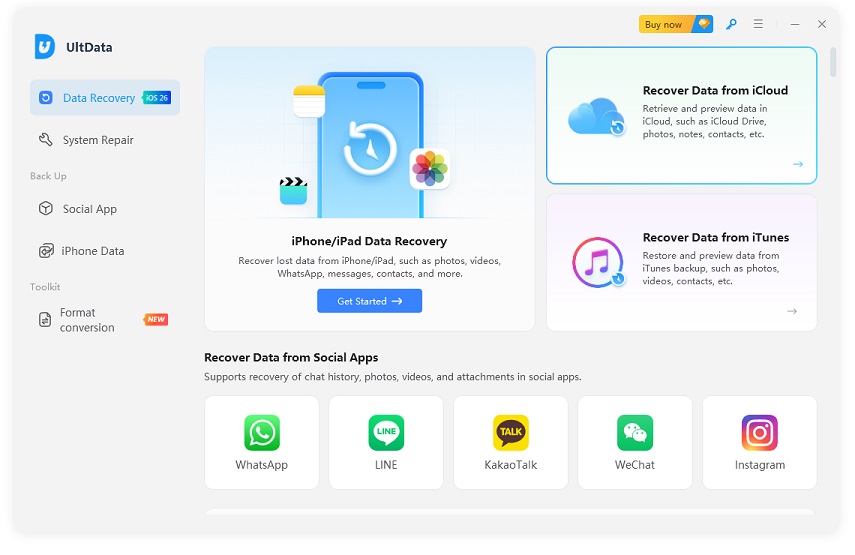
Откройте резервные копии. Выберите восстановление данных из резервной копии iCloud, чтобы получить доступ к доступным копиям.

Войдите в iCloud. Укажите Apple ID и подтвердите вход.

Выберите копию. Найдите нужную резервную копию по дате и загрузите её для сканирования.

Отметьте тип данных. Выберите «История звонков» и другие нужные категории.
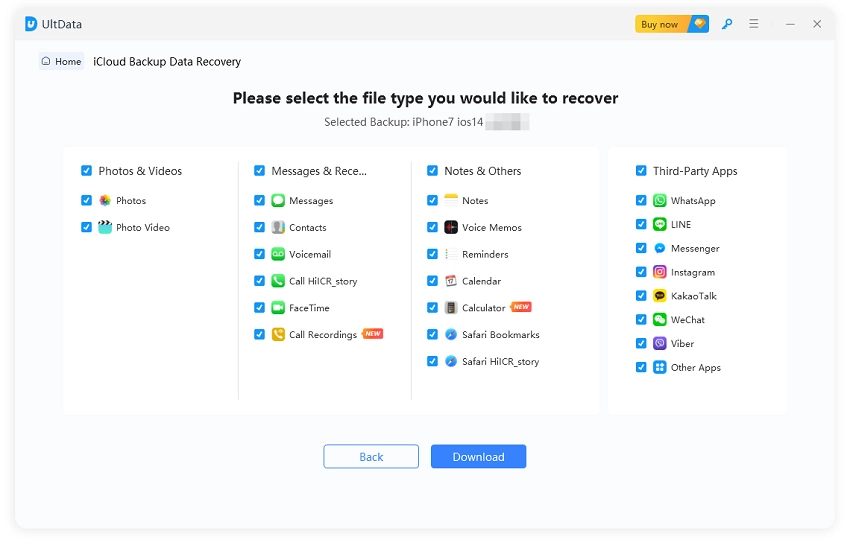
Просмотрите и сохраните. После сканирования отметьте нужные записи и нажмите «Восстановить на ПК».

Если нужно заранее просмотреть содержимое резервной копии, выборочное извлечение удобнее полного восстановления устройства.
Если подходящей копии нет, можно просканировать память iPhone. Вероятность восстановления зависит от того, были ли удалённые данные перезаписаны.
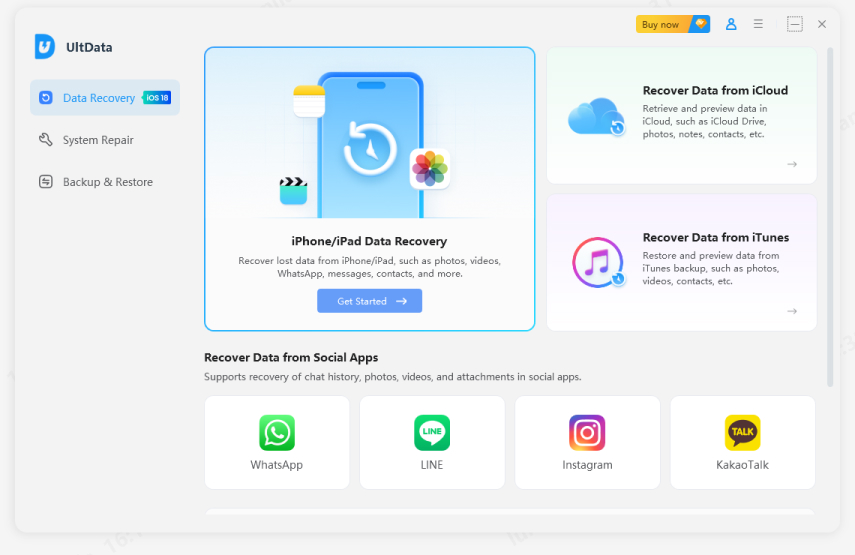
Вернитесь в главное окно UltData и выберите «Восстановление данных iPhone/iPad».
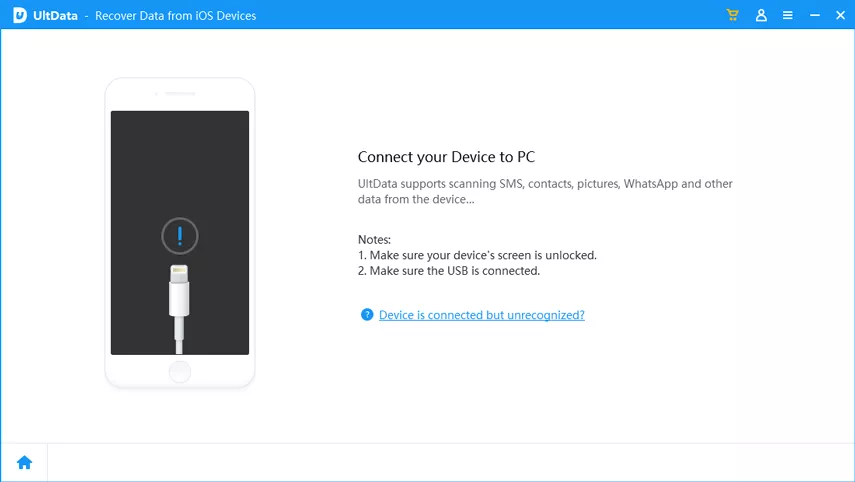
Подключите iPhone к компьютеру с помощью USB-кабеля.
Выберите «История звонков» и запустите сканирование.
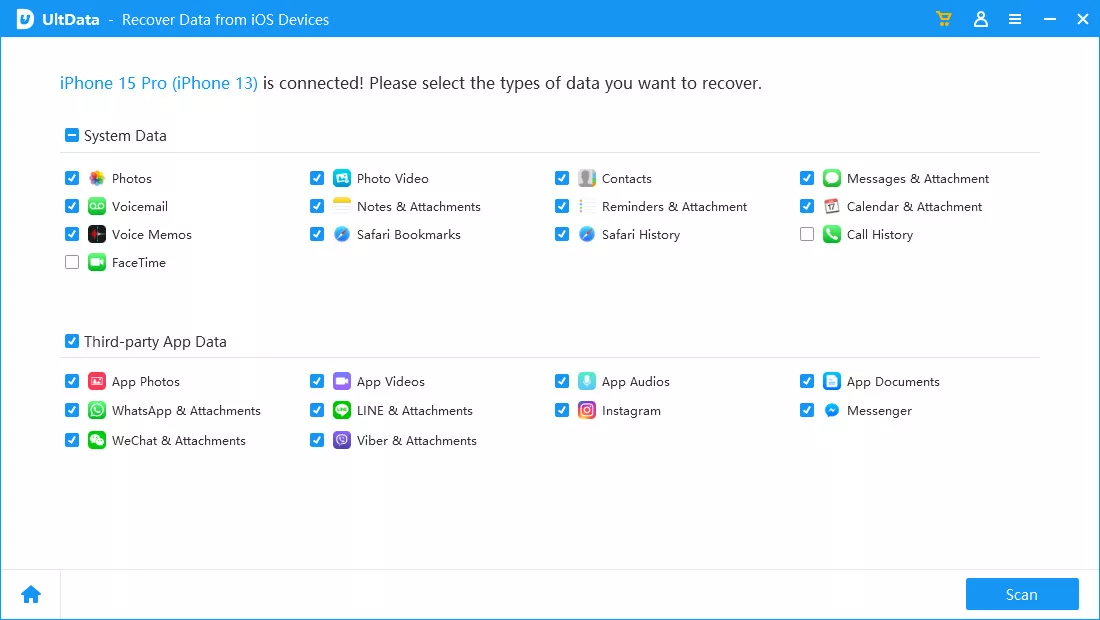
Просмотрите найденные записи и сохраните нужные файлы в безопасную папку на компьютере.
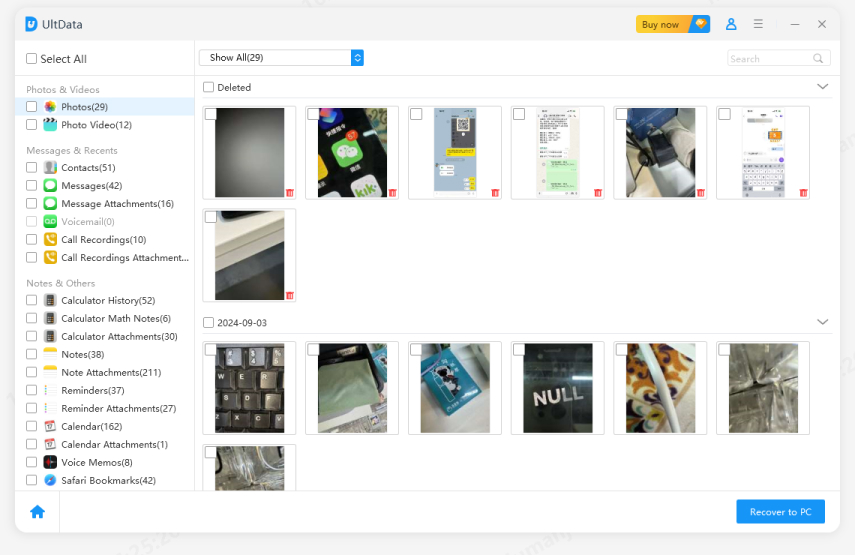
Чем меньше вы используете iPhone после удаления записей, тем ниже риск перезаписи. Этот же принцип действует при попытке вернуть другие потерянные данные.
Историю звонков из iCloud можно вернуть полной загрузкой резервной копии или выборочным извлечением нужных записей. Полное восстановление подходит, если вы готовы стереть текущее содержимое iPhone. Если важно сохранить новые данные, используйте предварительный просмотр резервной копии или просканируйте устройство напрямую.
Нет. На iCloud.com нет отдельного раздела для просмотра журнала звонков. Получить доступ к записям можно через восстановление резервной копии или программу, поддерживающую выборочное извлечение данных.
Если записи входят в резервную копию, они могут сохраняться в ней, пока сама копия доступна в аккаунте. При синхронизации удаление записи на одном устройстве может также удалить её из iCloud и с других подключённых устройств.
Да. Для этого нужно извлечь записи из резервной копии выборочно или просканировать память устройства. Стандартное восстановление через настройки iPhone всегда требует предварительного стирания устройства.
затем напишите свой отзыв
Оставьте Комментарий
Создайте свой отзыв о статьях Tenorshare
Лучшее программное обеспечение для восстановления данных iPhone
Высочайшая скорость восстановления данных
UltData - Восстановление данных iPhone без резервной копии
Легкое восстановление удаленных данных с iPhone без резервной копии
UltData - Восстановление данных iPhone
Восстановление потерянных данных с iPhone без копии
Автор: Дмитрий Иванов
2026-09-20 / iOS восстановление данных
Оцените Сейчас!