



UltData - Восстановление данных iPhone без резервной копии
Легкое восстановление удаленных данных с iPhone без резервной копии
UltData - Восстановление данных iPhone
Восстановление потерянных данных с iPhone без копии
«Как мне вернуть старые фотографии из iCloud?»
— пользователь Apple Community
Фотографии на iPhone можно случайно удалить, потерять после сброса устройства или не найти из-за проблем с синхронизацией. Если снимки сохранились в «Фото iCloud» или резервной копии, их можно вернуть несколькими способами. Ниже разберём, как восстановить фотографии из iCloud, в каких случаях подходит каждый метод и какие ограничения важно учитывать.

Выбор способа зависит от того, где находятся нужные снимки: в «Фото iCloud», в резервной копии или только в доступных данных аккаунта. Сначала попробуйте метод, который не требует сброса iPhone, а восстановление всей резервной копии оставьте на крайний случай.
UltData Восстановление Данных iCloud подходит, когда нужно вернуть отдельные фотографии, сообщения, контакты и другие данные, не восстанавливая всю резервную копию целиком.
В отличие от стандартного восстановления iCloud, при котором может потребоваться стереть содержимое iPhone, UltData позволяет просмотреть доступные данные и выбрать только нужные фотографии. Это снижает риск перезаписи текущих файлов на устройстве и упрощает поиск старых снимков.




Как восстановить фотографии из данных iCloud:
Установите Tenorshare UltData на компьютер и выберите режим «Восстановление данных из iCloud».

Войдите в аккаунт с помощью Apple ID и кода подтверждения, если он потребуется.
Выберите тип данных «Фото» и нажмите кнопку загрузки, чтобы программа получила доступ к доступным данным.
Просмотрите найденные фотографии, отметьте нужные файлы и нажмите «Восстановить на ПК».
Если фотографии находятся в резервной копии iCloud, UltData также позволяет просмотреть её содержимое и восстановить нужные снимки без полного сброса iPhone.
Как восстановить отдельные фотографии из резервной копии iCloud:
Выберите режим «Восстановление данных из резервной копии iCloud».

Войдите в аккаунт iCloud и выберите резервную копию, которую нужно просканировать.

Отметьте тип данных «Фото» или другие категории, которые хотите восстановить.
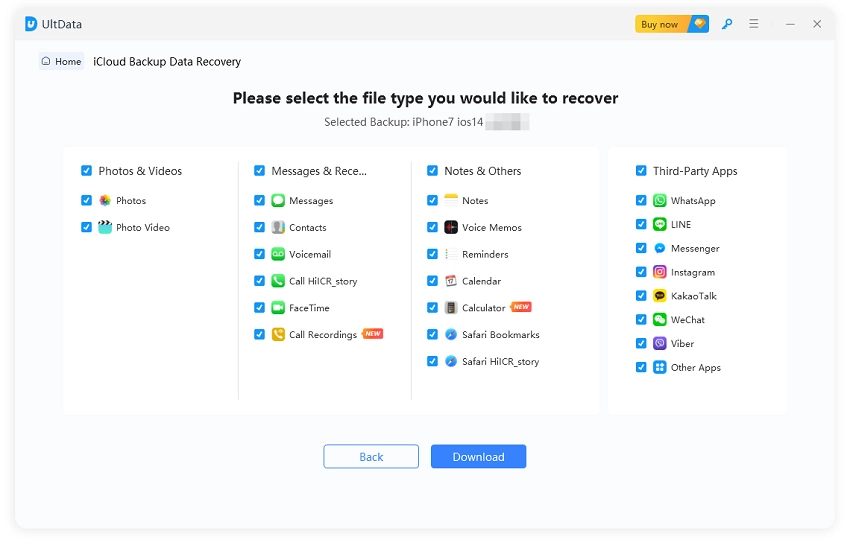
После сканирования просмотрите содержимое резервной копии, выберите фотографии и сохраните их на компьютер. Время сканирования зависит от размера резервной копии и объёма данных.

Этот способ подходит, если нужные снимки по-прежнему хранятся в «Фото iCloud» и доступны через аккаунт. Сбрасывать iPhone или восстанавливать всю резервную копию не потребуется.
Нажмите кнопку загрузки, чтобы сохранить выбранные файлы.


Метод работает только с фотографиями, которые всё ещё доступны в «Фото iCloud». Окончательно удалённые снимки таким способом вернуть нельзя, а нужные файлы на iCloud.com придётся выбирать и скачивать вручную.
Используйте этот вариант, если фотографии не удалены из облака, но не отображаются на iPhone из-за проблем с синхронизацией «Фото iCloud».
Включите синхронизацию и выберите «Загрузка и сохранение оригиналов», чтобы сохранить полноразмерные фотографии в памяти iPhone.

«Фото iCloud» должно быть включено до исчезновения снимков. Скорость загрузки зависит от подключения к интернету и объёма медиатеки. Фотографии, которые никогда не синхронизировались с iCloud, этим способом восстановить нельзя.
Официальное восстановление из резервной копии подходит, если нужные фотографии были включены в копию, созданную до их удаления. Этот вариант восстанавливает резервную копию целиком и требует предварительно стереть содержимое iPhone.
Перед началом сохраните текущие важные данные, чтобы не потерять новые фотографии, сообщения и другие файлы.
После перезапуска iPhone на экране настройки откройте раздел «Приложения и данные» и выберите «Восстановить из копии iCloud».

Войдите с помощью Apple ID, выберите резервную копию, созданную до потери фотографий, и запустите восстановление.

Нужна резервная копия, в которой сохранились потерянные фотографии. Перед восстановлением iPhone необходимо стереть, а просмотреть содержимое копии и выбрать отдельные снимки стандартными средствами нельзя. Восстановление также может заменить текущие данные на устройстве содержимым выбранной копии.
Если фотографии по-прежнему видны на iCloud.com, скачайте их напрямую. Если снимки остались в облаке, но не отображаются на iPhone, проверьте синхронизацию «Фото iCloud». Полное восстановление резервной копии стоит использовать только при наличии подходящей копии и после сохранения текущих данных.
Когда нужно просмотреть содержимое iCloud или резервной копии и вернуть только отдельные фотографии без сброса устройства, можно использовать восстановление данных iPhone. Программа позволяет выбрать нужный тип данных, предварительно просмотреть найденные файлы и сохранить выбранные фотографии на компьютер.
Если фотографии находятся в альбоме «Недавно удалённые» и срок хранения ещё не истёк, их можно вернуть стандартными средствами. После окончательного удаления возможность восстановления зависит от того, сохранились ли снимки в другой копии или резервной копии iCloud.
Откройте «Настройки», нажмите на имя пользователя, выберите «iCloud» — «Фото» и включите синхронизацию. Перед этим проверьте, достаточно ли свободного места в iCloud для загрузки медиатеки.
Фотографии, доступные на iPhone только через синхронизацию iCloud, могут перестать отображаться после выхода из аккаунта. Перед выходом загрузите оригиналы на устройство или сохраните важные снимки в отдельной резервной копии.


Tenorshare UltData - Лучшее ПО для восстановления данных iPhone





затем напишите свой отзыв
Оставьте Комментарий
Создайте свой отзыв о статьях Tenorshare

Лучшее программное обеспечение для восстановления данных iPhone
Высочайшая скорость восстановления данных
UltData - Восстановление данных iPhone без резервной копии
Легкое восстановление удаленных данных с iPhone без резервной копии
UltData - Восстановление данных iPhone
Восстановление потерянных данных с iPhone без копии
Автор: Дмитрий Иванов
2026-09-20 / Советы для iCloud
Оцените Сейчас!