


UltData - Восстановление данных iPhone без резервной копии
Легкое восстановление удаленных данных с iPhone без резервной копии
UltData - Восстановление данных iPhone
Восстановление потерянных данных с iPhone без копии
Потеря важных событий календаря на iPhone может нарушить расписание, встречи и повседневные планы. Если календарь пропал или события перестали отображаться, важно сначала понять, как восстановить календарь из iCloud и где именно были сохранены ваши данные.
Перед восстановлением нужно определить, где хранились события календаря: в синхронизации iCloud Calendar, в резервной копии iCloud или в другом аккаунте, например Gmail, Outlook или Exchange. От этого зависит правильный способ восстановления.
В этом руководстве разберем, как восстановить календарь iPhone из iCloud, как вернуть события из резервной копии iCloud и как выборочно восстановить нужные данные без полного сброса iPhone.

Есть несколько причин, по которым события календаря на iPhone могут внезапно исчезнуть или перестать отображаться в iCloud:
Однако исчезновение событий не всегда означает, что они удалены навсегда. Иногда они хранятся в другом аккаунте или временно не отображаются из-за проблем с синхронизацией.
Перед восстановлением проверьте, где были сохранены события: в iCloud, в другом календарном аккаунте или в резервной копии iCloud.
Чтобы выбрать правильный способ восстановления, сначала нужно понять, где именно сохранены данные календаря.
Синхронизация календаря iCloud обновляет события календаря на всех устройствах Apple, где используется один и тот же Apple ID.
Если синхронизация календаря включена, события хранятся в iCloud и автоматически синхронизируются. Если вы случайно удалили события, их иногда можно восстановить через iCloud.com.
Резервная копия iCloud сохраняет снимок данных iPhone на определенный момент времени. Если события календаря были включены в резервную копию, их можно вернуть, восстановив эту копию.
Но официальный способ Apple заменяет текущие данные на устройстве и не позволяет заранее просмотреть содержимое или восстановить только отдельные события календаря.
Приложение «Календарь» на iPhone также может показывать события из Gmail, Outlook, Exchange и других аккаунтов. Если такой аккаунт отключен или больше не подключен, события могут исчезнуть из календаря, хотя фактически они не были удалены.
Перейдите в Настройки > Календарь > Аккаунты и проверьте, включен ли нужный календарный аккаунт.

При восстановлении календарей из архива iCloud текущие календари и напоминания заменяются на всех устройствах, связанных с этим Apple ID.
Если события календаря были синхронизированы с iCloud, сначала попробуйте восстановить календарь через аккаунт iCloud. Ниже приведены официальный способ Apple и вариант выборочного восстановления через UltData.
Этот способ подходит только в том случае, если календарь ранее был синхронизирован с iCloud. Хотя удаленные события исчезают из текущего календаря через синхронизацию, iCloud может хранить архивные версии календаря, которые позволяют вернуть данные к более раннему состоянию.
Чтобы восстановить календарь из аккаунта iCloud, синхронизация календаря должна быть включена до потери данных.
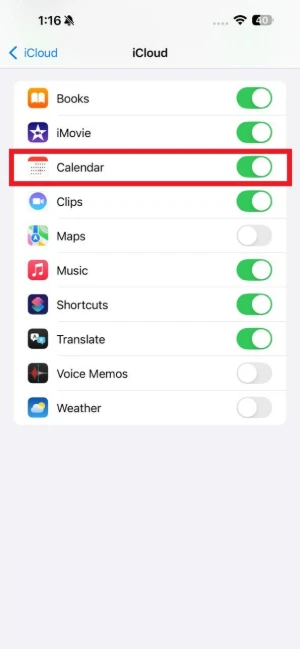


Этот способ восстанавливает календарь из более раннего архива. Учтите, что выбранная версия заменит текущие данные календаря, поэтому новые изменения после даты архива могут быть удалены.
Если синхронизация календаря в iCloud была включена, Tenorshare UltData поможет извлечь и восстановить потерянные события календаря в несколько шагов. Программа сканирует ваш аккаунт iCloud и позволяет восстановить данные календаря без полного восстановления iPhone. Кроме того, вы можете предварительно просмотреть найденные события и выбрать только нужные данные.
Основные возможности UltData iPhone Data Recovery:
Следуйте шагам ниже, чтобы восстановить календарь из iCloud с помощью UltData iPhone Data Recovery:




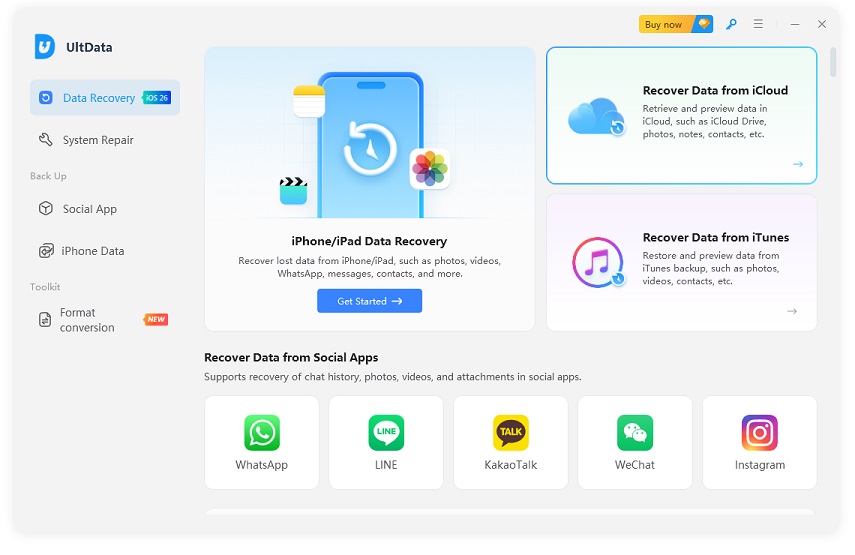
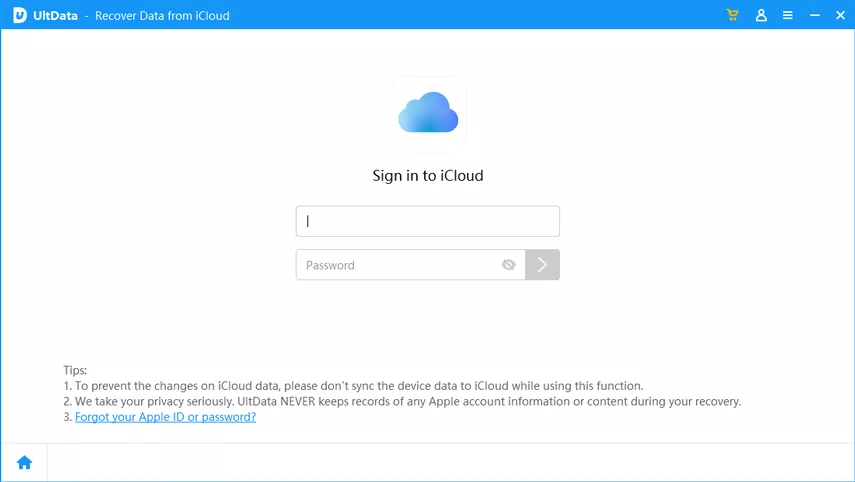
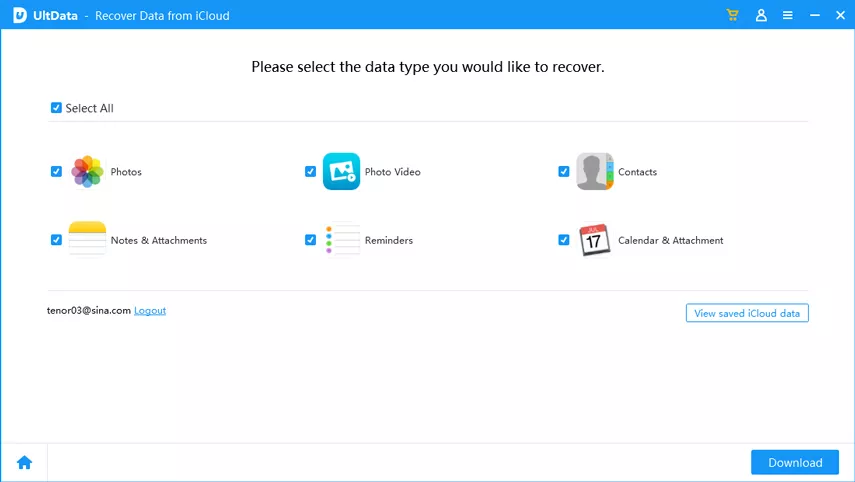
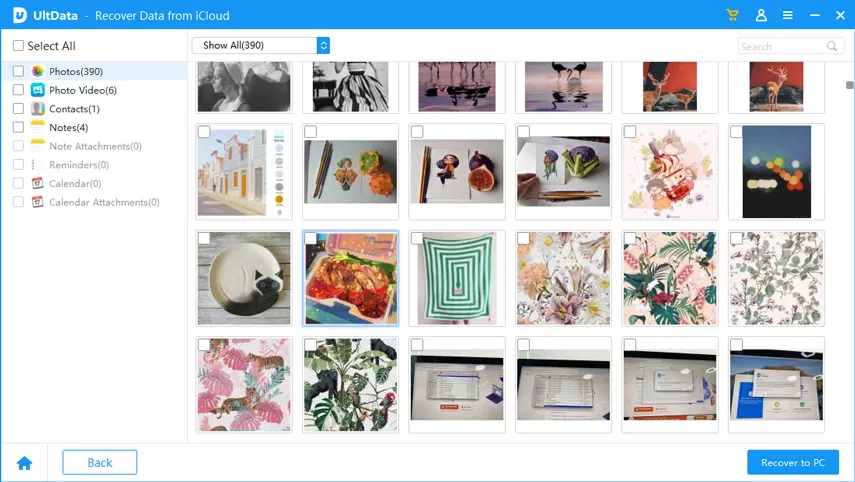
Таким способом можно восстановить данные календаря из iCloud без сброса iPhone и без замены текущих данных на устройстве.
Если события календаря были включены в резервную копию iCloud, нужно восстановить ту копию, в которой эти события еще существовали.
iPhone может создавать полную резервную копию в iCloud, включая данные календаря. Если у вас есть подходящая резервная копия, ее можно восстановить и вернуть потерянные события.
Следуйте шагам ниже, чтобы получить календарь из резервной копии iCloud на iPhone:


Дождитесь завершения восстановления. После этого iPhone перезагрузится, а календарь и другие данные из выбранной резервной копии будут возвращены. Учтите, что официальный способ восстановления из iCloud не позволяет предварительно просмотреть данные или восстановить только календарь.
Если вам нужно восстановить только события календаря из резервной копии iCloud, выборочное восстановление будет более удобным вариантом.
UltData поддерживает восстановление данных из резервной копии iCloud без сброса iPhone. Вы можете просмотреть содержимое резервной копии и выбрать только нужные события календаря. Перед восстановлением также можно узнать, как получить доступ к резервной копии iCloud.
Перед началом убедитесь, что у вас есть резервная копия iCloud с нужными данными, а компьютер подключен к интернету.
Скачайте и установите Tenorshare UltData. Перейдите в режим Восстановить данные из iCloud. Эта функция поддерживает восстановление данных из ранее созданных резервных копий iCloud.
Если вы ранее создавали резервную копию iCloud, выберите Восстановление данных из резервной копии iCloud, чтобы получить доступ к файлам резервной копии. Этот вариант позволяет просматривать и восстанавливать данные без полного восстановления устройства.

Введите Apple ID и пароль, чтобы войти в свой аккаунт iCloud.

Просмотрите список доступных резервных копий iCloud, выберите нужную копию для загрузки и сканирования, затем нажмите Далее.

Выберите Календарь и другие нужные типы данных, затем нажмите Загрузить, чтобы продолжить.
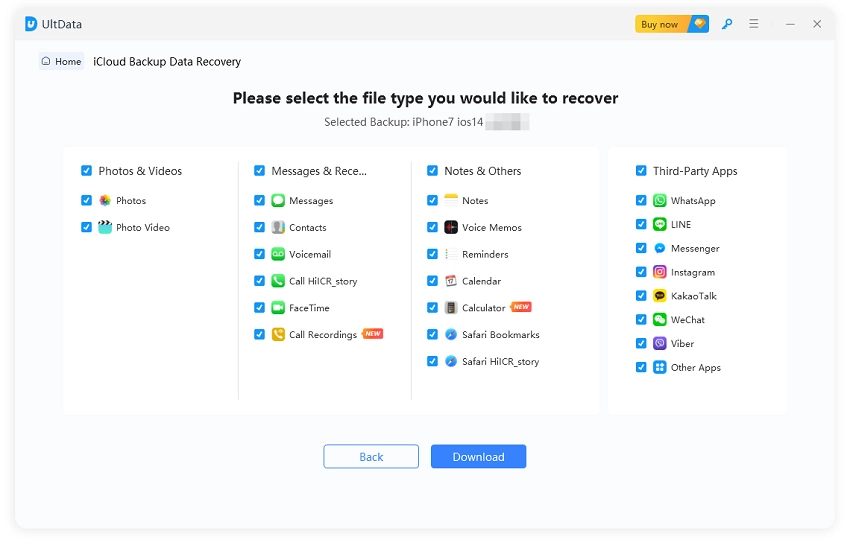
После завершения сканирования просмотрите найденные данные, выберите события календаря, которые нужно вернуть, и нажмите Восстановить на ПК, чтобы сохранить их на компьютер.

После завершения восстановления выбранные данные будут сохранены в указанную локальную папку. Вы сможете открыть и проверить восстановленные файлы прямо на компьютере.
Чтобы правильно восстановить календарь iPhone, сначала определите, где хранились события: в синхронизации iCloud, резервной копии iCloud или другом календарном аккаунте. Если данные были синхронизированы с iCloud, попробуйте восстановить календарь через iCloud.com. Если события были только в резервной копии, можно восстановить iCloud Backup.
Официальные способы Apple полезны, но они могут заменить текущие данные календаря или потребовать полного сброса iPhone. Если вам нужно восстановить только отдельные события и не хочется стирать устройство, Tenorshare UltData поможет просмотреть и выборочно восстановить данные календаря из iCloud без сброса iPhone.
затем напишите свой отзыв
Оставьте Комментарий
Создайте свой отзыв о статьях Tenorshare
Лучшее программное обеспечение для восстановления данных iPhone
Высочайшая скорость восстановления данных
UltData - Восстановление данных iPhone без резервной копии
Легкое восстановление удаленных данных с iPhone без резервной копии
UltData - Восстановление данных iPhone
Восстановление потерянных данных с iPhone без копии
Автор: Дмитрий Иванов
2026-09-20 / iOS восстановление данных
Оцените Сейчас!