


затем напишите свой отзыв


ReiBoot - №1 для ремонта iOS
Исправьте 150+ проблем и легко обновляйтесь/откатывайтесь до iOS 27!
ReiBoot: Ремонт iOS без потерь
Исправьте 150+ проблем и легко обновляйтесь/откатывайтесь до iOS 27!
Вы решили обновить iPhone до новой версии iOS 27. Сначала всё шло нормально: индикатор выполнения двигался, и устройство было готово к установке обновления.
Но затем процесс внезапно остановился, и на экране осталась кнопка «Установить сейчас». Это проблема «iOS 27 зависла на установке», которая может возникнуть из-за сети, нехватки места, повреждённого файла обновления или системного сбоя.
Существует несколько эффективных способов решить эту проблему — от повторной загрузки обновления до восстановления системы без потери данных.
Читайте дальше, чтобы найти лучшие решения!
Не стоит просто предполагать, что с вашим телефоном проблема, и начинать исправлять. Сначала нужно проанализировать, действительно ли это проблема и зависло ли обновление.
Потому что иногда проблема «обновление iOS зависло на установке» носит временный характер. Это может быть просто ложной тревогой, вызванной следующими тремя причинами.
1. Перегрузка трафика серверов Apple: Серверы Apple могут быть перегружены из-за высокого трафика, особенно сразу после выхода крупного обновления iOS 27.
2. Распаковка большого файла: Установочный пакет iOS 27 может быть довольно большим. Системе требуется время, чтобы распаковать файлы, проверить обновление и подготовить системный раздел.
3. Нехватка места в хранилище: Во многих случаях время проверки замедляется, когда телефон работает на пределе емкости хранилища.
[«Правило 15 минут»]Запомните правило 15 минут, оно поможет определить, является ли проблема легкоустранимой или доставит серьёзные хлопоты.
➔Чтобы выполнить этот тест, оставьте телефон в покое на 15 минут. Следите за телефоном.
➔Если в течение этого времени произойдет переход от зависания iOS на подготовке обновления или «Move to iOS» на оценке к черному экрану с логотипом Apple.
Это означает, что с вашим телефоном нет серьезных проблем.
С другой стороны, проблема может быть, если колесико постоянно крутится в течение 15 минут, телефон сильно нагревается, а индикатор выполнения не меняется.
И если это происходит, это признак того, что iPhone завис на экране «Установить сейчас» при обновлении ПО.
Теперь, когда ясно, что ваш телефон нуждается в правильной помощи, пришло время перейти к базовым операционным исправлениям, как показано ниже.

Мы часто запутываемся в сложных решениях, в то время как реальное исправление кроется в самом простом. Итак, начните с проверки подключения к Интернету.
В конце концов, слабое соединение часто вызывает подобные трудности, потому что, честно говоря, установка iOS 27 сильно зависит от стабильной связи с серверами Apple.
Вот что нужно проверить:
●Убедитесь, что ваш локальный Wi-Fi не работает за строгим корпоративным брандмауэром или пользовательским профилем, блокирующим серверы проверки Apple.
●При необходимости выключите и снова включите маршрутизатор. Старайтесь избегать общедоступного Wi-Fi или мобильных точек доступа, так как сигналы слабые.
●Кроме того, перед установкой iOS 27 рекомендуется освободить достаточно места для пакета обновления и временных системных файлов.

Файл обновления иногда автоматически повреждается при загрузке через Wi-Fi.
И знаете, что происходит дальше? Ваш iPhone впадает в панику, отказывается работать и оставляет вас смотреть на замерший экран.
Самое быстрое исправление — очистить поврежденные файлы и начать заново.
1. Перейдите в «Настройки» → «Основные» → «Хранилище iPhone».
2. В хранилище iPhone найдите загруженный файл обновления iOS 27.
3. Нажмите на него и выберите «Удалить обновление».
4. Перезагрузите телефон.
5. Вернитесь в «Настройки» и нажмите «Основные».
6. Наконец, выберите «Обновление ПО» и загрузите обновление снова.
В целом, этот метод решения проблемы «iPhone завис при установке обновления ПО» чрезвычайно эффективен для большинства пользователей.

Ваш телефон стал полностью не отвечать? Что ж, принудительная перезагрузка — единственный оставшийся вариант. Даже сама Apple официально рекомендует этот метод для зависших устройств.
Вот как это сделать:
Для iPhone 8, SE 2-го поколения и более новых моделей1. Нажмите и быстро отпустите кнопку увеличения громкости.
2. Нажмите и быстро отпустите кнопку уменьшения громкости.
3. Нажмите и удерживайте боковую кнопку.
4. Отпустите, когда появится логотип Apple.
Для iPhone 7 и 7 PlusНажмите и удерживайте:
1. Кнопку уменьшения громкости
2. Кнопку питания
Отпустите после появления логотипа Apple.
Для iPhone 6s или более раннихНажмите и удерживайте:
●Кнопку «Домой»
●Кнопку питания
Делайте это, пока не появится логотип Apple.
Это часто мгновенно решает проблему с экраном «iPhone завис при установке».
Если это не решит проблему, вы можете обратиться в Службу поддержки Apple за дальнейшей помощью.
Выбор Tenorshare ReiBoot для устранения зависания iOS 27 — самое безопасное решение на сегодняшний день.
В отличие от восстановления через режим восстановления, «Стандартное восстановление» ReiBoot устраняет проблемы системы iOS без удаления фотографий, приложений, сообщений или других личных данных.
Поэтому этот способ подходит пользователям, у которых стандартное обновление iOS 27 не завершается или устройство зависает во время установки.
Интересуетесь, чем может помочь ReiBoot? Он может эффективно помочь исправить:
●Зависание iPhone во время обновления
● Зацикливание на логотипе Apple
●Черные экраны
●Сбои проверки обновления
●Зависание iOS при подготовке обновления
И знаете что? Вам абсолютно не нужно:
➔Технические навыки
➔Джейлбрейк
➔Потеря данных при стандартном восстановлении


Шаг №1: Загрузите и запустите ReiBoot на вашем компьютере. Подключите зависший iPhone к вашему устройству с помощью оригинального кабеля Apple USB-C или Lightning.
Шаг №2: На главной панели вы найдете зеленую кнопку «Начать восстановление». Нажмите её, чтобы открыть расширенную диагностическую среду.

Шаг №3: Выберите «Стандартное восстановление». Эта опция очень важна, так как она нацелена на поврежденный системный файл без запуска удаления данных.
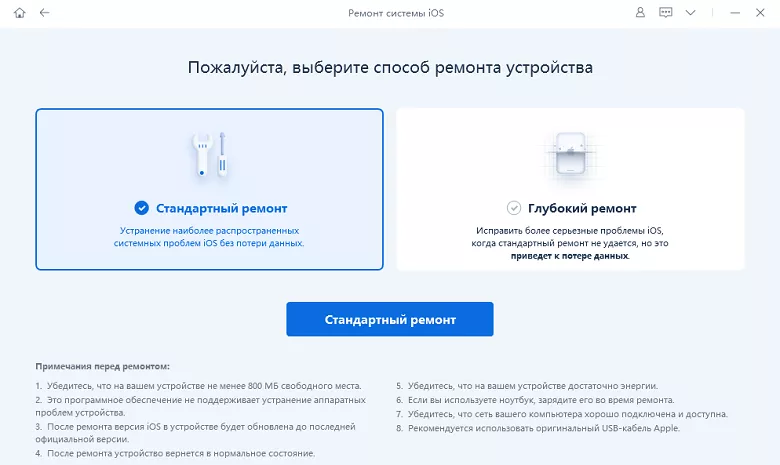
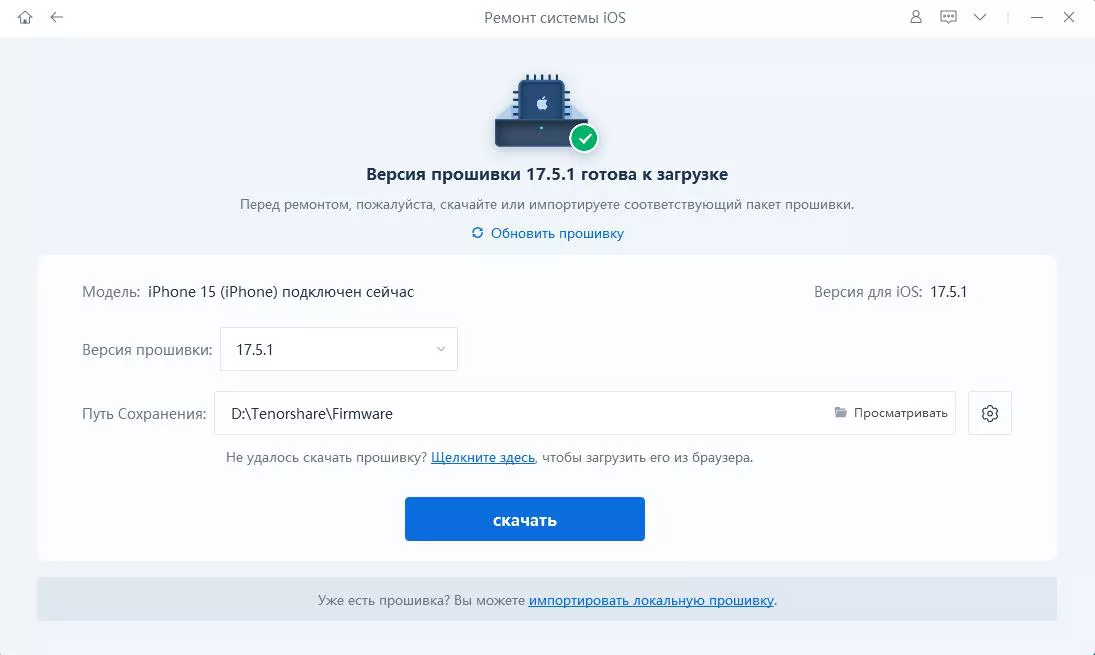
Шаг №4: После этого система начнет считывать модель устройства и отображать соответствующую версию прошивки iOS 27. Нажмите «Загрузить», чтобы получить чистые системные файлы непосредственно из защищенной сети серверов.
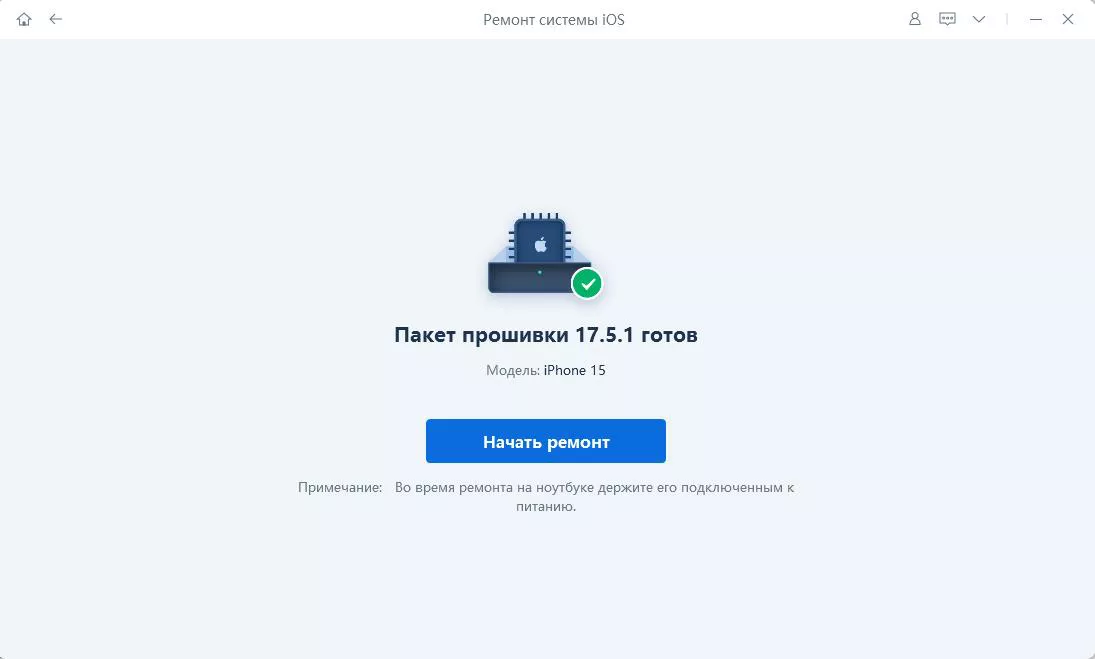
Шаг №5: После завершения загрузки нажмите «Начать стандартное восстановление». Во время процесса соединение с устройством должно быть устойчивым.

Не хотите использовать стороннее приложение? Это совершенно нормально.
Вы все еще можете решить проблему с помощью режима восстановления Apple. Но в этом случае у вас должна быть недавняя резервная копия.
[Критическое предупреждение]: Если у вашего телефона нет недавней резервной копии, вы потеряете все свои данные, включая фотографии, локальные данные приложений и настройки конфигурации.
Чтобы выполнить этот метод, выполните следующие шаги:
1. Подключите телефон к компьютеру. Откройте «Finder» (на macOS Catalina или новее) или «iTunes» (на Windows или старых версиях macOS).
2. Переведите телефон в режим восстановления, нажав кнопки увеличения громкости, уменьшения громкости и питания.

3. Теперь нажмите и удерживайте боковую кнопку. На экране появится логотип Apple, но не прекращайте нажимать кнопку. Продолжайте нажимать, пока не появится темный экран с изображением кабеля молнии, указывающего на ноутбук.

4. На экране вашего компьютера автоматически появится всплывающее окно с сообщением о проблеме с вашим устройством.
5. Сначала выберите «Обновить». Это предписывает устройству попытаться переустановить структуру операционной системы без удаления ваших файлов.

6. Если обновление не удастся, повторите процесс и нажмите «Восстановить». Это полностью очистит ваш локальный диск и установит свежую заводскую копию стабильной версии программного обеспечения.

Если проблема не устранена после попытки, вы можете обратиться в Службу поддержки Apple за дополнительной помощью.
Если после неудачной установки iOS 27 система продолжает работать нестабильно, обычного повторного обновления может быть недостаточно.
В таком случае можно переустановить актуальную версию iOS 27 или выполнить системное восстановление с помощью подходящего инструмента.
Хотите откатиться до стабильной версии, используя специальную встроенную функцию в Tenorshare ReiBoot , но не знаете как? Вот всё, что нужно сделать:
➔Подключите телефон к ноутбуку или ПК и запустите инструмент.
➔Выберите раздел «Обновление/Понижение версии iOS» и используйте доступный режим обновления или восстановления iOS 27.
➔Теперь подождите несколько мгновений, и система сама завершит процесс.
Хотите избежать будущих проблем с обновлением? Вот что вам следует сделать:
Совет 1: Поддерживайте уровень заряда батареи выше 50%: низкий заряд батареи может повредить обновление.
Совет 2: Поддерживайте свободное место в хранилище: не менее 10 ГБ, чтобы снизить вероятность сбоев установки.
Совет 3: Избегайте слабого или общедоступного Wi-Fi: всегда используйте надежную частную сеть.
Освободиться от зависшего обновления может быть облегчением. Но дело в том, что ваша работа на этом не заканчивается. Да, вы правильно поняли.
Потому что даже если проблема решена, зависшие файлы могли оставить после себя бесполезные данные и кеш, которые могут съесть ваше хранилище.
Чтобы это исправить, дайте телефону полностью остыть на мгновение. Затем зайдите в настройки и внимательно просмотрите хранилище файлов, удалив все ненужные и неизвестные файлы.
Поверьте мне, Tenorshare ReiBoot и этот простой и быстрый шаг сохранят ваше устройство здоровым и гарантируют, что вам не придется снова столкнуться с головной болью «iOS 27 зависла на установке» в будущем.
Это может произойти из-за нехватки свободного места, нестабильного Wi-Fi, перегруженных серверов Apple, повреждённого файла обновления или временного системного сбоя.
Вопрос 2. Сколько времени должно занять обновление iOS?Обычно это занимает около 10–20 минут. Однако, если вы используете плохое интернет-соединение, продолжительность может увеличиться до нескольких часов.
Вопрос 3. Может ли принудительная перезагрузка удалить данные?Нет, это не так. Принудительная перезагрузка просто обновляет устройство и совершенно не стирает личные файлы.
затем напишите свой отзыв
Оставьте Комментарий
Создайте свой отзыв о статьях Tenorshare

№1 Бесплатное ПО для восстановления и ремонта системы iOS
Быстрое и простое восстановление
ReiBoot - №1 для ремонта iOS
Исправьте 150+ проблем и легко обновляйтесь/откатывайтесь до iOS 27!
ReiBoot: Ремонт iOS без потерь
Исправьте 150+ проблем и легко обновляйтесь/откатывайтесь до iOS 27!
Автор: Дмитрий Иванов
2026-09-22 / iOS 27
Оцените Сейчас!