

затем напишите свой отзыв


ReiBoot - №1 для ремонта iOS
Исправьте 150+ проблем и легко обновляйтесь/откатывайтесь до iOS 27!
ReiBoot: Ремонт iOS без потерь
Исправьте 150+ проблем и легко обновляйтесь/откатывайтесь до iOS 27!
iOS 27 уже доступна для совместимых моделей iPhone. Если вы разработчик или продвинутый пользователь и хотите тестировать приложения, устанавливать сборки из Xcode или использовать инструменты отладки, вам понадобится режим разработчика.
Ищете информацию о том, как включить режим разработчика на iOS 27 или активировать его через Xcode? Это руководство охватывает всё, что вам нужно знать о режиме разработчика на iPhone с iOS 27.

Режим разработчика — это специальная настройка iPhone, представленная Apple для разработчиков и продвинутых пользователей. Включив режим разработчика на iOS, вы сможете:
Если вы планируете тестировать приложения, использовать инструменты разработки или устанавливать сборки через Xcode на iOS 27, сначала активируйте режим разработчика.
Перед включением режима разработчика и установкой тестовых сборок важно подготовить устройство.
Перед изменением системных настроек и установкой тестовых сборок рекомендуется создать полную резервную копию через iCloud или Finder.
Убедитесь, что ваш iPhone поддерживает iOS 27 и что на устройстве установлена актуальная версия системы.
Если вы используете Xcode для тестирования приложений, убедитесь, что на вашем Mac установлена последняя доступная версия.
При обновлении iOS или установке тестовых сборок иногда могут возникать системные сбои. Пользователи могут столкнуться с:
Устранение неполадок с Tenorshare ReiBoot может решить все проблемы с обновлением.
Существует два способа включить режим разработчика на iOS: непосредственно на iPhone или с помощью Mac с Xcode. На iOS 27 процедура включения режима разработчика остаётся похожей на предыдущие версии iOS. Ниже мы подробно рассмотрим, как включить режим разработчика на айфоне с iOS 27.
Если эта опция появляется автоматически при установке приложения для разработки, выполните следующие шаги:
Используйте Xcode или другую доверенную среду разработки для установки тестового приложения на ваш iPhone.
Перейдите в «Настройки» и выберите «Конфиденциальность и безопасность». Включите режим разработчика. Ваш iPhone попросит перезагрузить устройство.
После перезагрузки разблокируйте iPhone и нажмите «Включить», когда появится запрос. При необходимости введите пароль. Режим разработчика теперь должен быть включён.
Если опция не появляется автоматически, подключите iPhone к Mac.
Используйте кабель Lightning или USB-C для подключения iPhone к Mac. Нажмите «Доверять этому компьютеру» и введите пароль при запросе.
Запустите Xcode и перейдите в Window > Devices and Simulators. Найдите ваш iPhone в разделе Device. Теперь перейдите в Настройки > Конфиденциальность и безопасность > Режим разработчика. Включите его и перезагрузите устройство.

Теперь вы знаете, как включить режим разработчика на iOS 27 любым удобным способом. Помните: режим разработчика айфон ios открывает дополнительные возможности, но требует осторожности.
Иногда пользователи сталкиваются с тем, что опция «Режим разработчика» не появляется после обновления. Если режим разработчика iOS 27 не отображается или пропал, попробуйте следующие решения.
Обновления iOS иногда могут вызывать неожиданные системные проблемы. Tenorshare ReiBoot помогает устранять распространённые проблемы iOS без сложного ручного восстановления.
С помощью ReiBoot можно решить такие распространённые проблемы, как:
ReiBoot также помогает легко входить в режим восстановления или выходить из него во время устранения неполадок.
Если вы хотите обновить или переустановить iOS 27, ReiBoot может упростить процесс.
Установите и запустите ReiBoot на вашем ПК с Windows или Mac. Подключите iPhone с помощью USB-кабеля.
После обнаружения нажмите «iOS Upgrade/Downgrade» внизу экрана ПК.



Теперь выберите «Upgrade». Эта опция используется для обновления совместимых версий iOS.
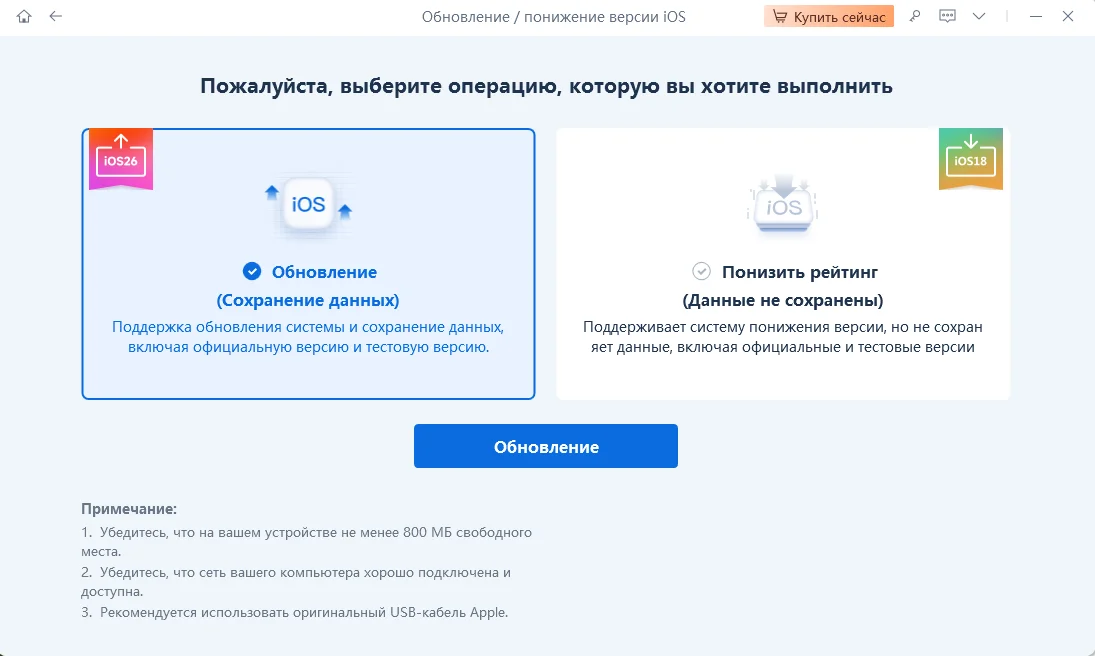
ReiBoot автоматически определяет совместимые версии прошивки. Нажмите «Download». При необходимости вы также можете импортировать прошивку вручную.

После успешной загрузки прошивки нажмите «Initiating Upgrade». Начнётся процесс обновления iOS. Обновление происходит без потери ваших данных.

Держите iPhone подключённым до завершения установки. После завершения устройство перезагрузится в обычном режиме с обновлённой версией iOS.

Перед включением режима разработчика на iOS 27 помните о следующих мерах предосторожности:
Знание того, как включить режим разработчика на iOS 27, важно для разработчиков, тестировщиков и продвинутых пользователей. Независимо от того, ищете ли вы информацию о режиме разработчика айос 27 или о том, как включить режим разработчика на айфоне iOS 27, это руководство поможет вам.
На iOS 27 процесс включения режима разработчика остаётся похожим на предыдущие версии iOS. Если у вас возникнут проблемы, например, пропал режим разработчика iOS 27 или произошёл сбой установки, устранение неполадок с помощью Tenorshare ReiBoot поможет быстро восстановить ваше устройство.
Перейдите в Настройки > Конфиденциальность и безопасность > Режим разработчика. Включите его, перезагрузите устройство и подтвердите активацию с помощью пароля.
Если опция не появляется, подключите iPhone к Mac с Xcode и установите сборку для разработки.
Режим разработчика в целом безопасен при осторожном использовании, но он снижает некоторые меры защиты. Устанавливайте только доверенные приложения и отключайте функцию, когда она не нужна.
Да. ReiBoot предназначен для восстановления распространённых системных проблем iOS, включая зависание на логотипе Apple, цикл режима восстановления, зависание обновлений и бесконечную перезагрузку.
ReiBoot поддерживает обновление совместимых версий прошивки iOS и может упростить процесс обновления по сравнению с ручными методами.
iOS 27 уже доступна как системное обновление для совместимых моделей iPhone. Проверить наличие последней версии можно в разделе «Настройки» → «Основные» → «Обновление ПО».
затем напишите свой отзыв
Оставьте Комментарий
Создайте свой отзыв о статьях Tenorshare

№1 Бесплатное ПО для восстановления и ремонта системы iOS
Быстрое и простое восстановление
ReiBoot - №1 для ремонта iOS
Исправьте 150+ проблем и легко обновляйтесь/откатывайтесь до iOS 27!
ReiBoot: Ремонт iOS без потерь
Исправьте 150+ проблем и легко обновляйтесь/откатывайтесь до iOS 27!
Автор: Дмитрий Иванов
2026-09-22 / iOS 27
Оцените Сейчас!