
затем напишите свой отзыв


ReiBoot - №1 для ремонта iOS
Исправьте 150+ проблем и легко обновляйтесь/откатывайтесь до iOS 27!
ReiBoot: Ремонт iOS без потерь
Исправьте 150+ проблем и легко обновляйтесь/откатывайтесь до iOS 27!
Обновление до iOS 27 испортило камеру ещё у кого-нибудь? У меня снова те же проблемы, что были с камерой в iOS 18. Теперь нормально сделать селфи или фотографию почти невозможно.
Камера iPhone помогает запечатлеть важные моменты жизни. Но что делать, если она внезапно перестала работать? После обновления до iOS 27 некоторые пользователи сталкиваются с различными ошибками камеры айфона.
Например, камера не переключается с фронтальной на основную, фотографии получаются размытыми или приложение вообще перестаёт отвечать. Причиной могут быть программные сбои после обновления. Если ваш айфон выдаёт ошибку камеры, рассмотрим 5 способов устранить проблему с камерой в iOS 27 и восстановить её нормальную работу.
Распространённые ошибки камеры в iOS 27:
Если камера iPhone не работает после обновления до iOS 27, причин может быть несколько:
Программная ошибка: Сбой или недоработка в обновлении iOS 27 может нарушить нормальную работу камеры.
Проблемы с камерой — не единственные возможные сбои после установки новой версии системы. Если после обновления устройство перешло в режим SOS или появились проблемы со связью, ознакомьтесь также с решением проблемы iPhone 18 застрял в режиме SOS. Если вы заметили и другие неполадки, ознакомьтесь с обзором распространённых ошибок iOS 27 и способов их исправления.
Недостаточно свободной памяти: Если память iPhone почти заполнена, приложение «Камера» может работать медленнее, зависать или неожиданно закрываться.
Конфликт приложений: Сторонние приложения, использующие камеру, могут конфликтовать со стандартным приложением «Камера».
Аппаратная неисправность: Физическое повреждение камеры или других компонентов iPhone также может стать причиной проблемы.
После обновления до iOS 27 стало сложнее делать качественные снимки на iPhone? В приложении «Камера» иногда возникают временные ошибки, из-за которых оно начинает работать неправильно или вовсе перестаёт отвечать. Обычный перезапуск приложения может устранить небольшие сбои, в том числе ситуацию, когда фронтальная камера iPhone не работает на iOS 27.
Шаг 1: Проведите пальцем вверх от нижнего края экрана, чтобы открыть переключатель приложений.
Шаг 2: Найдите приложение «Камера» и смахните его вверх, чтобы полностью закрыть.
Шаг 3: Снова откройте приложение «Камера» с экрана «Домой».

Полная перезагрузка iPhone — один из самых простых способов устранить небольшие программные сбои, включая ошибки камеры айфона. Это особенно полезно, если камера начала зависать, показывать чёрный экран или перестала работать сразу после установки iOS 27.
Шаг 1: Найдите нужные кнопки в зависимости от модели iPhone:
iPhone X и более новые модели: Нажмите и удерживайте боковую кнопку вместе с любой кнопкой громкости.
iPhone 8 и более ранние модели: Нажмите и удерживайте боковую кнопку (или верхнюю кнопку на соответствующих моделях iPhone SE).
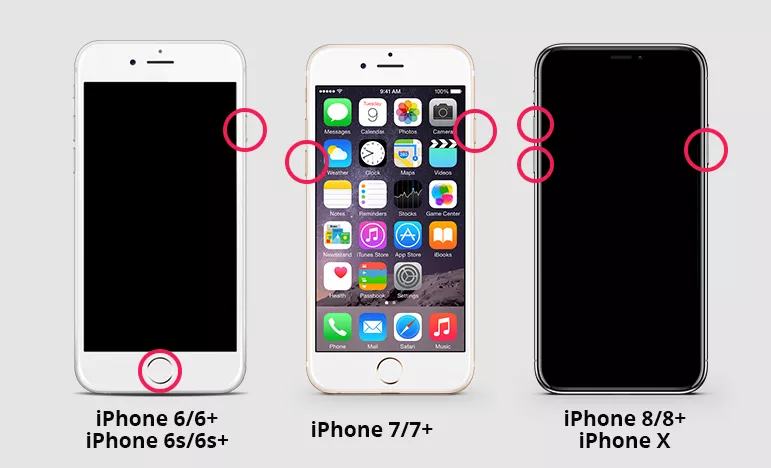
Шаг 2: Когда появится ползунок выключения, передвиньте его вправо, чтобы выключить iPhone.
Шаг 3: Подождите примерно 30 секунд, затем снова удерживайте боковую или верхнюю кнопку, пока iPhone не включится.
Tenorshare ReiBoot — инструмент для устранения более 150 системных проблем iOS, включая некоторые ошибки камеры в iOS 27. Если камера не открывается, зависает или показывает чёрный экран из-за программного сбоя, ReiBoot может помочь восстановить нормальную работу системы. Программа также предназначена для решения других распространённых проблем iPhone, например зависания на логотипе Apple или чёрного экрана.




Как исправить ошибку камеры iOS 27 с помощью Tenorshare ReiBoot:




Если другие способы не помогли, можно попробовать сбросить все настройки iPhone. Это позволяет устранить некоторые устойчивые программные ошибки, однако учтите, что после сброса будут удалены сохранённые настройки, пароли Wi-Fi и Bluetooth-подключения. Личные фотографии и другие пользовательские файлы при этом не удаляются. Если айфон выдаёт ошибку камеры после обновления iOS 27, выполните следующие действия:
Шаг 1: Откройте приложение «Настройки» на iPhone.
Шаг 2: Прокрутите вниз и выберите «Основные».
Шаг 3: Перейдите в раздел «Перенос или сброс iPhone» и выберите «Сброс».
Шаг 4: Нажмите «Сбросить все настройки».

Шаг 5: При необходимости введите код-пароль устройства, который используете для разблокировки iPhone.
Шаг 6: Подтвердите действие, ещё раз нажав «Сбросить все настройки» во всплывающем окне. Во время процесса iPhone перезагрузится.
Apple регулярно выпускает обновления для устранения ошибок, о которых сообщают пользователи, включая проблемы с камерой. Если ни один из предыдущих способов не помог, возможно, проблема связана непосредственно с системой и будет исправлена в одном из следующих обновлений. Поэтому при возникновении ошибки обновления iOS 27 или чёрного экрана камеры рекомендуется проверять наличие новых версий iOS.
Шаг 1: Откройте «Настройки» > «Основные» > «Обновление ПО», чтобы проверить, доступна ли новая версия iOS.
Шаг 2: Если обновление доступно, загрузите и установите его. Оно может содержать исправления ошибок, из-за которых камера iPhone не работает в приложениях после обновления до iOS 27 или не предоставляется доступ к камере.
Если после обновления у вас возникли вопросы не только с камерой, но и с другими проблемами iOS, например зависанием iPhone 18 Pro Max на этапе Update Requested, а также с новыми функциями Apple Intelligence, например с доступом к Siri AI, прочитайте также, сколько длится ожидание в списке Siri AI.
Да, обновления iOS могут влиять на качество работы камеры. Они добавляют новые функции и исправления, которые могут изменять производительность камеры. Иногда после обновления появляются временные программные ошибки, но многие из них устраняются в последующих версиях системы.
Если дрожание изображения связано с программной ошибкой, можно попробовать Tenorshare ReiBoot. Программа предназначена для устранения различных системных проблем iOS, включая некоторые ошибки камеры айфона после обновления до iOS 27, с помощью стандартного восстановления без удаления пользовательских данных. Однако при аппаратной неисправности камеры потребуется диагностика и ремонт.
Теперь вы знаете, как убрать ошибку камеры на айфоне после обновления до iOS 27. Начните с перезапуска приложения «Камера» и перезагрузки устройства. Если проблема сохраняется, попробуйте сброс настроек или проверьте наличие нового обновления iOS. При программных сбоях также можно воспользоваться Tenorshare ReiBoot. Программа помогает устранять различные ошибки iOS 27, включая некоторые проблемы с камерой, и предлагает удобный режим стандартного восстановления системы.
затем напишите свой отзыв
Оставьте Комментарий
Создайте свой отзыв о статьях Tenorshare

№1 Бесплатное ПО для восстановления и ремонта системы iOS
Быстрое и простое восстановление
ReiBoot - №1 для ремонта iOS
Исправьте 150+ проблем и легко обновляйтесь/откатывайтесь до iOS 27!
ReiBoot: Ремонт iOS без потерь
Исправьте 150+ проблем и легко обновляйтесь/откатывайтесь до iOS 27!
Автор: Дмитрий Иванов
2026-10-14 / iOS 27
Оцените Сейчас!