



UltData - Восстановление данных iPhone без резервной копии
Легкое восстановление удаленных данных с iPhone без резервной копии
UltData - Восстановление данных iPhone
Восстановление потерянных данных с iPhone без копии
Камера iPhone зависает, показывает чёрный экран или перестаёт реагировать после запуска? В большинстве случаев проблема связана с временным сбоем iOS, нехваткой свободного места, перегревом устройства, конфликтом приложений или аксессуаром, который мешает работе камеры.
Если проблема появилась после обновления до iOS 27, это ещё не означает, что камера повреждена. Ниже разберём, почему камера iPhone зависает, какие способы стоит попробовать в первую очередь и что делать, если из-за сбоя пропали фотографии.
Если приложение «Камера» внезапно перестаёт отвечать, изображение зависает или вместо превью появляется чёрный экран, причина может быть как программной, так и аппаратной.
Начинайте с простых проверок. Они помогают исключить аксессуары, временные ошибки и нехватку ресурсов, прежде чем переходить к сбросу настроек или восстановлению системы.
Снимите чехол, защитную плёнку для камеры, магнитный держатель, дополнительный объектив и другие аксессуары рядом с модулем камеры. Затем откройте стандартное приложение «Камера» и сделайте тестовый снимок.
Переключитесь между передней и задней камерой. Если зависает только одна из них, это поможет понять, связана ли проблема с конкретным модулем камеры.
Также включите фонарик через Пункт управления. Если одновременно не работают камера и вспышка, а программные способы ниже не помогают, стоит рассмотреть диагностику устройства.
Если камера зависла только один раз, сначала закройте приложение через переключатель приложений и откройте его повторно. Если это не помогает, перезагрузите iPhone.
Когда устройство полностью перестало отвечать, выполните принудительную перезагрузку:

Проверьте объём свободного места по пути Настройки > Основные > Хранилище iPhone. Если памяти почти не осталось, удалите ненужные видео, загрузки или приложения.

Если iPhone сильно нагрелся во время съёмки видео, зарядки, игр или нахождения под прямыми солнечными лучами, прекратите его использовать и дождитесь охлаждения. После этого снова проверьте камеру.
Если камера начала зависать после установки крупного обновления, проверьте, не выпустила ли Apple более новую версию iOS 27 с исправлениями ошибок.

Если стандартное приложение «Камера» работает нормально, но изображение зависает только в определённом приложении, проверьте его разрешения.
Откройте Настройки > Конфиденциальность и безопасность > Камера и убедитесь, что нужному приложению разрешён доступ. Затем обновите приложение через App Store или переустановите его.
Для стандартного приложения Apple «Камера» отдельное разрешение на доступ к самой камере не требуется. Проверять этот параметр нужно прежде всего для сторонних приложений.
Если камера продолжает зависать после обновления и перезагрузки, можно сбросить системные настройки без удаления фотографий, приложений и других личных данных.

«Сбросить все настройки» не удаляет фотографии и приложения, но возвращает системные параметры, включая настройки сети, конфиденциальности и другие предпочтения, к значениям по умолчанию.
Если камера начала зависать из-за более серьёзного системного сбоя и обычные способы не помогают, можно попробовать функцию System Repair в Tenorshare UltData.
Актуальная версия поддерживает iOS 27 и предназначена для устранения более 150 типов проблем iOS. В режиме Standard Repair восстановление системы выполняется без удаления пользовательских данных.




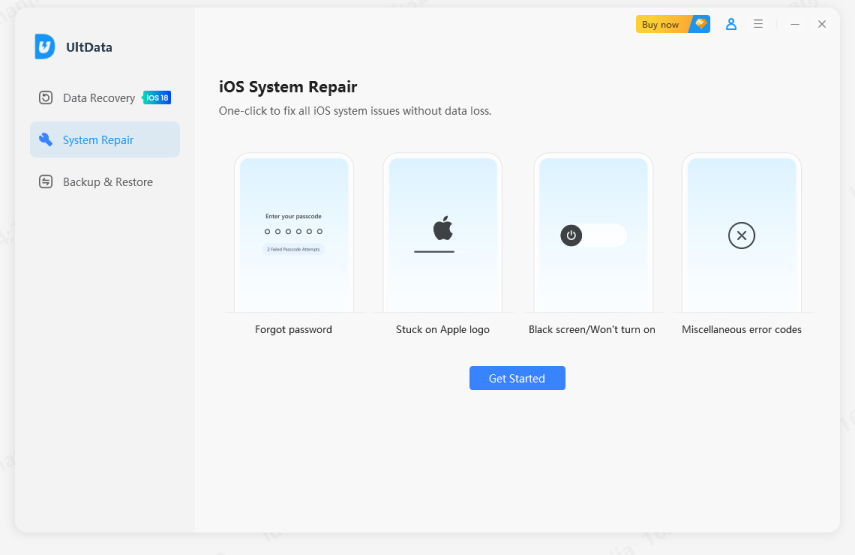
Шаг 1. Откройте функцию восстановления системы
Запустите UltData и выберите System Repair в меню программы.
Шаг 2. Выберите Standard Repair
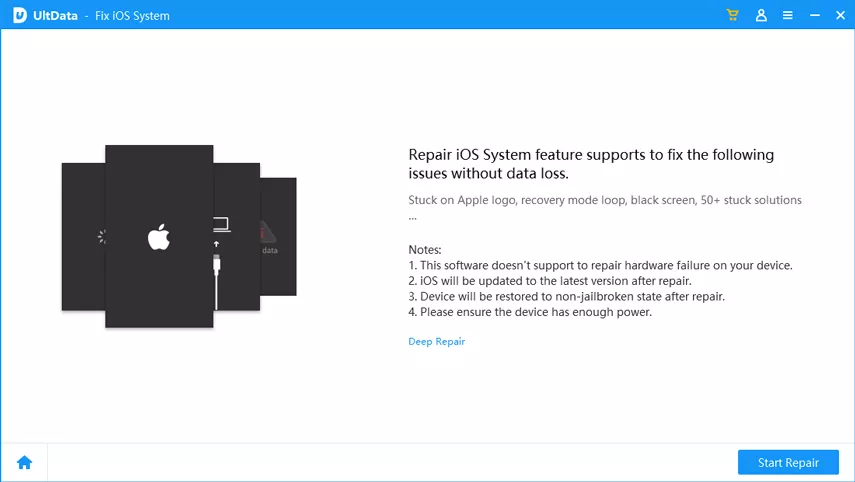
Подключите iPhone к компьютеру и выберите Standard Repair. Этот режим предназначен для исправления системных ошибок с сохранением данных.
Шаг 3. Загрузите пакет прошивки
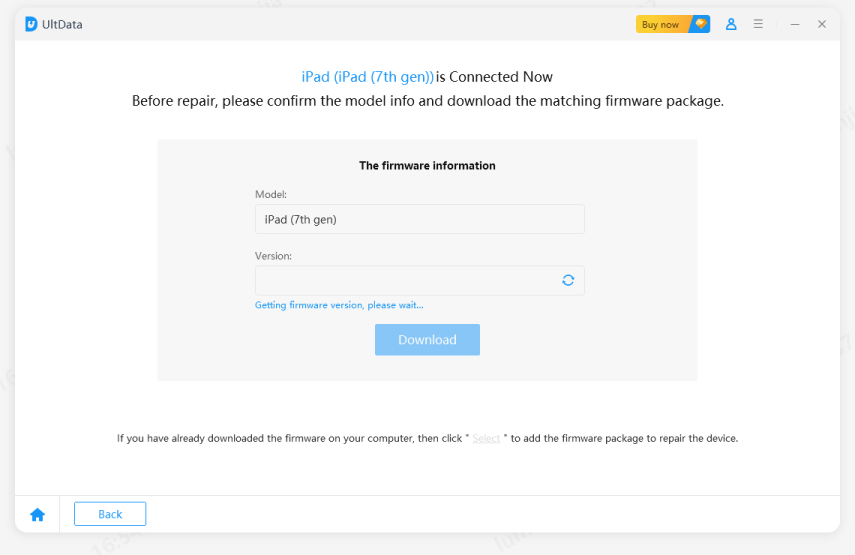
Проверьте определённую программой модель устройства и версию системы, затем нажмите Download, чтобы загрузить подходящий пакет прошивки.
Шаг 4. Запустите восстановление iOS
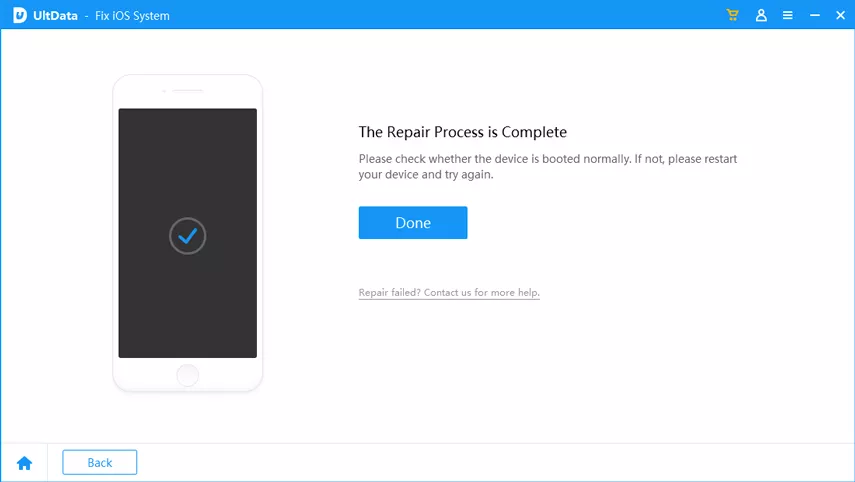
После загрузки прошивки запустите восстановление и не отключайте iPhone от компьютера до завершения процесса. После перезагрузки снова откройте камеру и проверьте её работу.

Если вы переходите к более глубокому режиму восстановления, заранее проверьте описание выбранного режима. Deep Repair может удалить данные устройства, поэтому перед его использованием рекомендуется иметь резервную копию.
Если камера по-прежнему не работает после перезагрузки, обновления и программного восстановления, отдельно проверьте переднюю и заднюю камеры. Когда одна из камер постоянно показывает чёрный экран, не фокусируется или приложение закрывается при переключении на конкретный объектив, проблема может быть аппаратной.
В таком случае лучше провести диагностику в Apple или авторизованном сервисном центре.
Если камера зависла во время съёмки, сначала важно понять, был ли снимок вообще сохранён. Если фотография не успела создаться, восстановить несуществующий файл невозможно.
Если фотография ранее появилась в приложении «Фото», но позже была случайно удалена или пропала после системного сбоя, сначала откройте альбом «Недавно удалённые» и проверьте резервные копии iCloud.
Если нужного снимка там нет, можно попробовать Tenorshare UltData. Программа поддерживает iOS 27, позволяет сканировать доступные данные iPhone и предварительно просматривать найденные файлы перед восстановлением.
Шаг 1. Запустите UltData
Установите программу и выберите iPhone/iPad Data Recovery. Затем подключите разблокированный iPhone к компьютеру.
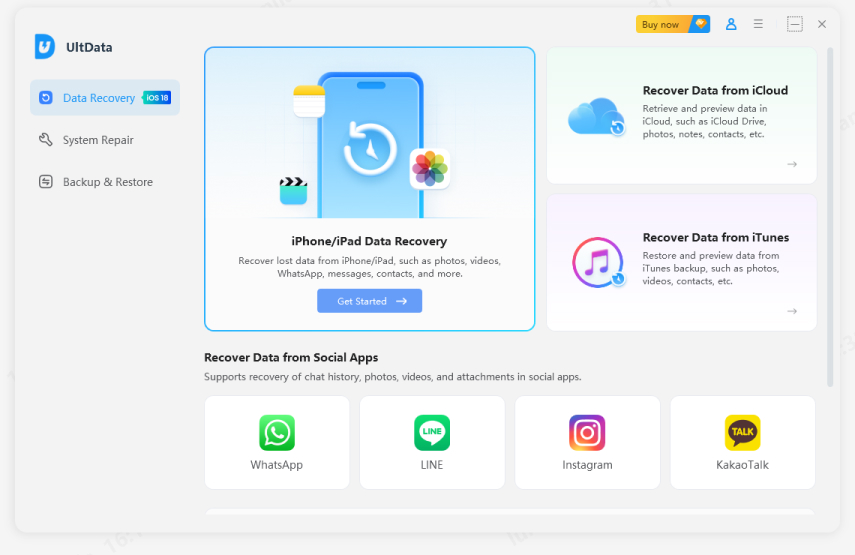
Шаг 2. Подключите и подтвердите доверие к компьютеру
Если на экране iPhone появится запрос «Доверять этому компьютеру?», подтвердите его. После этого UltData сможет определить устройство.
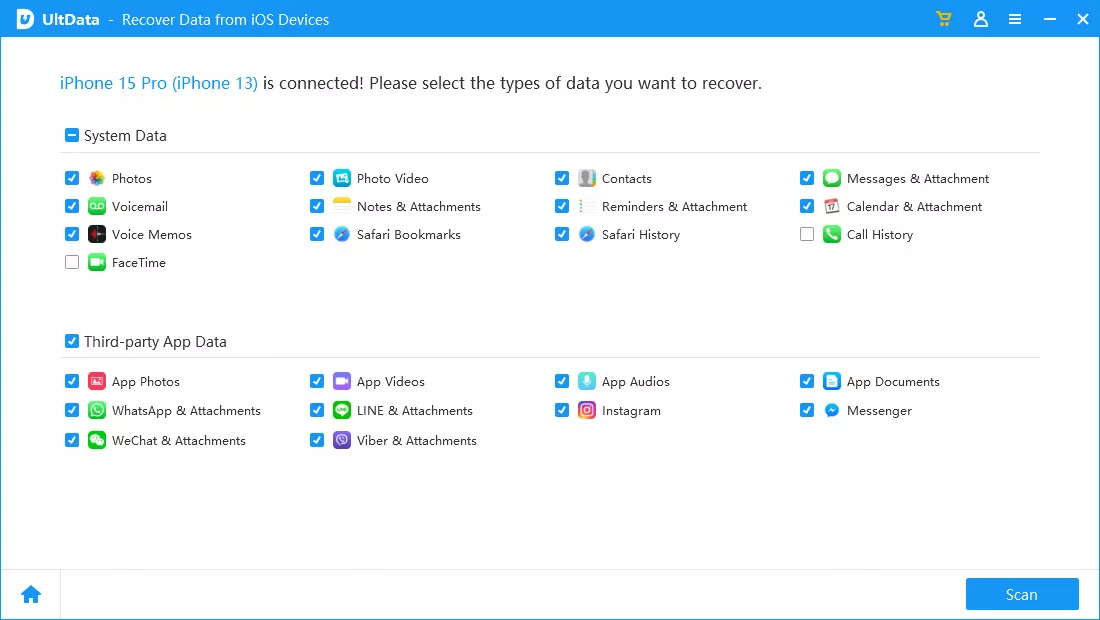
Шаг 3. Выберите фотографии и начните сканирование
Отметьте Photos и другие нужные типы данных, затем нажмите Scan.
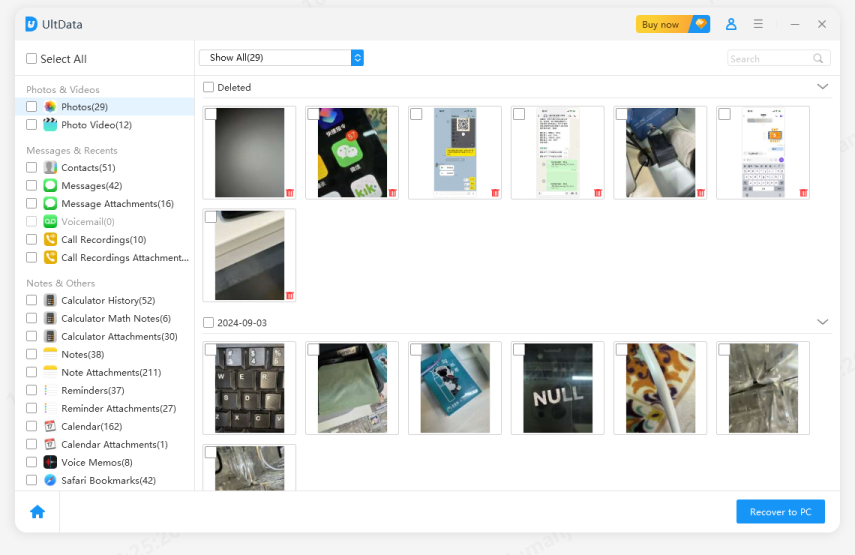
Шаг 4. Просмотрите найденные фотографии
После сканирования откройте раздел фотографий. Можно просматривать найденные изображения и использовать фильтр для отображения удалённых данных.
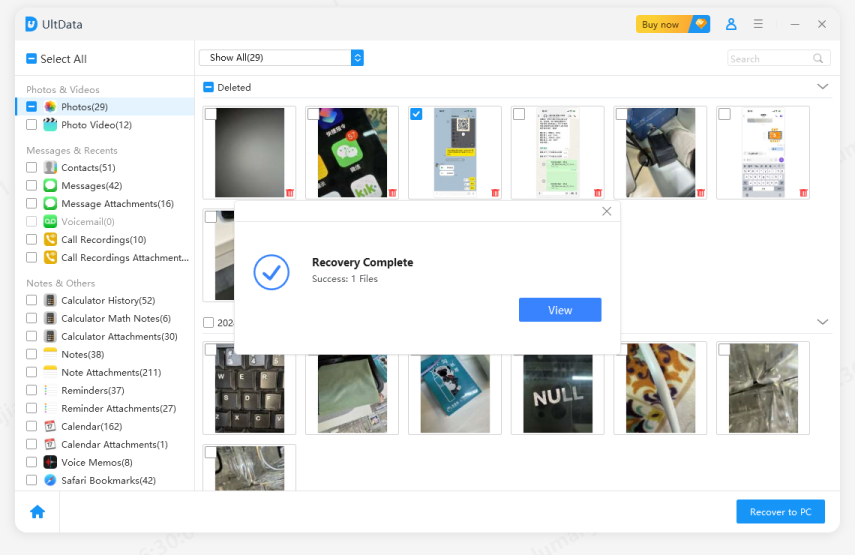
Шаг 5. Восстановите выбранные файлы
Отметьте нужные фотографии и нажмите Recover, чтобы сохранить доступные для восстановления файлы на компьютер.
Возможность восстановления зависит от того, существуют ли данные на устройстве или в резервной копии. Если фотография не была фактически создана или была окончательно удалена и недоступна для сканирования, восстановить её программным способом может быть невозможно.
Причиной может быть временный программный сбой после обновления, нехватка свободного места, конфликт стороннего приложения или другая системная проблема. Сначала перезагрузите iPhone и проверьте наличие более свежего обновления iOS.
Снимите чехол и аксессуары, закройте и снова откройте приложение, переключитесь между передней и задней камерой, перезагрузите iPhone и обновите iOS. Если постоянно не работает только одна камера, может потребоваться аппаратная диагностика.
Нет. Эта команда не удаляет фотографии, приложения и другие пользовательские данные. Она сбрасывает системные настройки, сети, параметры конфиденциальности и другие настройки устройства.
Если одна из камер постоянно не работает во всех приложениях, изображение остаётся чёрным после перезагрузки и обновления, либо камера физически повреждена после падения или контакта с жидкостью, рекомендуется обратиться в сервисный центр.
Если фотография успела сохраниться, а затем была удалена или потеряна, проверьте «Недавно удалённые», iCloud и резервные копии. Если файл вообще не был создан из-за зависания камеры, восстановить его как удалённую фотографию невозможно.
Если камера iPhone зависает в iOS 27, начните с самых простых действий: снимите чехол и магнитные аксессуары, проверьте переднюю и заднюю камеры, перезагрузите iPhone, освободите место и установите последнее обновление iOS.
Если проблема вызвана системным сбоем, можно попробовать Standard Repair в Tenorshare UltData. Если же камера продолжает показывать чёрный экран или не работает только один модуль, рекомендуется провести аппаратную диагностику.
В случае потери уже существовавших фотографий сначала проверьте «Недавно удалённые» и резервные копии, а затем при необходимости используйте инструмент восстановления данных.
затем напишите свой отзыв
Оставьте Комментарий
Создайте свой отзыв о статьях Tenorshare
Лучшее программное обеспечение для восстановления данных iPhone
Высочайшая скорость восстановления данных
UltData - Восстановление данных iPhone без резервной копии
Легкое восстановление удаленных данных с iPhone без резервной копии
UltData - Восстановление данных iPhone
Восстановление потерянных данных с iPhone без копии
Автор: Дмитрий Иванов
2026-11-10 / Советы для iOS-устройств
Оцените Сейчас!