



4uKey - Разблокировка iPhone/iPad за 1 клик
Мгновенная разблокировка экрана и Apple ID
Разблокировка iPhone/iPad
Мгновенная разблокировка пароля
Сообщение «iPhone Duo недоступен» может появиться после нескольких неправильных попыток ввода код-пароля. В результате устройство блокируется, и пользователь не может перейти с экрана блокировки на главный экран. Однако существует несколько способов восстановить доступ к iPhone Duo.
В некоторых случаях достаточно дождаться окончания таймера блокировки, а в других потребуется сбросить устройство. Если встроенные способы восстановления недоступны, можно воспользоваться компьютером или специальной программой для разблокировки iPhone. В этой статье мы расскажем, как сбросить iPhone Duo, если он недоступен, и рассмотрим 6 способов решения проблемы — от самых простых до полного восстановления устройства.

Сообщение «iPhone недоступен» означает, что iPhone Duo временно заблокирован после нескольких неправильных попыток ввода код-пароля. На экране может появиться таймер, по истечении которого вы сможете снова ввести правильный пароль.
Если устройство остаётся заблокированным и вы не помните код-пароль, для восстановления доступа может потребоваться полное стирание данных и сброс iPhone Duo. После этого вы сможете настроить устройство заново.
Прежде чем сбрасывать устройство, проверьте, какие варианты действий отображаются на экране блокировки:
Если на экране вашего iPhone Duo появилось сообщение «iPhone недоступен», начните с проверки доступных способов восстановления. Выбор подходящего варианта зависит от того, помните ли вы код-пароль, можете ли войти в свой аккаунт Apple и доступно ли подключение к интернету.
Если на экране «iPhone недоступен» отображается таймер, можно просто дождаться окончания времени блокировки и снова попробовать ввести код-пароль.
Не пытайтесь многократно угадывать пароль: последующие неправильные попытки могут привести к увеличению времени ожидания.
Если вы помните пароль, этот способ позволит восстановить доступ без сброса настроек и удаления данных. Если же код-пароль забыт, переходите к следующим вариантам.
На поддерживаемых устройствах с iOS 17 и более поздними версиями, включая iOS 27, на экране блокировки может отображаться функция «Забыли код-пароль?».
Если ваш iPhone Duo недоступен, эта функция позволяет начать процедуру стирания данных и сброса устройства без подключения к компьютеру.
Для её использования iPhone должен быть подключён к Wi-Fi или сотовой сети, функция «Локатор» должна быть включена, а вам потребуется пароль от аккаунта Apple, который использовался на устройстве.
Как сбросить iPhone Duo, если он недоступен:


На некоторых устройствах с iOS 15.2 или iOS 16 вместо функции «Забыли код-пароль?» может отображаться кнопка «Стереть iPhone».

Сброс iPhone приводит к удалению всех данных, хранящихся на устройстве. Однако если вы недавно изменили код-пароль, на iOS 17 и более поздних версиях может быть доступна функция «Ввести предыдущий код-пароль». Она позволяет восстановить доступ к iPhone без стирания данных в течение 72 часов после изменения пароля.
Если iPhone Duo недоступен, а кнопка «Стереть iPhone» не отображается, можно перевести устройство в режим восстановления и сбросить его через компьютер.
Перевести iPhone в режим восстановления можно вручную или с помощью специальной программы, например Tenorshare ReiBoot. После этого устройство можно восстановить через Finder на Mac или приложение «Устройства Apple» на Windows.
Как перевести iPhone Duo в режим восстановления с помощью ReiBoot:


После завершения восстановления настройте iPhone Duo заново. Если на устройстве была включена блокировка активации, для продолжения настройки может потребоваться пароль от ранее привязанного аккаунта Apple.
Функция «Локатор» (Find My) позволяет удалённо стереть данные iPhone без ввода код-пароля экрана блокировки.
Если ваш iPhone Duo недоступен, но на нём заранее была включена функция «Локатор», вы можете отправить команду на удалённое стирание устройства с другого iPhone, iPad или через сайт iCloud.
Для выполнения команды iPhone Duo должен подключиться к интернету. Если устройство находится офлайн, запрос на стирание будет ожидать следующего подключения к сети.
Пошаговая инструкция:

Удалённое стирание удаляет данные и настройки iPhone, но не снимает блокировку активации. Во время повторной настройки устройства может потребоваться аккаунт Apple и пароль, к которым ранее был привязан iPhone Duo.
Если встроенные средства Apple недоступны или вы не можете сбросить iPhone Duo непосредственно с экрана блокировки, можно рассмотреть специальную программу для разблокировки iPhone.
Tenorshare 4uKey предлагает функцию удаления забытого код-пароля экрана на поддерживаемых моделях iPhone. Программа позволяет выполнить процедуру сброса без ввода исходного код-пароля устройства.
4uKey предназначена для работы с четырёхзначными, шестизначными и пользовательскими цифровыми код-паролями, а также с устройствами, на которых отображается сообщение «iPhone недоступен».
Благодаря пошаговому интерфейсу программа помогает пройти необходимые этапы разблокировки. После завершения процедуры можно заново настроить iPhone и восстановить данные из резервной копии, если она доступна.
Перед использованием 4uKey проверьте актуальную совместимость программы с iPhone Duo и установленной версией iOS. Удаление забытого код-пароля экрана обычно требует стирания данных устройства.
Основные возможности Tenorshare 4uKey:




Как сбросить iPhone Duo, если он недоступен, с помощью 4uKey:


Обратите внимание: удаление код-пароля экрана не снимает автоматически блокировку активации iCloud. Если функция «Локатор» была включена, после сброса iPhone Duo для повторной активации может потребоваться ранее привязанный аккаунт Apple.
Если после использования перечисленных способов iPhone Duo по-прежнему недоступен, обратитесь в службу поддержки Apple.
Специалисты Apple помогут определить подходящий способ восстановления доступа или сброса устройства с учётом вашей модели iPhone и установленной версии iOS.
Перед обращением подготовьте данные своего аккаунта Apple и документ, подтверждающий покупку устройства, если он у вас есть. Эти сведения могут потребоваться для подтверждения права собственности или выполнения отдельных процедур восстановления.
Да, но это зависит от выбранного способа. Если вы помните правильный код-пароль и на экране отображается таймер блокировки, достаточно дождаться окончания времени ожидания и ввести пароль. В таком случае стирать данные не потребуется.
Если вы изменили код-пароль менее 72 часов назад и помните предыдущий пароль, проверьте, доступна ли функция сброса код-пароля с помощью предыдущего кода. При соблюдении условий Apple она также позволяет восстановить доступ без удаления данных.
Однако если вы полностью забыли пароль и вынуждены сбросить недоступный iPhone Duo через функцию стирания Apple или режим восстановления, данные, хранящиеся на устройстве, будут удалены.
У Tenorshare 4uKey есть отдельная функция удаления код-пароля «Экранного времени», которая в поддерживаемых сценариях может работать без потери данных. Однако обычное удаление код-пароля экрана блокировки при сообщении «iPhone недоступен» требует стирания устройства.
Поэтому, прежде чем сбрасывать iPhone Duo, убедитесь, что у вас есть резервная копия iCloud или компьютера. После завершения сброса вы сможете восстановить из неё сохранённые фотографии, контакты, приложения и другие данные.
Сообщение «iPhone недоступен» обычно появляется после нескольких неправильных попыток ввода код-пароля. Система временно блокирует устройство, чтобы защитить личные данные пользователя от несанкционированного доступа.
Если на экране отображается таймер, дождитесь окончания времени ожидания и введите правильный код-пароль.
Да. Если вы забыли код-пароль, можно воспользоваться встроенными функциями сброса Apple или совместимой программой для разблокировки, например Tenorshare 4uKey.
Однако стандартный сброс недоступного iPhone Duo с удалением код-пароля приводит к стиранию данных устройства. После завершения процедуры может потребоваться пароль от ранее привязанного аккаунта Apple.
Да. Полный сброс iPhone удаляет данные и настройки, хранящиеся на устройстве. Если у вас есть резервная копия iCloud или компьютера, после повторной настройки iPhone Duo вы сможете восстановить из неё сохранённую информацию.
Если резервной копии нет, данные, удалённые при полном сбросе устройства, могут быть утрачены без возможности восстановления.
Если на экране появилось сообщение «iPhone Duo недоступен», существует несколько способов восстановить доступ к устройству. Выбор подходящего решения зависит от того, помните ли вы код-пароль, доступен ли интернет и можете ли вы воспользоваться встроенными функциями восстановления Apple.
Если на экране отображается таймер, сначала дождитесь окончания времени блокировки. Если вы забыли пароль, можно попробовать сбросить iPhone Duo через функцию «Забыли код-пароль?», режим восстановления или «Локатор».
Когда встроенная функция стирания iPhone недоступна, можно рассмотреть Tenorshare 4uKey. Программа предлагает пошаговый процесс удаления код-пароля экрана на поддерживаемых устройствах и позволяет настроить iPhone заново после сброса.
Перед тем как сбросить iPhone Duo, если он недоступен, проверьте наличие резервной копии и убедитесь, что помните данные своего аккаунта Apple. Это поможет восстановить сохранённую информацию и завершить повторную активацию устройства после сброса.
затем напишите свой отзыв
Оставьте Комментарий
Создайте свой отзыв о статьях Tenorshare
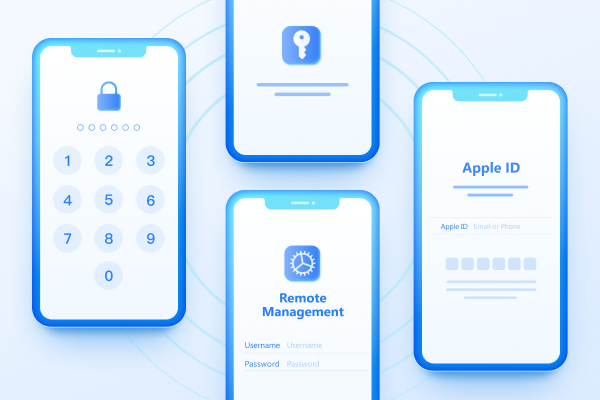
Легко разблокировать iPhone - пароль/ Apple ID/блокировку активации iCloud/MDM
100% успешная разблокировка
4uKey - Разблокировка iPhone/iPad за 1 клик
Мгновенная разблокировка экрана и Apple ID
Разблокировка iPhone/iPad
Мгновенная разблокировка пароля
Автор: Дмитрий Иванов
2026-10-14 / iPhone 18
Оцените Сейчас!