Распаковали новый iPhone Duo и готовы начать им пользоваться? Перед началом
работы с новым телефоном необходимо выполнить несколько шагов настройки.
Вам потребуется подключиться к Wi-Fi, активировать eSIM, настроить Face ID и
код-пароль, а также выбрать способ переноса данных.
Если выполнять все действия в правильном порядке, процесс настройки проходит
быстро. В этом руководстве подробно описано, как настроить и активировать
iPhone Duo от начала до конца, а также приведены простые решения
распространённых проблем с активацией.
Небольшая подготовка сделает настройку iPhone Duo намного
проще. Подготовьте всё необходимое перед включением нового iPhone:
Стабильный Wi-Fi: Используйте надёжную домашнюю сеть
Wi-Fi. Избегайте общедоступных сетей Wi-Fi, для подключения к которым
требуется открыть страницу входа, поскольку они могут работать
некорректно во время активации iPhone Duo.
Учётная запись Apple: Держите под рукой адрес электронной
почты и пароль от учётной записи Apple. Они могут понадобиться для входа
и активации сервисов iCloud.
Старый iPhone: Если вы переносите данные, зарядите старый
iPhone и обновите его до последней доступной версии iOS.
Данные eSIM: Подготовьте QR-код оператора или данные
учётной записи, если вам нужно активировать новую eSIM или перенести
существующий тарифный план.
2. Пошаговая инструкция: как настроить и активировать iPhone Duo
Это руководство по настройке iPhone Duo охватывает основные
этапы активации телефона, настройки eSIM и Face ID, а также входа в учётную
запись Apple. Если вы планируете перенести данные или тарифный план,
держите старый iPhone рядом.
1. Включите iPhone Duo и подключитесь к Wi-Fi
Настройка iPhone Duo начинается с нескольких основных
параметров. Для активации iPhone и продолжения настройки потребуется
надёжное подключение к Wi-Fi.
Нажмите и удерживайте боковую кнопку, пока не появится логотип Apple.
Дождитесь появления экрана приветствия.
Выберите предпочитаемый язык.
Выберите страну или регион.
Подключитесь к надёжной сети Wi-Fi.
Следуйте инструкциям на экране. После активации устройства продолжите
настройку на последующих экранах.
2. Активируйте iPhone Duo с помощью eSIM
Активация eSIM на iPhone Duo позволяет подключить новый
iPhone к поддерживаемому тарифному плану во время настройки. Если вы хотите
перенести существующий номер с помощью быстрого переноса eSIM, держите
старый iPhone рядом.
Как настроить eSIM на iPhone Duo
Нажмите «Настроить сотовую связь» или «Добавить eSIM».
Выберите «Перенести с ближайшего iPhone», если ваш оператор поддерживает
быстрый перенос eSIM.
Разблокируйте старый iPhone и держите его рядом, затем следуйте
инструкциям на обоих устройствах.
Дождитесь активации тарифного плана на новом iPhone.
Чтобы использовать QR-код оператора, выберите вариант
QR-код и отсканируйте его. Следуйте инструкциям оператора
и убедитесь, что новый iPhone подключён к сети.
3. Настройте Face ID и код-пароль
Надёжный код-пароль и Face ID помогают защитить iPhone Duo и ускоряют
повседневную аутентификацию. Вы можете использовать Face ID для разблокировки
телефона и подтверждения поддерживаемых покупок и действий в приложениях.
Нажмите «Продолжить», когда появится экран настройки Face ID.
Держите iPhone вертикально и поместите лицо в рамку.
Медленно двигайте головой в соответствии с инструкциями, чтобы завершить первое сканирование.
После появления запроса выполните второе сканирование Face ID.
Создайте шестизначный код-пароль.
Повторно введите код-пароль для подтверждения.
Нажмите «Параметры код-пароля», если хотите использовать другой формат
код-пароля.
Продолжите выполнение остальных шагов настройки iPhone Duo.
4. Войдите в учётную запись Apple
Вход в учётную запись Apple завершает ещё один важный этап процесса
активации iPhone Duo. После входа вы получите доступ к
таким сервисам, как App Store, iMessage, FaceTime, «Локатор» и iCloud.
Введите адрес электронной почты или номер телефона учётной записи Apple.
Введите пароль от учётной записи Apple.
Введите код подтверждения, если Apple запросит его.
Следуйте инструкциям на экране, чтобы завершить вход.
Просмотрите доступные на устройстве сервисы iCloud и другие сервисы Apple.
Выберите сервисы, которыми хотите пользоваться. Продолжите выполнение
оставшихся шагов настройки.
3. Как перенести данные на iPhone Duo
Перенос фотографий, контактов, сообщений, приложений и других файлов —
важная часть процесса переноса данных на iPhone Duo. Вы
можете перенести данные напрямую со старого iPhone с помощью Quick Start
или восстановить их из резервной копии iCloud или компьютера.
Вариант A: беспроводной перенос данных с помощью Quick Start на iPhone Duo
Quick Start на iPhone Duo позволяет напрямую перенести
данные со старого iPhone на новое устройство. Держите оба iPhone рядом,
подключите старый iPhone к Wi-Fi и включите Bluetooth.
Как перенести данные на iPhone Duo
Включите iPhone Duo и положите его рядом со старым iPhone. Разблокируйте
старый iPhone и нажмите «Продолжить», когда появится запрос «Настроить
новый iPhone».
С помощью старого iPhone отсканируйте анимацию на iPhone Duo.
Введите код-пароль старого iPhone на новом iPhone и настройте Face ID.
Выберите «Перенести с iPhone», чтобы перенести данные.
Держите оба iPhone рядом и подключёнными к источнику питания. Дождитесь
завершения переноса. Перенос большого объёма данных может занять больше
времени.
Вариант B: восстановление данных из резервной копии iCloud
iCloud — удобный вариант для
переноса данных на iPhone Duo, если у вас уже есть свежая
резервная копия старого iPhone. Вам потребуется стабильное подключение к
Wi-Fi и учётная запись Apple, которая использовалась для создания резервной
копии.
Как перенести данные со старого iPhone на iPhone Duo:
Включите новый iPhone и продолжайте настройку, пока не дойдёте до экрана
«Перенос приложений и данных».
Выберите «Восстановить из копии iCloud» и войдите в свою учётную запись
Apple.
Выберите последнюю резервную копию старого iPhone.
Следуйте инструкциям на экране, чтобы начать восстановление приложений,
фотографий, настроек и других поддерживаемых данных.
Во время восстановления оставьте устройство подключённым к Wi-Fi и
источнику питания.
Некоторые приложения, фотографии и другой контент могут продолжать
загружаться после завершения основной настройки.
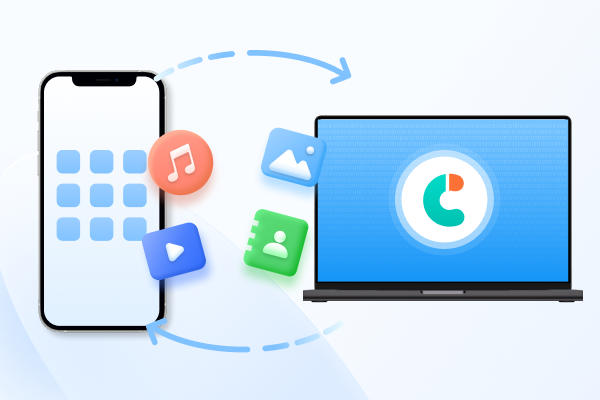
Вариант C: выборочный перенос данных с помощью Tenorshare iCareFone
Quick Start прост в использовании, но при большом объёме данных он может
работать медленнее. Большая медиатека, ограниченное пространство iCloud или
зависший процесс переноса могут замедлить работу.
Tenorshare iCareFone
предлагает альтернативный способ переноса через компьютер, который
обеспечивает больший контроль над данными iPhone.
С помощью iCareFone вы можете создать резервную копию старого iPhone на
ПК или Mac, просмотреть её содержимое и выбрать данные, которые хотите
восстановить на новом iPhone Duo. Это удобно, если вам нужно перенести
только определённые данные, а не всё содержимое устройства сразу.
Основные функции:
Выборочный перенос данных: Выбирайте определённые данные
вместо переноса всего содержимого одновременно.
Предварительный просмотр резервной копии: Просматривайте
доступные файлы в резервной копии перед их восстановлением.
Поддержка более 20 типов данных: Управляйте поддерживаемыми
фотографиями, видео, контактами, сообщениями, музыкой, заметками,
календарями и другими данными.
Поддержка резервных копий iTunes: Получайте доступ к
поддерживаемым данным из существующих резервных копий iTunes и
восстанавливайте их.
Прямое восстановление на устройство: Восстанавливайте
поддерживаемые файлы непосредственно на новый iPhone.
Локальное управление данными: Управляйте данными iPhone
через компьютер, не полагаясь на облачное хранилище.
Как перенести выбранные данные на iPhone Duo с помощью iCareFone
Подключите старый iPhone к ПК или Mac и откройте Tenorshare iCareFone.
Перейдите в раздел «Резервное копирование и восстановление» и выберите
нужную резервную копию. Вы можете выбрать резервную копию, созданную с
помощью iCareFone или iTunes.
Выберите резервную копию и дождитесь, пока iCareFone просканирует её.
Введите пароль резервной копии, если она зашифрована. После завершения
сканирования просмотрите доступные данные и выберите файлы, которые хотите
перенести.
Подключите новый iPhone Duo к компьютеру. Выберите данные, которые хотите
восстановить, и нажмите «Восстановить на устройство». iCareFone может
напрямую восстановить поддерживаемые сообщения, закладки, контакты,
фотографии, видео и музыку на ваш iPhone.
4. Что делать, если iPhone Duo не активируется
Иногда активация может завершиться ошибкой из-за проблем с сетью,
оператором связи или сервером. Попробуйте следующие простые способы,
чтобы активировать iPhone Duo.
1. Проверьте серверы Apple и интернет-соединение
Проверьте подключение к Wi-Fi и убедитесь, что серверы активации Apple
работают. При необходимости перезапустите маршрутизатор, затем
перезагрузите iPhone Duo и попробуйте активировать его снова.
2. Проверьте eSIM и оператора связи
Убедитесь, что eSIM активна и поддерживается вашим оператором. Если
тарифный план по-прежнему не активируется, обратитесь к оператору и
уточните, правильно ли настроен ваш тариф.
3. Активируйте iPhone Duo с помощью компьютера
Подключите iPhone Duo к Mac или ПК с Windows с помощью USB-кабеля. Откройте
Finder на Mac или приложение «Устройства Apple» в Windows и следуйте
инструкциям на экране, чтобы завершить активацию.
5. Часто задаваемые вопросы о настройке и активации iPhone Duo
1. Можно ли настроить iPhone Duo без старого iPhone?
Да. Во время настройки выберите «Настроить без другого устройства», затем
войдите в свою учётную запись Apple и настройте iPhone Duo как новое
устройство.
2. Можно ли активировать iPhone Duo без физической SIM-карты?
Да. Вы можете активировать поддерживаемую eSIM с помощью QR-кода оператора,
приложения оператора или функции быстрого переноса eSIM.
3. Что делать, если Quick Start зависает во время переноса данных?
Перезагрузите оба iPhone и повторите попытку с помощью Quick Start. Если
процесс снова зависает, вы можете использовать
Tenorshare iCareFone для переноса данных через компьютер.
4. Нужно ли обновлять старый iPhone перед настройкой iPhone Duo?
Рекомендуется обновить старый iPhone до последней доступной версии iOS.
Это может помочь избежать проблем совместимости во время переноса данных.
Заключение
В этом руководстве мы рассмотрели, как настроить и активировать
iPhone Duo: от подключения к Wi-Fi и активации eSIM до настройки
Face ID и переноса данных. Quick Start — простой вариант, а
Tenorshare iCareFone
предоставляет больше контроля над данными, которые вы хотите перенести.
Загрузите Tenorshare iCareFone и упростите перенос данных на iPhone.











Автор: Ирина Волнова
2026-11-06 / iPhone 18
Оцените Сейчас!