



iCareFone - Резервное копирование и управление iOS
Резервное копирование, перенос и восстановление данных iOS за несколько кликов
Легкое управление данными iOS
Резервное копирование и управление данными iOS в несколько кликов
Самый быстрый способ перенести данные со старого iPhone на iPhone Duo — использовать «Быстрое начало» во время первоначальной настройки. Расположите оба iPhone рядом, подключите их к питанию, включите Wi-Fi и Bluetooth на старом устройстве и выберите «Перенести с iPhone». Если iPhone Duo уже настроен, для полного восстановления через стандартные средства Apple потребуется стереть его данные. Чтобы обойтись без сброса, используйте синхронизацию iCloud или выборочный перенос через компьютер с помощью iCareFone. Независимо от способа Touch ID, карты Apple Pay и eSIM придётся настроить отдельно.

Существует шесть удобных способов перенести данные со старого iPhone на iPhone Duo. Выбор зависит от того, завершена ли первоначальная настройка нового устройства и хотите ли вы перенести все данные или только некоторые файлы. Сравните способы в таблице ниже.
 Проведите пальцем, чтобы увидеть всю таблицу
Если оба телефона находятся рядом, удобнее всего использовать «Быстрое начало». Когда старый iPhone недоступен или объём данных слишком большой, подойдёт резервная копия iCloud или компьютера. Последние три варианта предназначены для iPhone Duo, который уже настроен и который не хочется сбрасывать. Прежде чем выбрать способ, проверьте рекомендации из части 2.
Перед включением нового Duo уделите около десяти минут семи проверкам. Многие ошибки переноса связаны именно с этими условиями. Для iPhone Duo особенно важны объём памяти от 256 ГБ, поддержка только eSIM и использование Touch ID.

«Быстрое начало», резервная копия iCloud и копия на Mac или ПК позволяют перенести данные во время первоначальной настройки Duo. Они рассчитаны на полноценное восстановление, а не на выбор отдельных файлов. Если оба телефона под рукой, используйте «Быстрое начало». Если старый iPhone недоступен, выберите iCloud; для больших объёмов информации при медленном интернете удобнее компьютер.
Для «Быстрого начала» на старом iPhone требуется iOS 11 или новее. Во время переноса оба устройства будут заняты, поэтому выберите момент, когда старый телефон не нужен.

Apple не указывает фиксированное время переноса: оно зависит от объёма данных и скорости соединения.

Apple также поддерживает перенос по кабелю. Нужный кабель зависит от разъёмов устройств: у Duo используется USB-C, а у iPhone 14 и более ранних моделей — Lightning. Проверьте руководство Apple по проводному переносу, прежде чем покупать кабель.
Этот способ подходит, когда старого iPhone нет рядом. На старом устройстве откройте «Настройки» > «Основные» > «Перенос или сброс iPhone» >«Подготовка к новому iPhone»и дождитесь завершения резервного копирования. Затем на экране Duo«Перенос приложений и данных»выберите«Из резервной копии iCloud»и войдите в учётную запись.

Если размер копии превышает доступное место в iCloud, Apple предоставляет некоторым пользователям временное хранилище при переходе на новый iPhone. Для восстановления обычно предусмотрен 21 день с возможностью запросить ещё 21 день.
Первоначальная настройка может завершиться быстро, но фотографии, приложения и медиафайлы продолжат загружаться. Оставьте Duo подключённым к Wi-Fi и питанию до завершения процесса.
Этот способ удобен при большом объёме файлов или медленном Wi-Fi. На Mac откройте Finder, выберите iPhone и нажмите«Создать резервную копию сейчас»на вкладке «Основные». В Windows используйте приложение «Устройства Apple» (или iTunes на поддерживаемых системах). Перед созданием копии включите шифрование.
Во время настройки Duo выберите«С Mac или ПК», подключите новый iPhone к тому же компьютеру и нажмите«Восстановить из этой копии». Дождитесь завершения процесса, прежде чем отсоединять кабель. Во время восстановления Duo может перезагрузиться один или два раза.

Это наиболее неудобный сценарий для стандартных способов Apple. «Быстрое начало» и восстановление из iCloud или с компьютера доступны на этапе первоначальной настройки. Если Duo уже настроен, для полного восстановления придётся стереть устройство. Если вы уже установили приложения и вошли в аккаунты, повторная настройка займёт время. Ниже рассмотрены три способа перенести данные без сброса.
Tenorshare iCareFone— программа для Windows и Mac, которая позволяет создавать резервную копию iPhone на компьютере, а затем восстанавливать выбранные элементы на другом iPhone. Для этого не нужны iCloud или iTunes. Согласно описанию программы, содержимое резервной копии можно предварительно просмотреть и перенести на новое устройство без перезаписи уже имеющихся данных.




Запустите iCareFone на компьютере и подключите старый iPhone. Выберите «Резервное копирование и восстановление», отметьте нужные данные и нажмите «Резервное копирование». Затем подключите iPhone Duo для последующего восстановления.
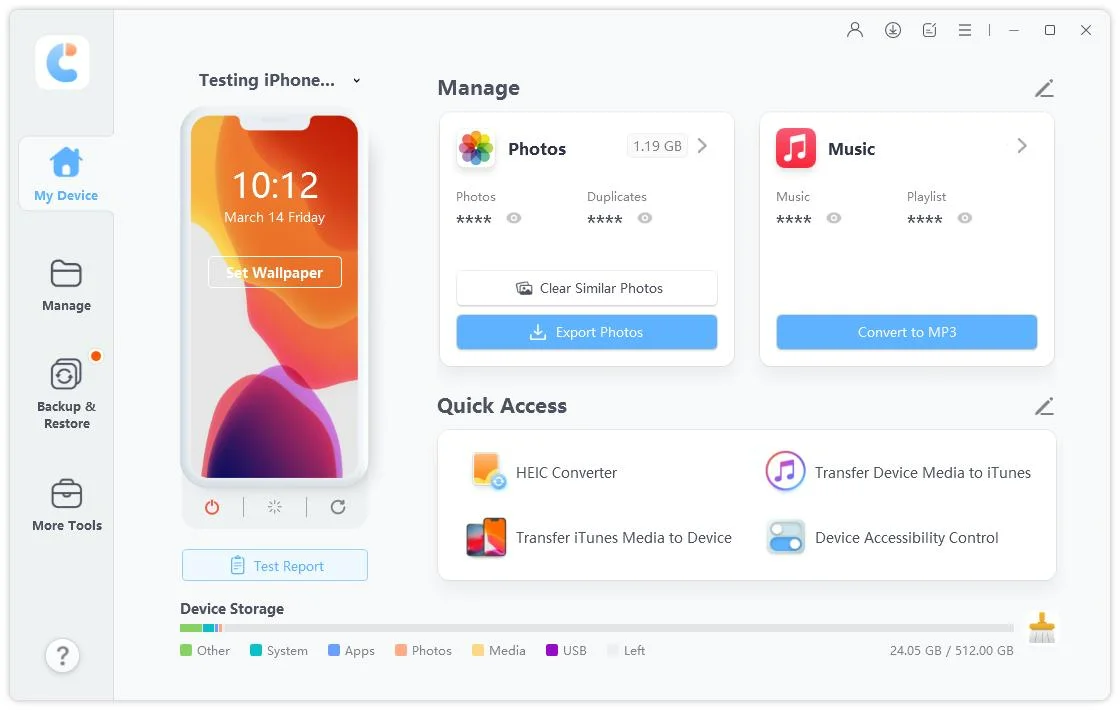
Снова откройте раздел «Резервное копирование и восстановление» в iCareFone и выберите последнюю созданную резервную копию.

После выбора файлов нажмите «Резервное копирование» и дождитесь завершения сохранения данных iPhone на компьютере.

Если оба iPhone используют одну учётную запись Apple, на Duo откройте «Настройки» > «Ваше имя» > iCloud >«Показать все»и включите синхронизацию нужных приложений. Фотографии, контакты, календари, заметки и напоминания будут обновляться на обоих устройствах. Это синхронизация, а не независимое копирование: если удалить элемент на Duo, он может исчезнуть и со старого iPhone.

Если нужно перенести лишь несколько файлов, загрузите их со старого iPhone в iCloud Drive, Google Drive, OneDrive или Dropbox, затем войдите в тот же сервис на Duo и скачайте. Для больших библиотек такой способ медленный и подходит только для переноса файлов.

Завершение переноса данных ещё не означает, что Duo полностью готов к использованию. Некоторые функции привязаны к оборудованию, оператору связи или банку и не переносятся автоматически. Проверьте их перед удалением данных со старого iPhone или его продажей.
В Duo нет слота для физической SIM-карты, поэтому номер нужно активировать на eSIM. Если ваш оператор поддерживаетбыстрый перенос eSIM от Apple, номер можно перенести с находящегося рядом iPhone без обращения к оператору. Другие операторы активируют eSIM через QR-код или собственное приложение. Во время «Быстрого начала» система также может предложить активировать мобильную связь.
Есть два важных момента. Когда номер активируется на Duo, он перестаёт работать на старом iPhone, и банковские SMS будут приходить уже на новое устройство. Кроме того, исходный материал сообщает, что функция iPhone Handoff в iOS 27 для переключения номера между двумя iPhone на момент запуска поддерживается только T-Mobile в США и Telekom в Германии.

Отпечатки пальцев не переносятся между устройствами, поэтому на Duo их нужно добавить заново. Сканер Touch ID находится в боковой кнопке и работает как при открытом, так и при закрытом телефоне. Также в статье указана возможность разблокировки с помощью подключённых Apple Watch.
Карты Apple Pay обычно приходится заново добавлять или подтверждать в Wallet; некоторые банки отправляют код проверки. Банковские приложения могут потребовать повторного входа и подтверждения нового устройства. Особенно внимательно отнеситесь к приложениям-аутентификаторам: некоторые из них хранят коды только на телефоне, поэтому до удаления старых данных воспользуйтесь встроенным экспортом или восстановлением.
Резервная копия подключённого Apple Watch входит в копию сопряжённого iPhone. При настройке нового телефона система может предложить подключить часы. Если предложение не появляется, откройте приложение Watch на Duo и выполните сопряжение вручную.
Данные «Здоровья» и сохранённые пароли переносятся через iCloud или зашифрованную резервную копию компьютера. Если после восстановления из незашифрованной копии Mac или ПК они отсутствуют, создайте новую зашифрованную копию старого iPhone и повторите восстановление.

Даже при успешном переносе всех данных интерфейс Duo может выглядеть иначе. В раскрытом состоянии отображаются две страницы главного экрана с виджетами слева, а Dock и элементы управления приложениями располагаются сбоку. В исходном материале также описаны вертикальное расположение Dynamic Island и работа режима StandBy на обоих экранах.
Для использования увеличенного экрана разработчикам нужно обновлять приложения. В материале упоминаются Netflix, Zoom и Slack как адаптированные примеры; другие приложения могут не использовать всё пространство до обновления.
Десять минут проверки сейчас помогут избежать потери важной информации позже.
Большинство ошибок при переносе связаны с соединением, объёмом памяти, учётной записью или этапом настройки. Найдите свою проблему в таблице и начните с указанного решения.
Проведите пальцем, чтобы увидеть всю таблицу
Да, но для использования «Быстрого начала» или полного восстановления из резервной копии сначала нужно стереть Duo. Синхронизация iCloud и инструменты выборочного переноса, такие как iCareFone, работают и на настроенном телефоне.
Нет. Согласно исходному материалу, используется Touch ID в боковой кнопке. Также указана возможность разблокировки с Apple Watch.
Нет. В материале указано, что Duo работает только с eSIM, поэтому для переноса номера необходимо обратиться к оператору.
При использовании «Быстрого начала» или полного восстановления переносятся приложения и их поддерживаемые данные, хотя некоторые сервисы потребуют повторного входа. Чтобы перенести сохранённые пароли и настройки Wi-Fi из копии компьютера, она должна быть зашифрована.
Программа сохраняет копию на вашем компьютере, а не в iCloud, однако получает доступ к данным телефона. Скачивайте её с сайта разработчика, проверяйте запрашиваемые разрешения и дополнительно создавайте стандартную резервную копию Apple.
Apple не указывает фиксированное время. Продолжительность зависит от объёма данных и скорости Wi-Fi или кабельного соединения.
Чтобыперенести данные со старого iPhone на iPhone Duo, выбирайте «Быстрое начало», если Duo ещё не настроен и старый телефон под рукой. Когда старый iPhone недоступен, поможет копия iCloud, а для больших библиотек и медленного Wi-Fi подойдёт зашифрованная резервная копия на Mac или ПК.
После завершения настройки Duo для полного восстановления указанными тремя способами потребуется сброс. Синхронизация iCloud или выборочный перенос с помощьюiCareFoneпозволяет перенести данные на iPhone Duo без повторной настройки. Независимо от выбранного способа заново настройте Touch ID, подтвердите карты Apple Pay и перенесите eSIM. Не стирайте старый iPhone, пока не проверите все пункты из части 5.
затем напишите свой отзыв
Оставьте Комментарий
Создайте свой отзыв о статьях Tenorshare
Лучший бесплатный инструмент для переноса iPhone и резервного копирования iOS
Легко, без iTunes
iCareFone - Резервное копирование и управление iOS
Резервное копирование, перенос и восстановление данных iOS за несколько кликов
Легкое управление данными iOS
Резервное копирование и управление данными iOS в несколько кликов
Автор: Дмитрий Иванов
2026-11-06 / iPhone 18
Оцените Сейчас!